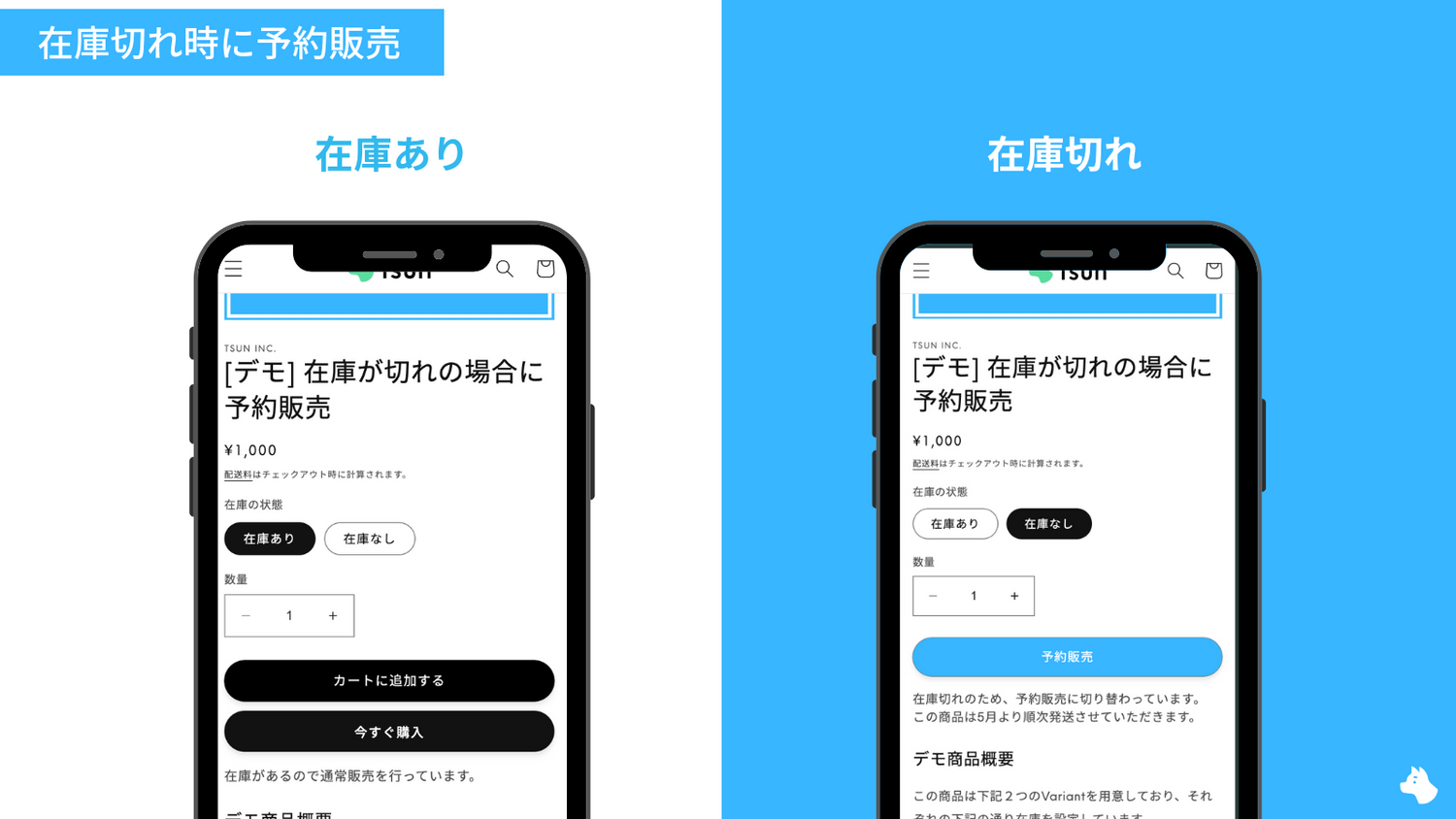
This article introduces how to smoothly switch to pre-order when a product runs out of stock in your Shopify store, so you don't miss a sales opportunity. We'll explain step by step two setup methods using the Japan-based Shopify app "RuffRuff Pre Order."
Two setup methods you can choose from depending on your inventory management needs:
- [Simple setup]: A basic setup method using only the RuffRuff Pre Order app
- [Advanced setup]: A setup method integrated with Shopify Flow that includes overselling prevention
You can choose the optimal method according to the nature of your product and your inventory situation. We'll explain the characteristics and setup steps of each in detail.
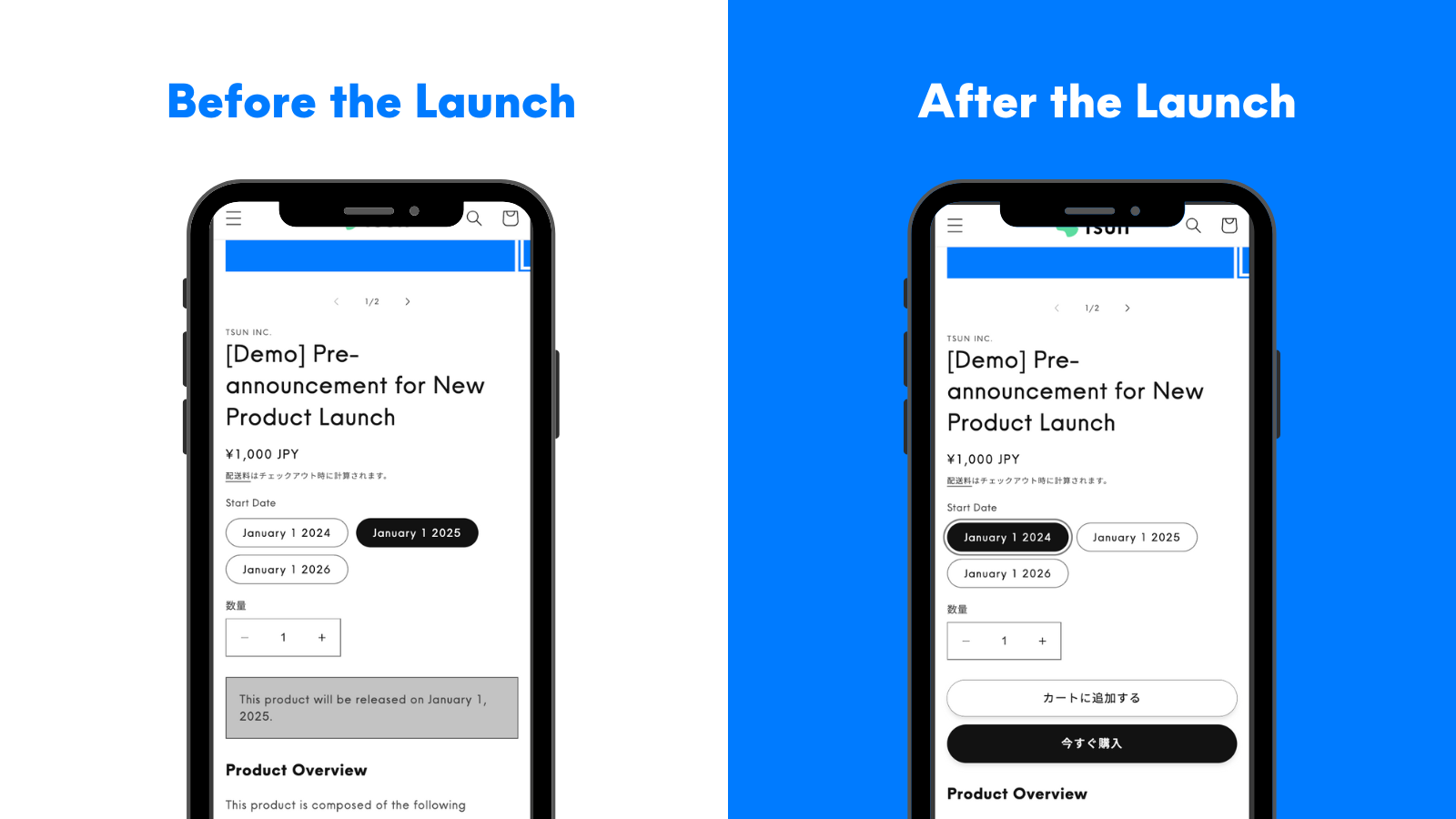
The page below is a demo product actually running a pre-order using RuffRuff Pre Order. Please try it out for yourself.

[Simple] How to Switch to Pre-order When Out of Stock
This is a simple setup method achieved using only "RuffRuff Pre Order." Please note that if your store often receives large quantity orders at once, overselling may occur.
For example, if there are 3 units in stock and one customer purchases 5 at once, more than the available inventory could be purchased as a regular item.
If you want to avoid overselling and switch to pre-order when out of stock, please refer to the "[Advanced] How to Switch to Pre-order When Out of Stock Using Flow" section.
Preparation: Enable the App Embed
* If you have already completed the preparation for RuffRuff Pre Order, please skip this preparation and proceed to Step 1.

(1) Install RuffRuff Pre Order from the Shopify App Store
Search for "ruffruff" in the Shopify App Store to find "RuffRuff Pre Order."

(2) Open the app and select "Plans" from the left menu
(3) Review the terms of service and check "I agree to the Terms of Service"
(4) Click "Change Plan" for the plan you want to subscribe to

(5) Review the plan details and click "Approve"

(6) From the Shopify admin, go to Online Store > Themes
(7) Click "Customize" on the Shopify theme where you want to install the app

(8) Select "App embeds" on the left of the screen
(9) Enable the app embed named "RuffRuff Pre Order"
(10) Click "Save"
Step 1: Create a Pre-order Rule

(1) Click "Pre-order rules" in the left menu
(2) Click "Create rule" from the Pre-order rules page

(3) Select "Simple pre order" from the popup that appears

(4) Enter any name you like in Rule name
(5) Configure the following settings in Conditions
- Inventory: Less than or equal 0
- Start date: a date/time in the past
- Frequency: Daily
ℹ️ With these conditions, the product will switch to pre-order when out of stock (inventory is 0 or less).

(6) Configure the following settings in Actions (Pre-order)
- Cart button text: Pre-order
- Product message: any text you like
ℹ️ Actions (Pre-order) configures how the product behaves when it is in pre-order.
(7) Click "Save"
Step 2: Apply the Pre-order Rule to the Product

(1) Click "Products" in the left menu
(2) Check the products you want to apply the pre-order rule to
(3) Click "Apply rule"

(4) Select the rule you created in Step 1
(5) Click "Apply rule"
Step 3: Set the Product to Keep Selling Even When Out of Stock

(1) Access Shopify's product management
(2) Open the product details for the relevant product
(3) Check "Continue selling when out of stock"
⚠️ Due to Shopify's specifications, if you don't enable this setting, the product cannot be sold at all once it's out of stock, so be sure to configure it.
That completes the setup.
Why Does Overselling Occur? (In the Case of Simple Setup)
With Shopify's standard functionality, a product that is out of stock can no longer be purchased. To accept pre-orders even when out of stock, you need to check "Continue selling when out of stock" in the Shopify product settings.
However, enabling this setting means Shopify no longer checks inventory levels at the time of purchase. As a result, when stock is running low, orders exceeding the actual inventory quantity (overselling) may be accepted as regular purchases.
(Example: With only 3 units in stock, a customer is able to order 5 at once.)
[Advanced] How to Switch to Pre-order When Out of Stock Using Flow
By using RuffRuff Pre Order together with Shopify Flow, you can avoid the overselling issue that was a challenge in the "[Simple] How to Switch to Pre-order When Out of Stock" method.
The setup in this section is a little more complex, and there may be a slight time lag before the product switches to pre-order when it goes out of stock.
Preparation Through Step 2: Same as Described Above
Preparation through Step 2 are the same as in "[Simple] How to Switch to Pre-order When Out of Stock," so please refer to the settings described above.
Step 3: Set the Product to Stop Selling When Out of Stock

(1) Access Shopify's product management
(2) Open the product details for the relevant product
(3) Uncheck "Continue selling when out of stock"
⚠️ Please note that this differs from the setting described in "[Simple] How to Switch to Pre-order When Out of Stock" above.
Step 5: Create a Workflow to Check "Continue Selling When Out of Stock" When Out of Stock

(1) Open the Shopify Flow app
(2) Click "Create workflow"

(3) Set the trigger to "Product variant out of stock"

(4) Set conditions to identify the products you want to pre-order
ℹ️ In the attached image, SKU match is used as the condition, but if you want to apply this to multiple products, set the condition using product tags, collections, etc. If you want to apply this to all products, no condition is necessary.

(5) Select "Send Admin API request" as the action
(6) Select "productVariantsBulkUpdate" for the mutation
(7) Enter the sample code below in the mutation input
(Sample code)
{
"variants": [
{
"id": "{{productVariant.id}}",
"inventoryPolicy": "CONTINUE"
}
],
"productId": "{{productVariant.product.id}}",
"allowPartialUpdates": true
}

(8) Click "Turn on workflow"
Step 6: Create a Workflow to Uncheck "Continue Selling When Out of Stock" When Restocked
(1) Open the Shopify Flow app
(2) Click "Create workflow"

(3)Set the trigger to "Product variant back in stock"

(4) Set conditions to identify the products you want to pre-order
ℹ️ In the attached image, SKU match is used as the condition, but if you want to apply this to multiple products, set the condition using product tags, collections, etc. If you want to apply this to all products, no condition is necessary.
(4) Select "Send Admin API request" as the action
(5) Select "productVariantsBulkUpdate" for the mutation
(6) Enter the sample code below in the mutation input
(Sample code)
{
"variants": [
{ "id": "{{productVariant.id}}", "inventoryPolicy": "DENY" }
],
"productId": "{{productVariant.product.id}}",
"allowPartialUpdates": true
}

(7) Click "Turn on workflow"
That completes the setup.
Why Does This Prevent Overselling? (With Shopify Flow Integration)
By integrating the automation tool Shopify Flow, you can prevent the risk of overselling. Here's how it works.
Normally, When In Stock
- The product's "Continue selling when out of stock" setting is off.
- This allows Shopify's inventory check to function, so orders exceeding the available stock cannot be placed.
The Moment Stock Reaches Zero
- Shopify Flow detects that the item is "out of stock" and runs automatically.
- Flow switches the product's "Continue selling when out of stock" setting to on.
- At the same time, the RuffRuff Pre Order app's rule is applied, and the product page switches to a "Pre-order" display.
The Moment the Product Is Restocked
- Shopify Flow detects that the item is "in stock" and runs automatically.
- Flow switches the product's "Continue selling when out of stock" setting back to off.
- The product returns to its normal selling state.
In Closing
This guide explained how to automatically switch to pre-order when out of stock using the "RuffRuff Pre Order" app. The characteristics of each setup method are summarized below.
Pros and Cons of [Simple Setup]
- Pros: Simple to set up, and can be implemented without Shopify Flow
- Cons: Overselling (purchases exceeding actual inventory) may occur when stock is running low
Pros and Cons of [Advanced Setup]
- Pros: Prevents overselling by leveraging the inventory check feature
- Cons: Setup is somewhat more complex, and there may be a slight time lag when switching from out of stock to pre-order
Notes When Setting This Up
- Since Shopify's inventory management setting ("Continue selling when out of stock") differs between the two methods, please check carefully when configuring it
- Configure the workflow conditions appropriately according to how you identify the target products (SKU, tags, collections, etc.)
- For [Advanced setup], make sure both the out-of-stock and restock workflows are configured correctly
Support Information
If you run into any issues while setting this up, or need more detailed information, please contact the RuffRuff Pre Order support team. We'll guide you toward the optimal setup method for your product's characteristics and sales situation.
We hope this guide helps you avoid missing sales opportunities even when out of stock, leading to improved customer satisfaction and business growth.