"I want to give customers who purchase a product a thank-you gift, like a PDF or image, as digital content."
Have you ever thought about this? But emailing a file every time an order comes in is a hassle, and there's a risk of forgetting to send it.
In this article, we'll show you how to combine Shopify's native app "Digital Downloads" with the bonus app "RuffRuff Order Bonus" so that buyers automatically receive a free digital product as a gift. The setup is very simple, so please give it a try.
The blog article below explains everything about "Digital Downloads," including its features, the benefits of using it, and how to use it in detail. If you'd like to start selling digital content, please check it out for reference.

Output
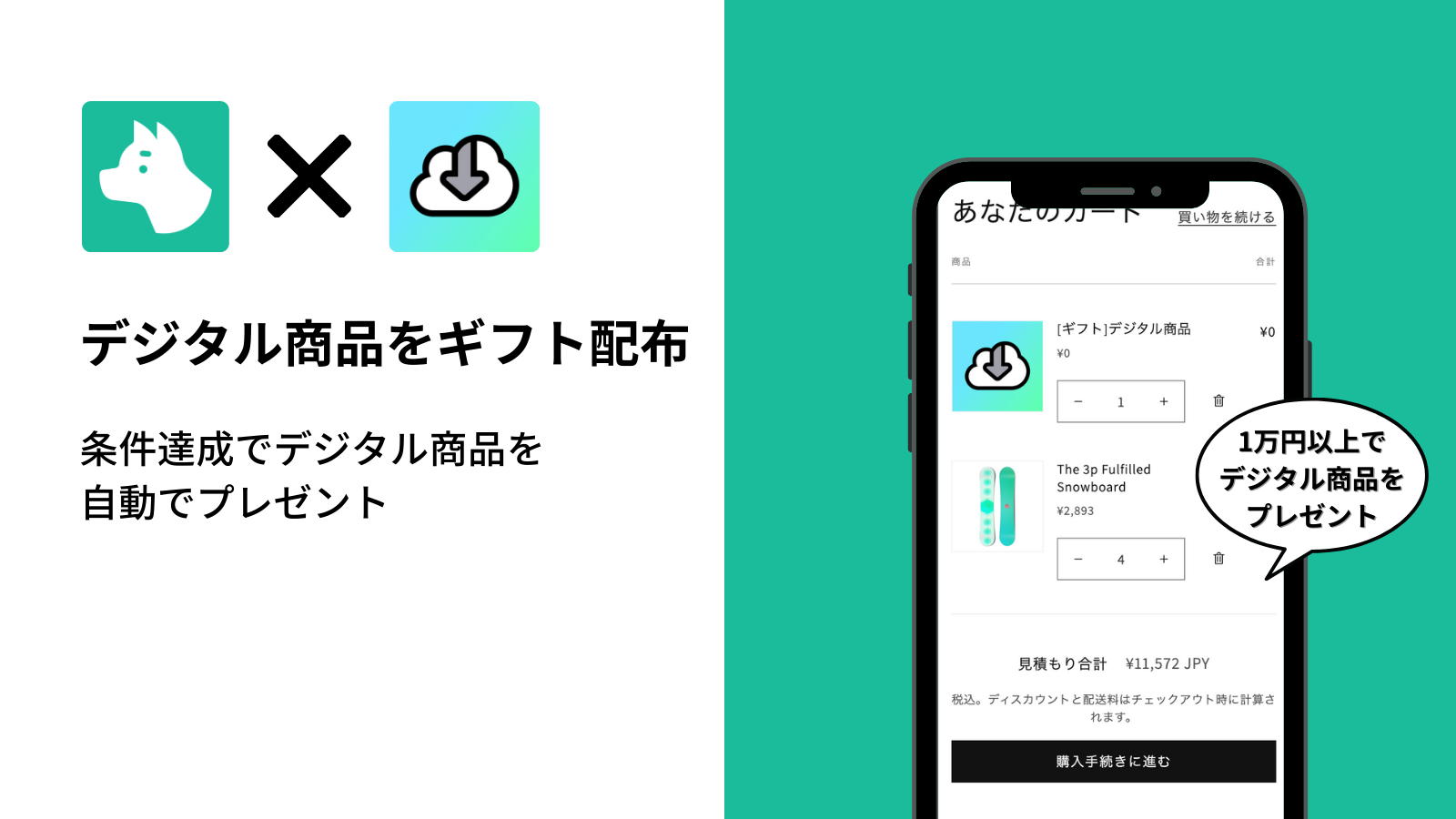
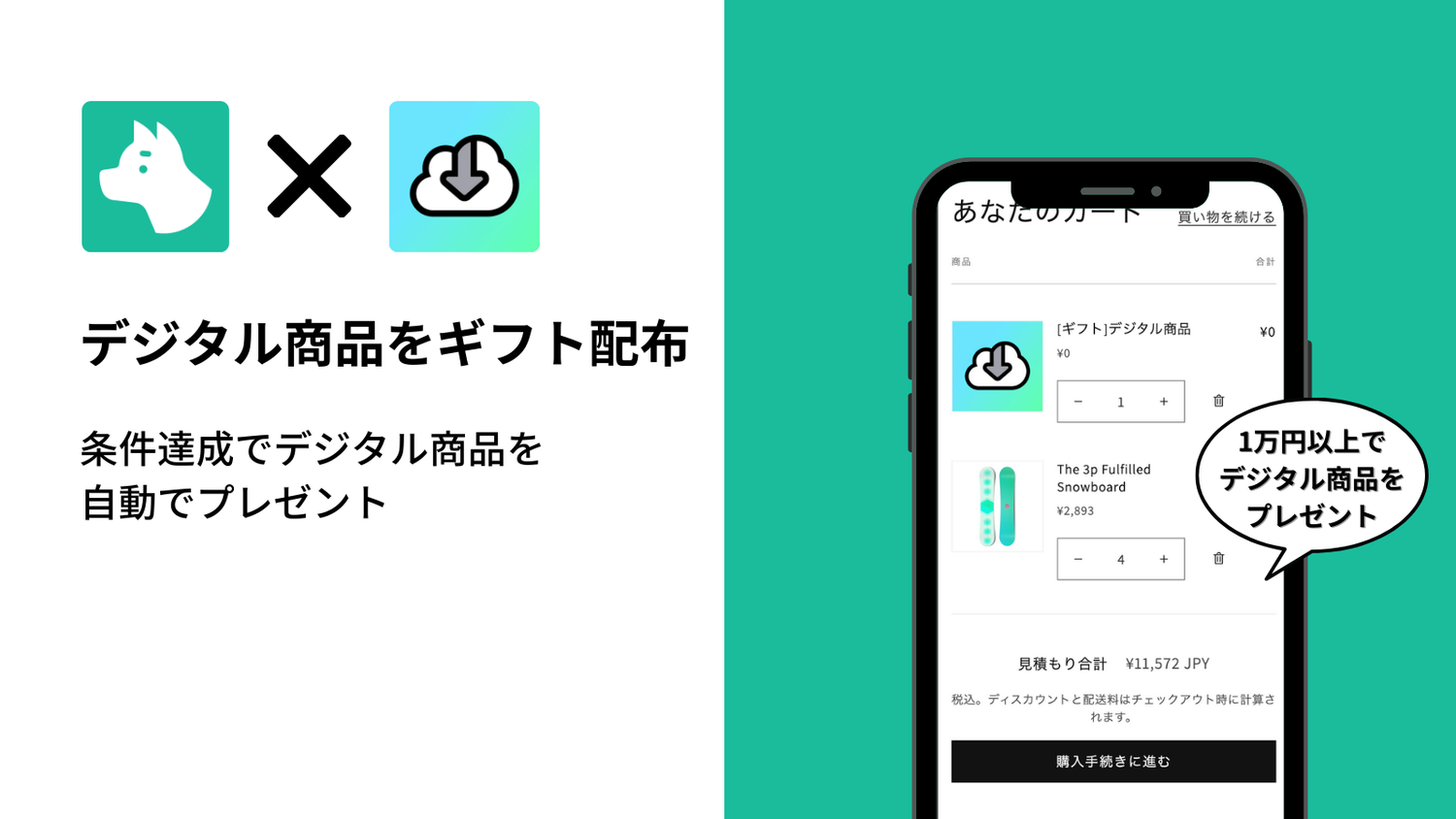
With the method introduced in this article, once the cart subtotal reaches 10,000 yen or more, a free digital product is automatically added to the cart and becomes available for purchase. After the purchase, a download link for the digital data is automatically sent by email.
How the Digital Product Is Delivered
(1) The cart subtotal reaches 10,000 yen or more
(2) The digital product is automatically added to the cart
(3) The customer places the order
(4) The download link is automatically sent after the order
How to Give Away a Digital Product When a Condition Is Met
Before You Start: Set Up Each Shopify App
Set Up Digital Downloads

(1) From the Shopify App Store, go to the "Digital Downloads" page
(2) Click Install
Set Up RuffRuff Order Bonus

(1) From the Shopify App Store, go to the "RuffRuff Order Bonus" page
(2) Click Install

(3) Navigate to Online Store > Themes
(4) Click "Customize"

(5) Enable the embedded app named "RuffRuff Order Bonus"
(6) Click "Save" at the top right of the screen

(7) Click "Plans" in the app's left-hand menu
(8) Click "Select" on the plan you'd like to subscribe to

(9) Review the plan details, then click "Approve"
Step 1: Create a Digital Product in Digital Downloads

(1) Open Digital Downloads
(2) From the product list, click the product you want to sell as a digital product

(3) Upload the digital data from "Add file"
Step 2: Create a Gift Campaign in RuffRuff Order Bonus

(1) Open RuffRuff Order Bonus
(2) Click "Gifts" in the left-hand menu
(3) Click "Create campaign"

(4) Enter any name for the campaign
This is the name used to manage the campaign within the app.
(5) Set the period during which you want to give away the digital product in the active dates
(6) In the eligibility conditions, add "Cart subtotal price"
(7) Configure the cart subtotal price condition as follows
- Select "Is greater than or equal to" and enter "10000"
- Select "All products"

(8) In the gift settings, select "Simple gift" as the bonus type
(9) Enter a name for the gift product
(10) Add the digital product you set up in Step 2 as the component product
(11) Click "Save"

(12) Click "Activate" on the gift campaign you created
Step 3: Test the Behavior

(1) Go to the cart page while the cart subtotal is under 10,000 yen
(2) Confirm that the digital product has not been given

(3) Go to the cart page while the cart subtotal is 10,000 yen or more
(4) Confirm that the digital product has been given

(5) Place an order while the digital product has been given
(6) Confirm that a download link has been automatically sent to the email address used for the order
Once you've confirmed that (2), (4), and (6) are all working correctly, the setup is complete.
Fine-Tuning the Setup
Set Digital Downloads' Emails to Japanese
The download link email automatically sent by Digital Downloads is in English by default.
You'll need to follow the steps below to change the email content to Japanese.
Steps

(1) Open Digital Downloads
(2) Click "Settings" in the app's left-hand menu
(3) Click "Edit template" on "Your download is ready"

(4) Change the "Subject" and "Body"
(5) Click "Save"
Set an Image for the Gift Product
The gift product automatically generated by RuffRuff Order Bonus doesn't have a product image set.
Just like a regular product, you can set an image for the gift product from product management.
Setting a product image for the gift product lets customers intuitively see what kind of digital product they received.
(Before setting a product image)
(After setting a product image)

In Closing
Did the setup go smoothly?
Now you can deliver not just a physical product, but also the "experience" of digital content.
- Apparel: A lookbook (PDF) or smartphone wallpaper for purchases of 10,000 yen or more
- Food: An original recipe collection for purchasing 3 or more of a specific product
- Miscellaneous goods: An exclusive how-to-use video link for purchasing a specific item
The possibilities for enhancing your products are endless, limited only by your ideas. Try using this mechanism to grow your shop's fan base!