コンテンツへスキップ
検索
Discount sale

Shopify 期間限定セール実施ガイド|3つの方法を比較・解説

Shopifyで期間限定セールを実施する3つの方法 - 純正機能からアプリ活用まで

期間限定セールは、短期間で売上を伸ばしたり在庫を効率的に整理したりするための**【販売促進戦略】です。Shopifyでは、以下の3つの方法で期間限定セールを実施できます。

  • Shopify純正のディスカウント機能(無料、自動実行)
  • 商品管理での手動設定(無料、ただし手動更新が必須)
  • Shopifyアプリの活用(有料、機能豊富で自動化可能)

それぞれメリット・デメリットが異なるため、ストア規模と運用体制に合わせて最適な方法を選択できます。本記事では3つの方法の特徴を比較し、具体的な実装手順を解説します。また、RuffRuff予約販売アプリを活用した高度なセール施策についても紹介しますので、あなたのストアに最適なセール方法が見つかります。

期間限定セールとは

期間限定セールとは、特定の短期間のみ商品を通常より安い価格で販売する戦略です。以下のような場面で特に効果を発揮します。

  • 季節商品の在庫整理(例:シーズン終わりの夏物セール)
  • 新商品のプロモーション(例:発売記念特別価格)
  • キャンペーン期間(例:ブラックフライデー、ホリデーセール)

短期的な需要喚起と在庫効率化を同時に実現できるため、多くのオンラインストアで活用されています。

期間限定セールを実施する3つの方法

ディスカウント機能を利用する

ディスカウント機能を利用する

Shopify純正のディスカウント機能を利用する方法です。コストを最小化したい、まずは試験的に実施したいストアに向いています。運用手間がほぼなく、ヒューマンエラーも起きにくいです。

メリット

  • 無料で設定可能
  • Shopifyの基本機能のため安定している
  • 設定後は自動実行され、手間がほぼかからない

デメリット

  • 商品ページに割引後の価格が表示されない
  • ユーザーが割引セール中であることに気付きにくい
  • 割引はカートに追加した後(またチェックアウトページ遷移時)に初めて表示される

商品管理で価格と割引前価格を手動で更新する

商品管理で価格と割引前価格を手動で更新する

Shopifyの商品管理にて、対象商品の販売価格と割引前の価格を手動で更新する方法です。対象商品が少量である(1~2商品程度)、かつセール期間が短い場合に限定的に向いています。ただし、運用手間とエラーリスクが最も高い方法です。

商品管理で価格と割引前価格を手動で更新した際の商品
価格と割引前価格を設定した商品

メリット

  • 無料で設定可能
  • 商品ページに割引後の価格を明示できる
  • 割引前の価格も表示するため、割引率がユーザーに直感的に伝わる

デメリット

  • 毎回手動で価格を更新する必要があり、運用負荷が非常に高い
  • 更新忘れなどのヒューマンエラーが高頻度で発生する
  • セール終了時に元の価格に戻す作業が必要(重要なステップを忘れると大問題)
  • 複数商品でセール実施の場合、更新漏れのリスクが急増
  • 期間の自動管理ができない(セール開始・終了時に手動対応が必須)

※ 2026年4月時点では、Shopify Flowに商品価格を自動更新するアクションが用意されていないため、本運用をFlowで自動化するのは困難です。つまり、手動設定には本質的な自動化の限界があります。今後のShopify機能拡張により改善される可能性があります。

Shopifyアプリを利用する

Shopifyアプリを利用する方法です。

運用の自動化を図りたい、複数商品で大規模なセールを実施したいストアに向いています。初期設定に手間がかかりますが、その後の運用負荷とエラーリスクは最小限に抑えられます。

メリット

  • 商品ページに割引後の価格を自動表示できる
  • セール中であることをユーザーに認知させるための機能が充実している
  • アプリによっては、以下のような高度なセール施策が可能
    • 会員限定セール
    • VIP顧客限定セール
    • 先行割引
    • 購入数制限
  • 設定後は自動実行される

デメリット

  • 月額または年額の利用料金が発生する
  • アプリの初期設定に手間がかかる

3つの実装方法を比較

以下の表で、3つの方法の特徴を一目で比較できます。ストアの運用規模と必要な機能に応じて、最適な方法を選択してください。

実装方法 コスト 運用手間 エラーリスク 商品ページ表示 ユーザー認知
ディスカウント機能 無料 最小限(設定のみ) 低い(自動適用) 通常価格のまま 低(カート内で表示)
手動設定 無料 多い(毎回手動更新) 高い(更新忘れなど) 割引後の価格を表示 低(手動対応)
専用アプリ 有料 最小限(設定のみ) 低い(自動実行) 割引後の価格を表示 高(自動表示・告知)

期間限定セールにおすすめのShopifyアプリ

RuffRuff 予約販売

RuffRuff 予約販売

RuffRuff 予約販売は、オンラインストア上で予約販売を簡単に実施できるShopifyアプリです。Shopify公式から最高品質アプリに認定された、日本で唯一の予約販売対応アプリとして知られています。

実装可能な機能

  • 期間限定セール ← 本記事で解説
  • 期間限定販売
  • VIP会員限定セール
  • 先行割引
  • 後払い
  • 購入制限・個数制限

ディスカウント機能で期間限定セールを設定する方法

「2025年12月1日~31日の期間限定で10%割引セール」を実施する具体的な手順を紹介します。

設定完了後の動作

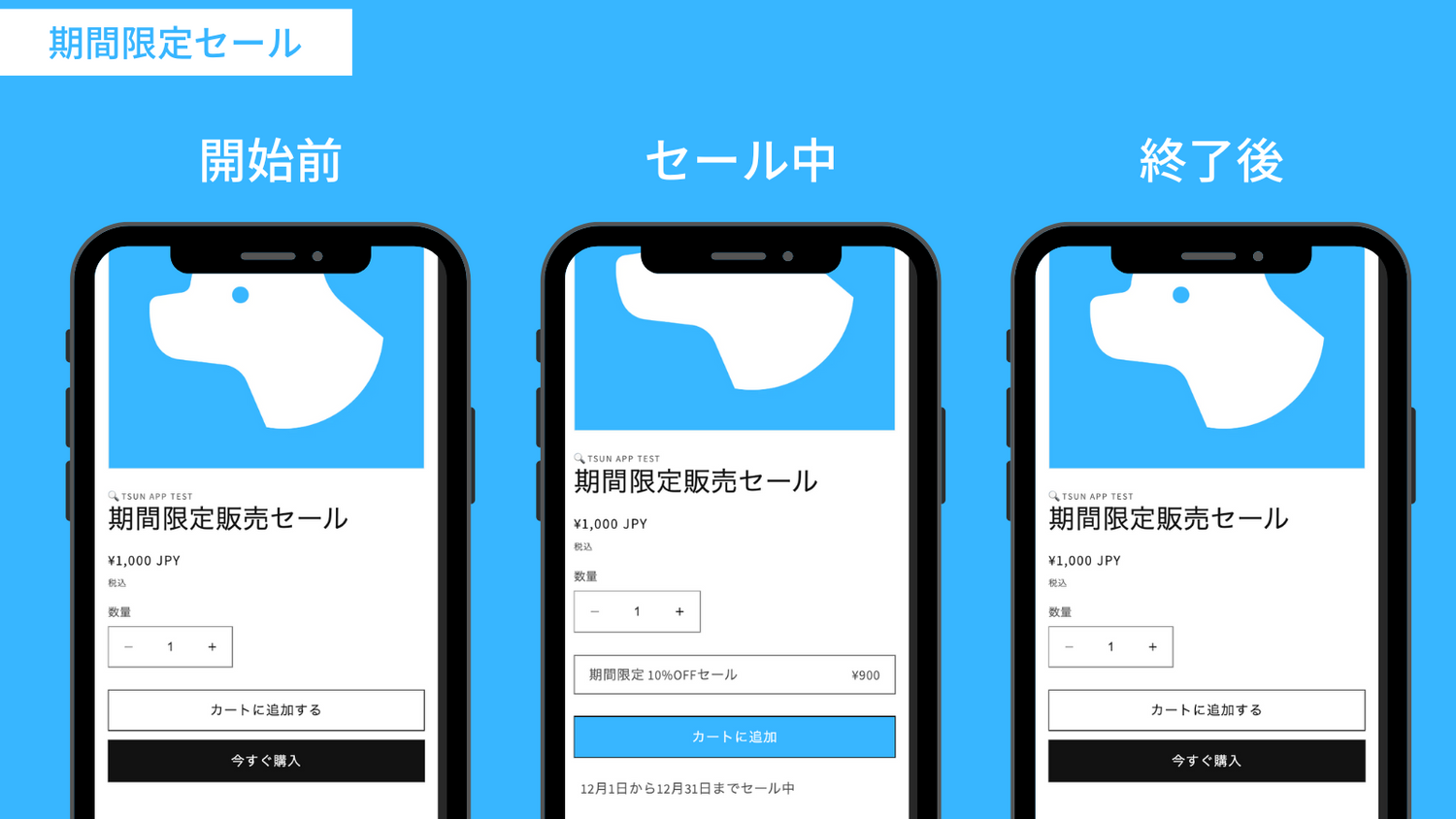
  • 2025年12月1日~31日の間:カート追加時に10%割引が自動適用
  • セール期間外:通常価格のまま

ステップ1:商品ディスカウントを作成する

Shopify管理画面のメニューより「ディスカウント」をクリック

(1) Shopify管理画面のメニューより「ディスカウント」をクリック

(2)「ディスカウントを作成」をクリック

ディスカウントタイプから「商品の割引金額」を選択

(3) ディスカウントタイプから「商品の割引金額」を選択

※ 今回は特定商品で期間限定セールを実施するため

方法から「自動ディスカウント」を選択

(4) 方法から「自動ディスカウント」を選択

自動ディスカウントを選択することで、クーポンコード入力なしに割引条件を達成したタイミングで、自動で割引が適用されます。

(5)タイトルに任意のディスカウント名を入力

ここで入力した名称は、割引適用された際に、カートページやチェックアウトページでお客様に表示されます。

(6)ディスカウント価格で、割引率を選択し、10%を入力

有効期間の開始日に「2025-12-01 0:00」を入力

(7)有効期間の開始日に「2025-12-01 0:00」を入力

(8)有効期間の終了日に「2025-12-31 23:59」を入力

(9)「保存」をクリック

ステップ2:動作を確認する

実装が正しく完了しているか確認しましょう。

ディスカウントが自動適用された様子
ディスカウントが自動適用された様子

確認方法

  • ディスカウント開始日を過去日付に変更してテスト
  • 商品をカートに追加して、割引が反映されているか確認
  • セール終了日を過ぎた日付に設定し、割引が外れるか確認

Shopifyアプリで期間限定セールを設定する方法

RuffRuff 予約販売で期間限定セールを実施した様子

RuffRuff予約販売アプリを使用して、「2025年4月1日~5月31日の期間限定で10%割引セール」を実施する手順を紹介します。

設定完了後の動作

期間 ユーザーの見え方
2025年3月31日まで 通常販売
2025年4月1日~5月31日 10%割引・セール中メッセージ表示
2025年6月1日以降 通常販売に戻る

以下のリンクは、RuffRuff予約販売でセール実装したデモ商品です。実装後の画面イメージが確認できます。

事前準備:アプリをインストールし、埋め込みアプリを有効化

※ 既にRuffRuff 予約販売の事前準備が完了している方は、この事前準備をスキップして、ステップ1へ進んでください。

Shopify App StoreからRuffRuff 予約販売をインストール

(1) Shopify App StoreからRuffRuff 予約販売をインストール

Shopify App Storeで「ruffruff」と検索し、「RuffRuff 予約販売」をインストールしてください。

利用規約を確認し、「利用規約に同意する」にチェックを付ける

(2) アプリを開き、左メニューの「料金プラン」を選択

(3) 利用規約を確認し、「利用規約に同意する」にチェックを付ける

(4) 契約したいプランの「プランを変更する」をクリック

プランの内容を確認し、「承認」をクリック

(5) プランの内容を確認し、「承認」をクリック

Shopify管理画面からオンラインストア > テーマの順に移動

(6)Shopify管理画面からオンラインストア > テーマの順に移動

(7)アプリを導入したいShopifyテーマの「カスタマイズ」をクリック

「RuffRuff 予約販売」という名称の埋込アプリを有効化

(8) 画面左の「埋め込みアプリ」を選択

(9) 「RuffRuff 予約販売」という名称の埋込アプリを有効化

(10) 「保存」をクリック

ステップ1:予約販売ルールを作成

まず予約販売ルールを作成します。「どの期間で、どのくらいの割引を実施するか」を定義するステップです。

左メニューの「予約販売ルール一覧」をクリック

(1)左メニューの「予約販売ルール一覧」をクリック

(2)予約販売ルール一覧ページより「ルールを作成」をクリック

予約販売ルールの種類から「購入オプションを利用した予約販売」を選択

(3)予約販売ルールの種類から「購入オプションを利用した予約販売」を選択

今回はRuffRuff 予約販売のディスカウント機能を利用するため、間違えずに「購入オプションを利用した予約販売」を選択しましょう。

開始日時に「2025-04-01 0:00」を入力

(3) ルール名に任意の名称を設定

(4) 開始日時に「2025-04-01 0:00」を入力

(5) 終了日時に「2025-05-31 23:59」を入力

※ 本設定で終了日時は「2025-05-31 23:59:00」となります。日が変わるギリギリまで期間限定セールを実施したい場合は、終了日時に「2025-06-01 00:00」と入力してください。

アクション(予約販売時)にセール期間中のアクションを設定

(6)アクション(予約販売時)にセール期間中のアクションを設定

今回は以下の設定を行っています。

  • カートボタンのテキスト:「4月1日から5月31日まで割引販売」
  • 商品メッセージ:「2025年4月1日から2025年5月31日まで割引販売中です」
購入オプションに割引率などを設定

(7) 購入オプションに割引率などを設定

今回は以下の設定を行っています。

  • 購入オプションを有効化する:チェックをつける
  • 予約販売プランの名前:10%割引セール
  • ディスカウント:割引率を選択し、10%を入力
チェックアウトページでの堅牢な制限を有効化する

(8)任意:チェックアウトページでの堅牢な制限を有効化する

本設定を行うことで、セール期間中にカート追加された割引価格の商品が、セール終了後に注文されないように、チェックアウトページで注文を阻止することができます。

(9)「保存」をクリック

ステップ2:商品に予約販売ルールを適用

作成した予約販売ルールを期間限定セールを実施したい商品に適用します。

予約商品一覧ページより予約販売ルールを適用したい商品を選択

(1)左メニューの「商品一覧」をクリック

(2)予約商品一覧ページより予約販売ルールを適用したい商品を選択

(3)画面下に表示される「ルールを適用」をクリック

表示されたポップアップより、作成した予約販売ルールを選択

(4) 表示されたポップアップより、作成した予約販売ルールを選択

(5)「適用」をクリック

ステップ3:動作確認

期間限定セール中に商品へアクセスして、予約販売ルールの設定通りにカートボタンや商品メッセージ、割引が適用されているか確認してください。

セール期間中に商品へアクセスして、以下が正しく実装されているか確認してください:

  • ☑ カートボタンのテキストが変更されている
  • ☑ セール中のメッセージが表示されている
  • ☑ 割引が正しく適用されている

予約販売ルールの開始日を過去日付に変更するなど、期間を調整することで、実装前に動作確認ができます。

問題がなければ、本番運用を開始できます。

まとめ:効果的な期間限定セールの実施に向けて

期間限定セールはオンラインストアの売上向上と顧客獲得において非常に有効な施策です。Shopifyでは、以下の3つの方法から、ストアの運用体制に合った方法を選択できます。

方法選択ガイド

  • 無料で試してみたい → Shopify純正ディスカウント機能を選択
  • 割引をユーザーに見やすく表示したい(対象商品は数個程度) → 手動設定を選択(シンプルだが運用負荷・エラーリスクが高い)
  • 自動化と高度な機能が必要  Shopifyアプリ(RuffRuff予約販売など)を選択

実装時の必須確認項目

  1. 期間設定:開始日時と終了日時に誤りがないか
  2. 割引率:セール内容に合った割引率になっているか
  3. テスト実装:本番運用前にデモまたはテスト環境で動作確認したか

特にアプリ導入時は、デモ環境で十分な動作確認を行ってから本番運用を開始することをお勧めします。

関連記事

Shopify × ディスカウント

View all
【2026年最新】Shopifyディスカウント施策17選|無料の割引機能からアプリまで、売上UPとリピート促進を実現

【2026年最新】Shopifyディスカウント施策17選|無料の割引機能からアプリまで、売上UPとリピート促進を実現

Shopifyのディスカウント施策を完全ガイド。無料の標準機能から高度なアプリまで、売上向上とリピート促進を同時に実現する17の戦略を網羅。実装難度別に解説し、あなたのストアに最適な割引施策が見つかります。

Shopifyでボリュームディスカウントを行う方法|シンプル設定でまとめ買い割引

Shopifyでボリュームディスカウントを行う方法|シンプル設定でまとめ買い割引

シンプル設定でお手軽に利用できるShopifyアプリ「RuffRuff 購入特典」を利用して、Shopifyでボリュームディスカウント(まとめ買い割引)を実現する方法を解説。

Shopifyでカート数量に応じて段階的に送料割引を実施する方法|個数に応じて送料無料や送料半額

Shopifyでカート数量に応じて段階的に送料割引を実施する方法|個数に応じて送料無料や送料半額

シンプル設定でお手軽に利用できるShopifyアプリ「RuffRuff 購入特典」を利用して、Shopifyで複数商品購入時に送料半額や送料無料を設定する方法を、手順に沿ってわかりやすく解説します。標準機能では実現できない送料割引を導入したい方におすすめの記事です。

Shopifyで会員ランク別に割引率を設定する方法|顧客タグでディスカウント

Shopifyで会員ランク別に割引率を設定する方法|顧客タグでディスカウント

シンプル設定でお手軽に利用できるShopifyアプリ「RuffRuff 購入特典」を利用して、会員ランク別割引を設定する方法。ブロンズ・シルバー・ゴールド会員に段階的な割引率を適用し、顧客の継続購入とLTV向上を実現する設定手順を詳しく解説。

ShopifyでVIP会員限定で送料無料にする方法|シンプル設定でVIPの顧客タグがある場合は配送料無料

ShopifyでVIP会員限定で送料無料にする方法|シンプル設定でVIPの顧客タグがある場合は配送料無料

VIP会員限定で送料無料にしてロイヤルティ向上!シンプル設定でお手軽に利用できるShopifyアプリ「RuffRuff 購入特典」による顧客タグを活用した配送ディスカウント設定方法を、初心者でも分かりやすく解説します。

Shopifyで「1点購入で1点タダ(BOGO)」を実現する方法|売上倍増の最強施策

Shopifyで「1点購入で1点タダ(BOGO)」を実現する方法|売上倍増の最強施策

Shopifyで海外の定番施策「BOGO(1点買えばもう1点無料)」を開催する方法を解説。在庫一掃や客単価アップに劇的な効果を発揮します。アプリ「RuffRuff 購入特典」を使えば、この強力なオファーをノーコードで簡単に設定可能。画像付きで手順を紹介します。

Shopify × 予約販売

View all
Shopifyで期間限定セールを実施する3つの方法 - 純正機能からアプリ活用まで

Shopify 期間限定セール実施ガイド|3つの方法を比較・解説

 Shopifyで期間限定セールを実施する3つの方法を徹底解説。純正機能・手動設定・専用アプリの比較、それぞれのメリット・デメリット、RuffRuff活用法まで。実装手順も詳しく紹介。

ShopifyでVIP会員限定販売を実装|RuffRuffアプリで完全ガイド

ShopifyでVIP会員限定販売を実装|RuffRuffアプリで完全ガイド

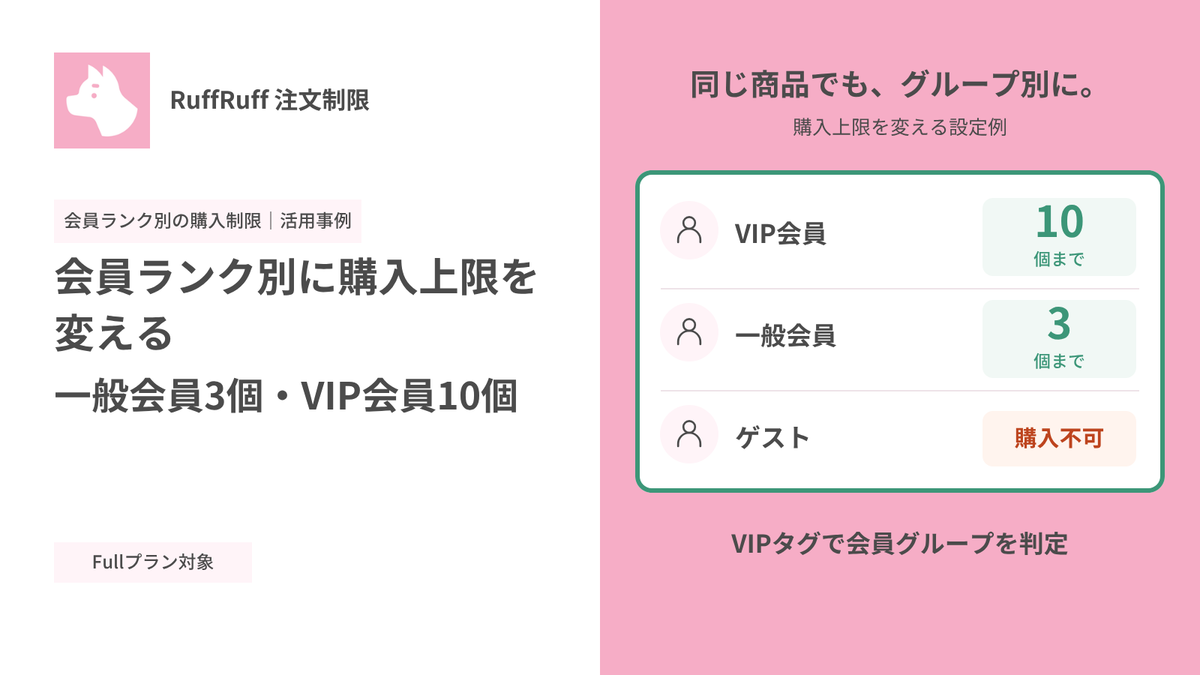
ShopifyのVIP会員限定販売を実装する方法を詳解。RuffRuff 注文制限・予約販売アプリで、ステップバイステップの完全設定ガイド。顧客ロイヤルティ向上・再購入率アップを実現します。

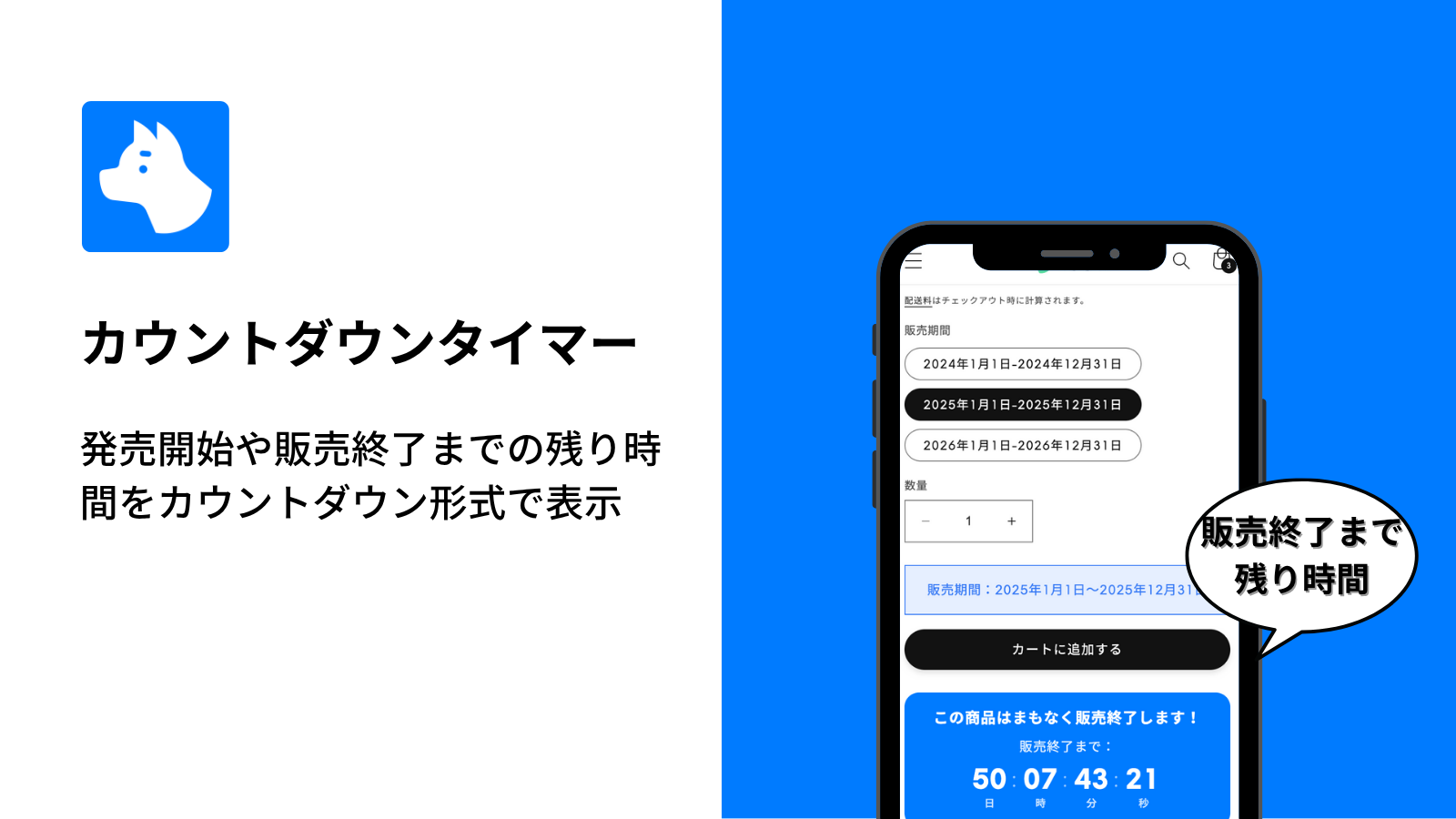
Shopifyアプリ「RuffRuff 予約販売」のカウントダウンタイマー機能の使い方・仕様

Shopifyアプリ「RuffRuff 予約販売」のカウントダウンタイマー機能の使い方・仕様

RuffRuff 予約販売の「カウントダウンタイマー」を商品ページに設置する基本手順を解説。Online Store 2.0 対応テーマを前提に、テーマエディターでのアプリブロック追加、配置、表示確認のポイントを簡潔にまとめています。

【Shopify】LINE会員向けに限定販売を実施する方法|CRM PLUS on LINEとRuffRuff 予約販売を活用

【Shopify】LINE会員向けに限定販売を実施する方法|CRM PLUS on LINE × RuffRuff 予約販売の活用法

CRM PLUS on LINEとRuffRuff予約販売を組み合わせて、LINE連携会員限定の商品販売や割引価格での販売を実現する方法を解説。会員登録促進とLINE連携数の増加につながる効果的な販売戦略をステップバイステップで紹介します。

【Shopify】LINE連携会員限定販売を実施する方法|Lipify × RuffRuff 予約販売の活用例

【Shopify】LINE連携会員限定販売を実施する方法|Lipify × RuffRuff 予約販売の活用例

この記事では、ShopifyでLINE連携会員限定で商品を販売する方法について解説しています。おすすめのShopifyアプリを紹介し、LINE連携会員限定販売やセールの設定事例もご紹介しています。これにより、独自の販売戦略を実施して顧客の購買意欲を刺激する方法を学べます。

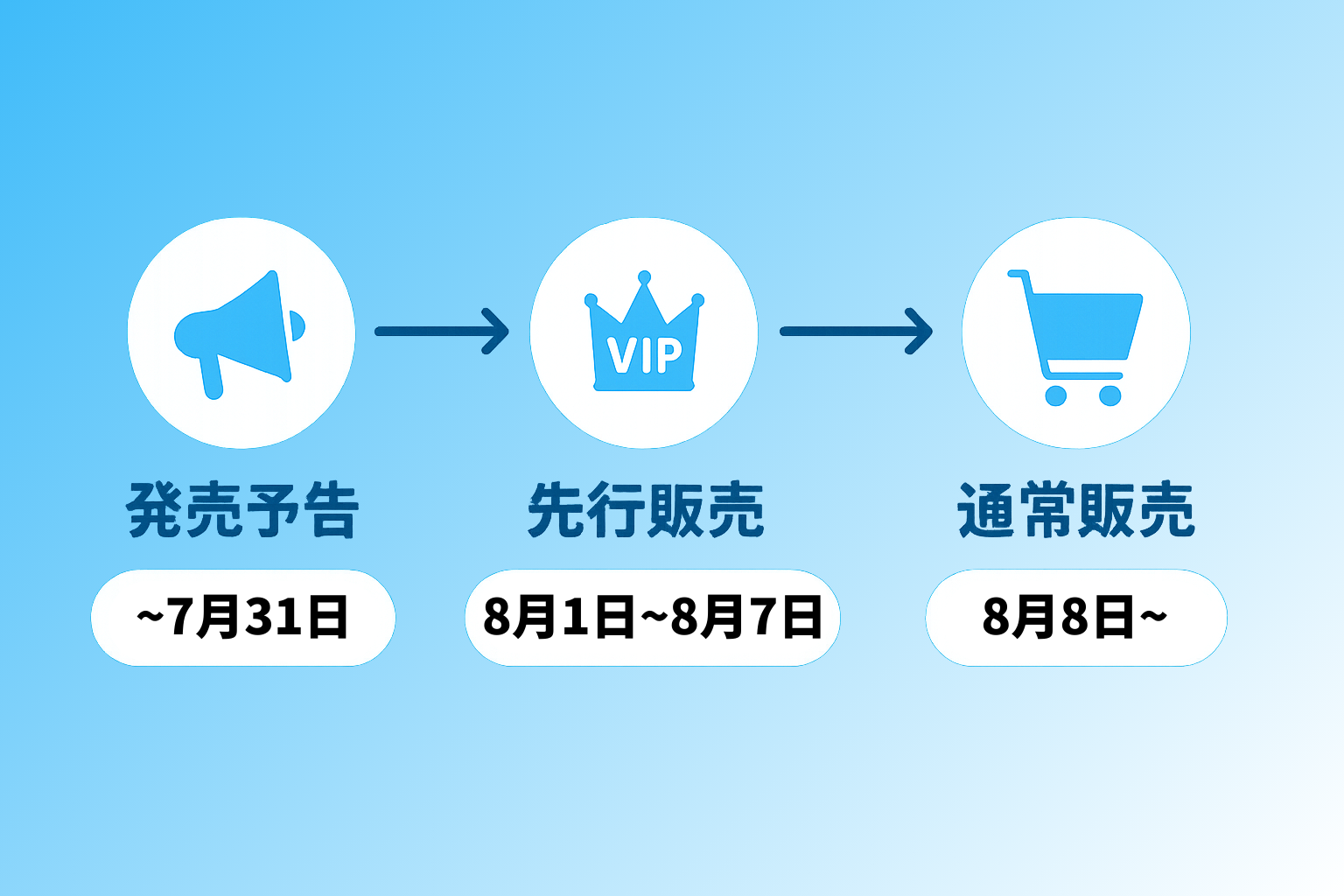
ShopifyでVIP会員限定で先行販売|発売予告→先行販売→通常販売の3段階設定

ShopifyでVIP会員限定で先行販売|発売予告→先行販売→通常販売の3段階設定

ShopifyでVIP会員限定の先行販売を実施する手順を詳しく解説。RuffRuff予約販売アプリを使い、発売予告→先行販売→通常販売の3段階設定で効果的な会員限定マーケティングを実現する方法をステップ別に紹介します。

Shopify × 購入制限

View all
【2026年最新】Shopify購入制限アプリ9選を徹底比較!機能・料金・日本語対応で比較

【2026年最新】Shopify購入制限アプリ9選を徹底比較!機能・料金・日本語対応で比較

Shopifyストア必須の購入制限アプリ9選を2026年最新情報で徹底比較!個数・金額・期間制限、不正購入対策まで、機能・料金・日本語対応から最適なアプリを見つけ、ストア運営を最適化。

Shopifyで複雑な条件(都道府県・重量・金額の組み合わせ)で配送方法や配送料を出し分ける方法

Shopifyで複雑な条件(都道府県・重量・金額の組み合わせ)で配送方法や配送料を出し分ける方法

Shopifyで複雑な配送条件を設定する方法を解説。都道府県、商品の重量、購入金額を組み合わせて、通常配送とネコポスの送料を意図通りに出し分ける具体的なステップをご紹介します。

【2025年最新】Shopifyで金額制限|おすすめ購入制限アプリも紹介

【2026最新】Shopifyで金額制限|おすすめ購入制限アプリも紹介

Shopifyでの金額制限設定方法を解説。RuffRuff 注文制限を使用し、1注文あたりの金額制限をどのように設定するか、手順や異なる金額制限の応用法について詳しく紹介します。在庫管理の向上と顧客満足度の最大化を目指しましょう。

【2026最新】Shopifyで同梱制御の実現方法|同梱制限に役立つShopifyアプリと設定手順も解説

【2026最新】Shopifyで同梱制御の実現方法|同梱制限に役立つShopifyアプリと設定手順も解説

Shopifyでの同梱制御を設定する方法を徹底解説!さまざまな配送条件に対応するための推奨アプリと、効果的な同梱制限の設定手順を紹介します。実践的なアドバイスを参考に、顧客体験の向上とストア運営の効率化を図りましょう。

Shopifyで単品購入不可の設定を実施する方法|セットでないと購入不可

【2026最新】Shopifyで単品購入不可の設定を実施する方法

Shopifyで特定の商品を単品購入不可にする方法を解説。RuffRuff 注文制限を使った同梱制限の手順を詳しく紹介し、顧客の意図しない購入を防ぐための対策を提案します。ビジネスに役立つ柔軟な販売手法を学びましょう。

【2026最新】Shopifyで個数制限の実施方法!数量を基準に購入制限

【2026最新】Shopifyで個数制限の実施方法!数量を基準に購入制限

Shopifyストアの個数制限の設定方法を解説。RuffRuff注文制限を使用し、簡単に個数制限を管理する手順を初心者向けに提供。公平な購入体験を実現し、転売防止や在庫管理に役立つ情報をお届けします。

Shopify × 販売期間設定

View all
Shopifyで期間限定販売を実施する方法|販売期間設定アプリも紹介

【2026最新】Shopifyで期間限定販売を実施する方法|販売期間設定アプリも紹介

Shopifyでの期間限定販売の設定方法とおすすめアプリを詳しく解説します。短期間での売り上げアップを図るための戦略を学びましょう!

【2026最新】Shopifyで発売予告を実施する方法|発売予告アプリも紹介

【2026最新】Shopifyで発売予告を実施する方法|発売予告アプリも紹介

Shopifyで発売予告を実施する方法と、活用すべきアプリを紹介します。顧客の期待感を高め、発売当日の売上拡大に繋げるための具体的な手法と設定方法を解説。コストを抑えた効果的な運用のコツも満載です。

Shopifyアプリ「RuffRuff 販売期間」のカウントダウンタイマー機能の使い方・仕様

Shopifyアプリ「RuffRuff 販売期間」のカウントダウンタイマー機能の使い方・仕様

RuffRuffの販売期間カウントダウンタイマーの基本設定と使い方を解説。残り時間表示で緊急性を高め、購入率向上に役立てるポイントを紹介します。

Shopify × ギフト

View all
Shopifyで繰り返しギフトを実現する方法|条件達成ごとにギフト商品を配布

Shopifyで繰り返しギフトを実現する方法|条件達成ごとにギフト商品を配布

Shopifyで「3個買うごとに1個プレゼント」のような繰り返しギフト設定を実現する方法を解説。Shopifyアプリ「RuffRuff 購入特典」を使えば、購入数に応じた自動プレゼントや配布上限の設定がノーコードで実装可能です。まとめ買い促進や客単価アップにお役立てください。

Shopifyで選べるギフトを実現する方法|条件達成でお客様が好みの商品を選択

Shopifyで選べるギフトを実現する方法|条件達成でお客様が好みの商品を選択

Shopifyで条件達成時にお客様が好みの特典を選べる「選べるギフト」の導入方法を解説。Shopifyアプリ「RuffRuff 購入特典」を活用し、顧客満足度を高めるノベルティ施策を実現する具体的な設定手順を紹介します。デモ商品による実際の挙動も確認できます。

Shopifyで条件達成時にデジタル商品を無料プレゼントする方法

Shopifyで条件達成時にデジタル商品を無料プレゼントする方法

Shopifyでデジタル商品を特典として配布する方法を解説。「Digital Downloads」と「RuffRuff 購入特典」の2つのアプリを連携させ、購入者に自動でデジタルコンテンツをプレゼントする設定手順をステップごとに紹介します。

ShopifyでVIP会員にプレゼント商品を配布する方法|顧客タグを条件にギフト配布

ShopifyでVIP会員にプレゼント商品を配布する方法|顧客タグを条件にギフト配布

Shopifyアプリ「RuffRuff 購入特典」を使って顧客タグを条件にプレゼント商品を自動配布する設定方法を詳しく解説。VIP会員限定の特典配布で顧客満足度とリピート率を向上させましょう。

Shopifyでサンプル商品を配布する方法|RuffRuff 購入特典で金額を条件にギフト配布

Shopifyでサンプル商品を配布する方法|RuffRuff 購入特典で金額を条件にギフト配布

Shopifyでサンプル商品を自動配布する方法を解説。RuffRuff購入特典アプリを使って1万円以上の注文時にサンプル商品を配布し、平均注文単価向上と運営効率化を実現する設定手順を詳しく紹介します。

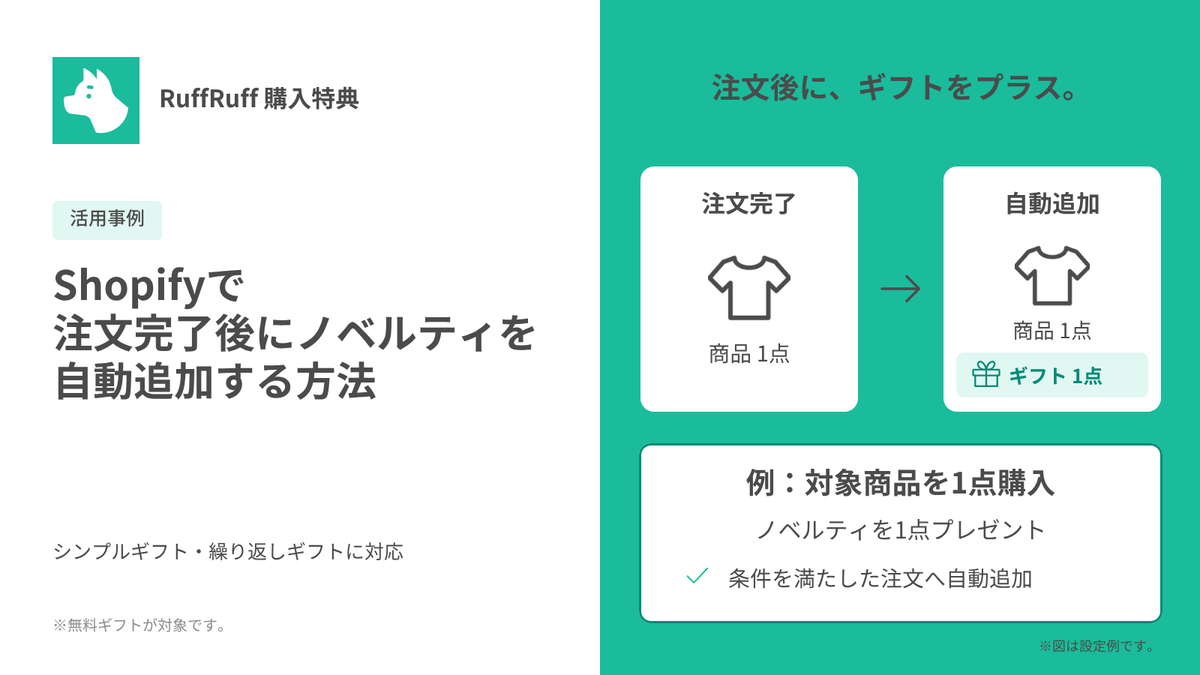
Shopifyでノベルティを配布する方法|RuffRuff 購入特典で数量を条件にギフト配布

Shopifyでノベルティを配布する方法|数量を条件にギフト配布

Shopifyノベルティ自動配布の設定手順を画像付きで解説。RuffRuff購入特典アプリで対象商品3個以上の条件設定からテーマ有効化まで、ECサイトの売上向上に効果的な購入特典システムの構築方法。

Shopify × ブログ

View all
Shopifyタグ一覧・絞り込み機能の導入方法|3つの実装アプローチを解説

Shopifyタグ一覧・絞り込み機能の導入方法|3つの実装アプローチを解説

Shopifyのタグ機能を完全解説。一覧表示と絞り込み機能をテーマ・アプリ・コード3つの方法で実装。RuffRuff タグ一覧の設定手順や、カスタマイズ方法も詳しく紹介します。プログラミング知識不要で、商品・ブログの検索性を大幅向上。

【2025】Shopifyのタグ一覧アプリを徹底比較|表示位置やタグ絞り込み(タグフィルター)機能など

Shopifyのタグ一覧アプリ3選を比較|料金・機能・導入方法を解説

Shopifyのタグ一覧アプリ『RuffRuff タグ一覧』『シンプルブログタグ絞り込み』『クイックタグ検索』を比較。料金、機能、設定方法を解説し、あなたのストアに最適なアプリを選ぶためのガイド。

Shopifyのブログ記事に目次を自動表示|3つの方法と無料アプリの設定手順

Shopifyのブログ記事に目次を自動表示|3つの方法と無料アプリの設定手順

Shopifyのブログ記事に目次を表示する3つの方法を解説。ソースコード、無料アプリ「RuffRuff 目次作成」、有料テーマから選択。SEO効果と読者の利便性向上が期待できます。設定手順も完全ガイド。

Shopifyブログの著者プロフィール表示方法【3つの選択肢を比較】

Shopifyブログの著者プロフィール表示方法【3つの選択肢を比較】

Shopifyのブログ記事に著者プロフィール情報を表示する3つの方法を徹底比較。標準機能、ソースコードカスタマイズ、Shopifyアプリの特徴・メリット・デメリットを解説。無料で導入可能なRuffRuff 著者情報もおすすめ。

Shopifyでタグ一覧を言語ごとに出し分ける方法|アプリを活用し日本語・英語でタグを言語別に表示

Shopifyでタグ一覧を言語ごとに出し分ける方法|アプリを活用し日本語・英語でタグを言語別に表示

Shopifyでコレクションページのタグ一覧を言語ごとに表示する方法を解説。RuffRuffタグ一覧アプリのレギュラープランとShopify Translate & Adaptを活用し、日本語・英語の閲覧者に適切なタグのみを表示する具体的な設定手順をスクリーンショット付きで紹介します。