コンテンツへスキップ
会員限定セール

ShopifyでVIP会員限定で先行販売|発売予告→先行販売→通常販売の3段階設定

ShopifyでVIP会員限定で先行販売|発売予告→先行販売→通常販売の3段階設定

この記事では、ShopifyでVIP会員(「VIP」の顧客タグの付いたユーザー)限定の先行販売を実施する具体的な手順をご紹介します。

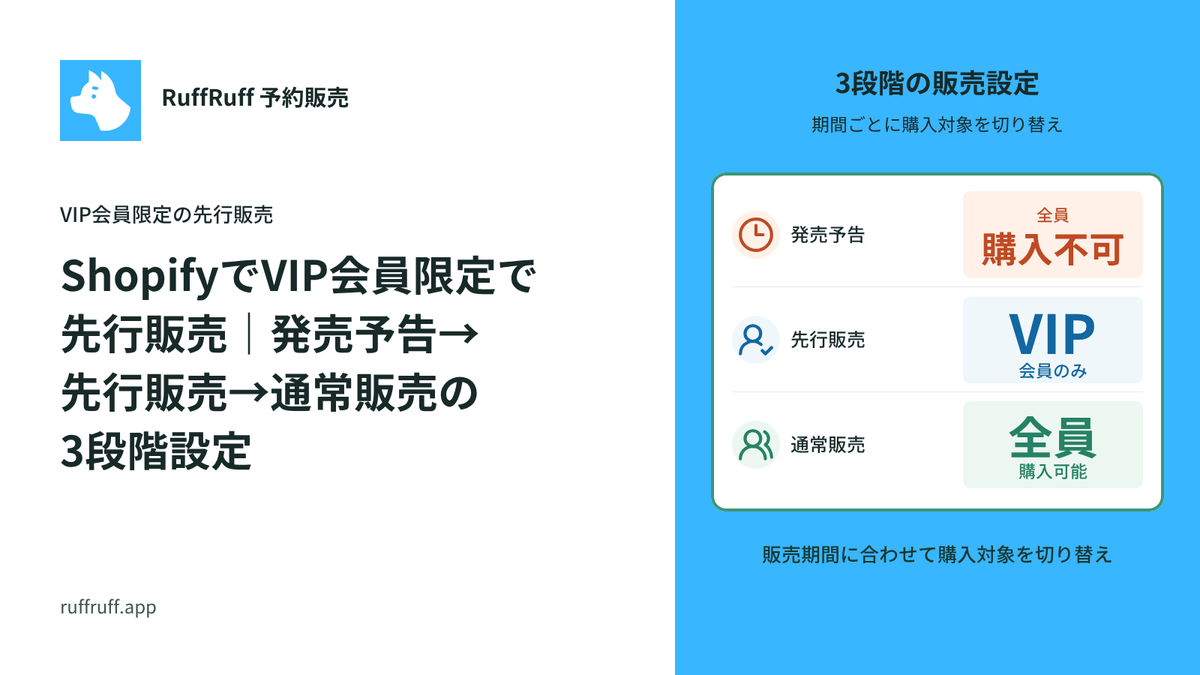
RuffRuff 予約販売アプリを使用することで、以下のような段階的な販売戦略を簡単に実現できます。

  • 2025年7月31日23:59:59まで: 発売予告期間(全ユーザーが購入不可)
  • 2025年8月1日00:00~2025年8月8日00:00: VIP会員限定先行販売期間
  • 2025年8月8日00:00以降: 通常販売開始(全ユーザーが購入可能)

本記事では、アプリのインストールから設定、動作確認まで、実際の画面キャプチャとともに詳しく解説しています。既にRuffRuff 予約販売の基本設定が完了している方は、事前準備をスキップしてステップ1から進めることができます。

先行販売とは

先行販売とは、通常の販売開始に先立って、特定の顧客や会員のみが商品を優先的に購入できる販売方式です。

本記事で紹介する先行販売では、一般販売前の一定期間、VIP会員にだけ商品ページのカート追加ボタンを表示し、限定的に購入を許可します。これにより、VIP会員にはより特別な体験や優先的な購入機会を提供でき、会員の満足度向上やリピーター獲得にもつながります。

先行販売におすすめのShopifyアプリ

RuffRuff 予約販売

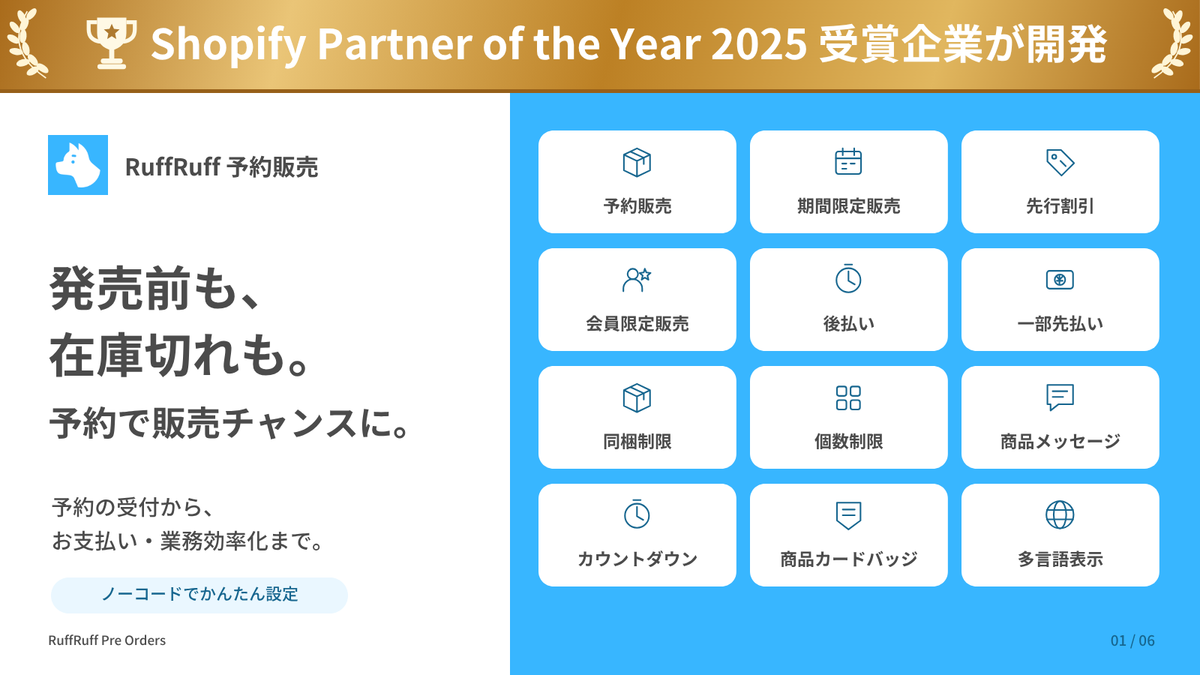
RuffRuff 予約販売は、オンラインストア上で予約販売を簡単に実施できるShopifyアプリです。Shopify公式から最高品質アプリに選ばれた日本で唯一の予約販売アプリです。

予約販売だけでなく、会員限定販売やVIP会員限定販売、期間限定販売、期間限定セール、後払い、購入制限、個数制限もアプリ1つで実現できます。

VIP会員限定に先行販売を実施する方法

今回はアプリのインストールから「VIP会員限定で先行販売」を実施するまでの手順を紹介します。

本章の設定を行うことで商品は、アクセス日によって下記の状態となります。

  • 2025年7月31日23:59:59まで発売予告
    • 全ユーザーが購入不可
  • 2025年8月1日00:00から2025年8月8日00:00まで先行販売
    • VIP会員のみ購入可能
    • その他ユーザーは購入不可
  • 2025年8月8日00:00以降は通常販売
    • 全ユーザーが購入可能

事前準備. アプリをインストールし、埋め込みアプリを有効化

※ 既にRuffRuff 予約販売の事前準備が完了している方は、この事前準備をスキップして、ステップ1へ進んでください。

アプリをインストール

(1) Shopify App StoreからRuffRuff 予約販売をインストール

Shopify App Storeで「ruffruff」と検索することで、「RuffRuff 予約販売」を発見することができます。

有料プランへ契約

契約したいプランの「プランを変更する」をクリック

(2) アプリを開き、左メニューの「料金プラン」を選択

(3) 利用規約を確認し、「利用規約に同意する」にチェックを付ける

(4) 契約したいプランの「プランを変更する」をクリック

プランの内容を確認し、「承認」をクリック

(5) プランの内容を確認し、「承認」をクリック

埋め込みアプリを有効化

Shopify管理画面からオンラインストア > テーマの順に移動

(6)Shopify管理画面からオンラインストア > テーマの順に移動

(7)アプリを導入したいShopifyテーマの「カスタマイズ」をクリック

「RuffRuff 予約販売」という名称の埋め込みアプリを有効化

(8) 画面左の「埋め込みアプリ」を選択

(9)「RuffRuff 予約販売」という名称の埋め込みアプリを有効化

(10)「保存」をクリック

ステップ1: 予約販売ルールを作成

まずは予約販売ルールを作成します。

予約販売ルール一覧ページより「ルールを作成」をクリック

(1)左メニューの「予約販売ルール一覧」をクリック

(2)予約販売ルール一覧ページより「ルールを作成」をクリック

予約販売ルールの種類から「シンプルな予約販売」を選択

(3)予約販売ルールの種類から「シンプルな予約販売」を選択

先行販売の条件を設定

開始日時に、先行販売の開始日時「2025-08-01 0:00」を入力

(4) ルール名に任意の名称を設定

(5) 開始日時に、先行販売の開始日時「2025-08-01 0:00」を入力

(6) 終了日時に、先行販売の終了日時「2025-08-08 0:00」を入力

(7)「アカウント登録をしている人のみに販売する」にチェックをつける

(8) 顧客タグに「VIP」を追記

先行販売中のVIP会員向けのアクションを設定

アクション(予約販売時)に、先行販売期間中のVIP会員向けのアクションを設定

(9)アクション(予約販売時)に、先行販売期間中のVIP会員向けのアクションを設定

今回は以下の設定を行っています。

  • カートボタンのテキスト:「カートに追加」
  • 商品メッセージ:任意のテキスト(今回は先行販売)

先行販売中に対象外のユーザーへのアクションを設定

アクション(条件外)に、先行販売期間中のVIP会員以外のユーザー向けのアクションを設定

(10)アクション(条件外)に、先行販売期間中のVIP会員以外のユーザー向けのアクションを設定

今回は以下の設定を行っています。

  • カートボタンの状態:「カートボタンを非表示にする」
  • 商品メッセージ:「現在、VIP会員のみ購入可能です。VIP会員以外の方は、2025年8月8日より購入できます。」

先行販売開始前の発売予告を設定

アクション(開始日前)に先行販売が開始する前のアクションを設定

(11)アクション(開始日前)に先行販売が開始する前のアクションを設定

今回は以下の設定を行っています。

  • 開始日前アクションを有効にする:チェックをつける
  • カートボタンの状態:「カートボタンを非表示にする」
  • 商品メッセージ:「VIP会員は2025年8月1日から購入可能です。その他の会員は2025年8月8日から購入可能です。」

先行販売終了後のアクションを設定

アクション(終了日後)に先行販売が終了した後のアクションを設定

(12)アクション(終了日後)に先行販売が終了した後のアクションを設定

今回は以下の設定を行っています。

  • 終了日後アクションを有効にする:チェックをつける
  • カートボタンの状態:「カートボタンを表示にする」

意図しない注文を防ぐチェック処理を有効化

チェックアウトページでの堅牢な制限を有効化する

(12)任意:チェックアウトページでの堅牢な制限を有効化する

この設定により、先行販売期間中にVIP会員以外のお客様が意図せず商品をカートに追加できてしまった場合でも、チェックアウトページ上で注文をブロックできます。


(13)「保存」をクリック

ステップ2: 商品に予約販売ルールを適用

次に、ステップ1で作成した予約販売ルールを先行販売したい商品に適用します。

予約商品一覧ページより先行販売したい商品にチェックをつける

(1)左メニューの「商品一覧」をクリック

(2)予約商品一覧ページより先行販売したい商品にチェックをつける

(3)画面下に表示される「ルールを適用」をクリック

表示されたポップアップより、ステップ1で作成した予約販売ルールを選択

(4) 表示されたポップアップより、ステップ1で作成した予約販売ルールを選択

(5)「適用」をクリック

ステップ3: 動作確認

最後に、意図通りに設定できているか、動作を確認します。

先行販売開始前の動作を確認

「2025年7月31日23:59:59」までに対象商品にアクセスして、以下の結果になることを確認する。

「2025年7月31日23:59:59」までに対象商品にアクセスして、以下の結果になることを確認する。

  • ゲスト会員:カートボタンが非表示で、発売予告が表示される
  • 通常会員:カートボタンが非表示で、発売予告が表示される
  • VIP会員:カートボタンが非表示で、発売予告が表示される

先行販売中の動作を確認

「2025年8月1日00:00」から「2025年8月8日00:00」の期間中に対象商品にアクセスして、以下の結果になることを確認する。

「2025年8月1日00:00」から「2025年8月8日00:00」の期間中に対象商品にアクセスして、以下の結果になることを確認する。
  • ゲスト会員:カートボタンが非表示で、購入できない旨のメッセージが表示される
  • 通常会員:カートボタンが非表示で、購入できない旨のメッセージが表示される
VIP会員:カートボタンが表示され、先行販売中である旨のメッセージが表示される
  • VIP会員:カートボタンが表示され、先行販売中である旨のメッセージが表示される

先行販売終了後の動作を確認

「2025年8月8日00:00」以降に対象商品にアクセスして、以下の結果になることを確認する。

「2025年8月8日00:00」以降に対象商品にアクセスして、以下の結果になることを確認する。

  • ゲスト会員:カートボタンが表示され、購入できる状態
  • 通常会員:カートボタンが表示され、購入できる状態
  • VIP会員:カートボタンが表示され、購入できる状態

最後に

設定完了後は、必ず各期間での動作確認を行い、意図した通りの挙動になっているかチェックしてください。動作チェックの際には、予約販売ルールの開始日時と終了日時を調整することで、対象期間を待たずとも各期間の挙動を確認できます。

RuffRuff 予約販売を活用することで、効果的な会員限定マーケティングを実施し、顧客満足度の向上と売上機会の最大化を図ることができます。

Shopify × 予約販売

記事をもっと見る
Shopify 期間限定セール実施ガイド|3つの方法を比較・解説

Shopify 期間限定セール実施ガイド|3つの方法を比較・解説

 Shopifyで期間限定セールを実施する3つの方法を徹底解説。純正機能・手動設定・専用アプリの比較、それぞれのメリット・デメリット、RuffRuff活用法まで。実装手順も詳しく紹介。

Shopifyアプリ「RuffRuff 予約販売」のカウントダウンタイマー機能の使い方・仕様

Shopifyアプリ「RuffRuff 予約販売」のカウントダウンタイマー機能の使い方・仕様

RuffRuff 予約販売の「カウントダウンタイマー」を商品ページに設置する基本手順を解説。Online Store 2.0 対応テーマを前提に、テーマエディターでのアプリブロック追加、配置、表示確認のポイントを簡潔にまとめています。

【Shopify】LINE会員向けに限定販売を実施する方法|CRM PLUS on LINE × RuffRuff 予約販売の活用法

【Shopify】LINE会員向けに限定販売を実施する方法|CRM PLUS on LINE × RuffRuff 予約販売の活用法

CRM PLUS on LINEとRuffRuff予約販売を組み合わせて、LINE連携会員限定の商品販売や割引価格での販売を実現する方法を解説。会員登録促進とLINE連携数の増加につながる効果的な販売戦略をステップバイステップで紹介します。

【Shopify】LINE連携会員限定販売を実施する方法|Lipify × RuffRuff 予約販売の活用例

【Shopify】LINE連携会員限定販売を実施する方法|Lipify × RuffRuff 予約販売の活用例

この記事では、ShopifyでLINE連携会員限定で商品を販売する方法について解説しています。おすすめのShopifyアプリを紹介し、LINE連携会員限定販売やセールの設定事例もご紹介しています。これにより、独自の販売戦略を実施して顧客の購買意欲を刺激する方法を学べます。

Shopifyアプリで配送保留にする方法|予約注文はフルフィルメントステータスを保留に設定

Shopifyアプリで配送保留にする方法|予約注文はフルフィルメントステータスを保留に設定

Shopifyでの予約販売における配送管理を「RuffRuff 予約販売」アプリで効率化。配送保留機能の活用方法や導入のポイントを解説し、スムーズなストア運営をサポートします。シンプル設定でお手軽に実施可能です。

【Shopify】予約商品はお届け希望日を選択不可にする方法|配送日時指定モジュールを非表示

【Shopify】予約商品はお届け希望日を選択不可にする方法|配送日時指定モジュールを非表示

Shopifyで予約商品のみ配送希望日の選択を無効にする方法を解説。RuffRuff予約販売の機能を使い、カート内に予約商品がある場合に配送日時指定モジュールを自動で非表示にする設定手順を紹介。対応している配送日時指定アプリの一覧と設定方法を詳しく説明しています。

GUIDE

Shopify 運用ガイド

Shopifyの販売施策やアプリの使い方を、やさしく・わかりやすく・正確に解説しています。

【2026年】ShopifyのBFCM施策と設定例|RuffRuff活用ガイド

【2026年】ShopifyのBFCM施策と設定例|RuffRuff活用ガイド

RuffRuffの4アプリを使ったBFCM施策を、具体的な設定例とともに紹介します。ギフト配布、VIP先行販売、期間限定販売、累計購入制限など、目的に合うアプリと確認ポイントをまとめました。

Shopifyで会員ランク別にサブスク商品のディスカウントを設定する方法

Shopifyで会員ランク別にサブスク商品のディスカウントを設定する方法

Shopify Subscriptionで会員ランク別にサブスク価格を変動させる方法を解説。RuffRuff 購入特典アプリを使い、顧客タグによってノーマル・シルバー(5%OFF)・ゴールド(10%OFF)の3段階の割引を自動適用する設定手順を画像付きで紹介します。

Shopifyで注文完了後にノベルティを自動追加する方法|カートに入れず注文へ配布

Shopifyで注文完了後にノベルティを自動追加する方法|カートに入れず注文へ配布

カートにギフトを入れず、注文作成後に0円のノベルティを自動追加する設定例。対象条件と、実際の注文明細での確認手順を紹介します。

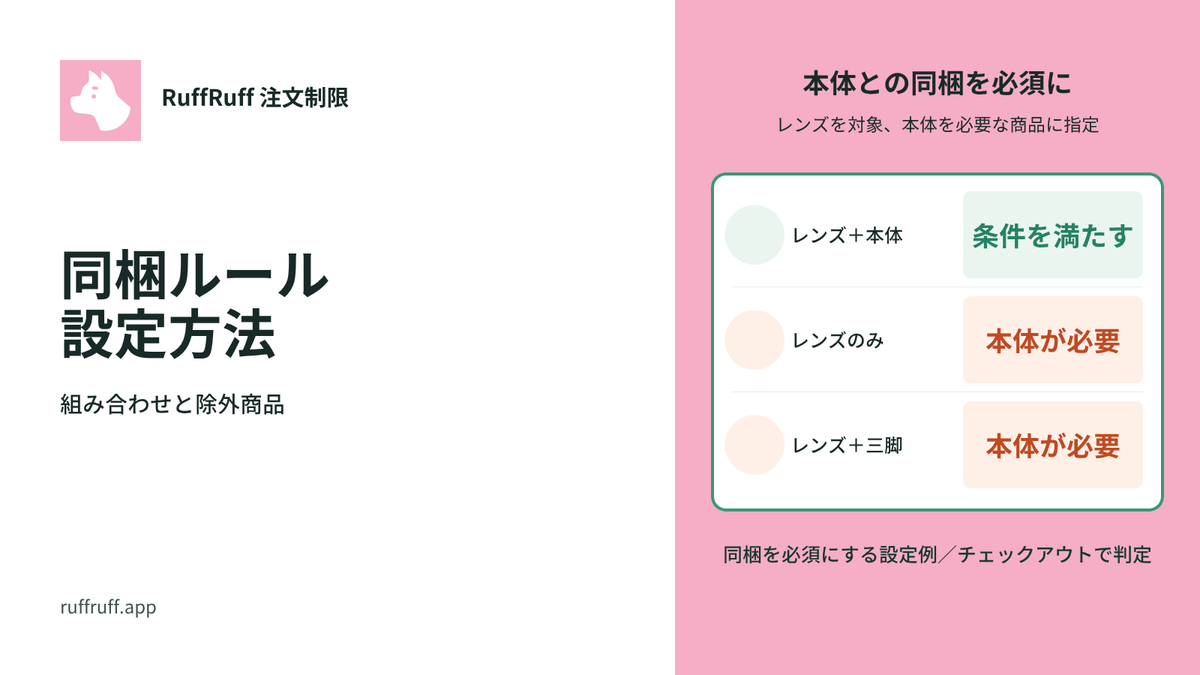
RuffRuff 注文制限の同梱ルール設定方法|組み合わせと除外商品

RuffRuff 注文制限の同梱ルール設定方法|組み合わせと除外商品

単独購入、指定商品との同梱許可・必須、カタログなどの除外を、実際の設定画面で説明。対象商品の選び方から有効化、購入可否の確認方法まで紹介します。

Shopify 期間限定セール実施ガイド|3つの方法を比較・解説

Shopify 期間限定セール実施ガイド|3つの方法を比較・解説

 Shopifyで期間限定セールを実施する3つの方法を徹底解説。純正機能・手動設定・専用アプリの比較、それぞれのメリット・デメリット、RuffRuff活用法まで。実装手順も詳しく紹介。

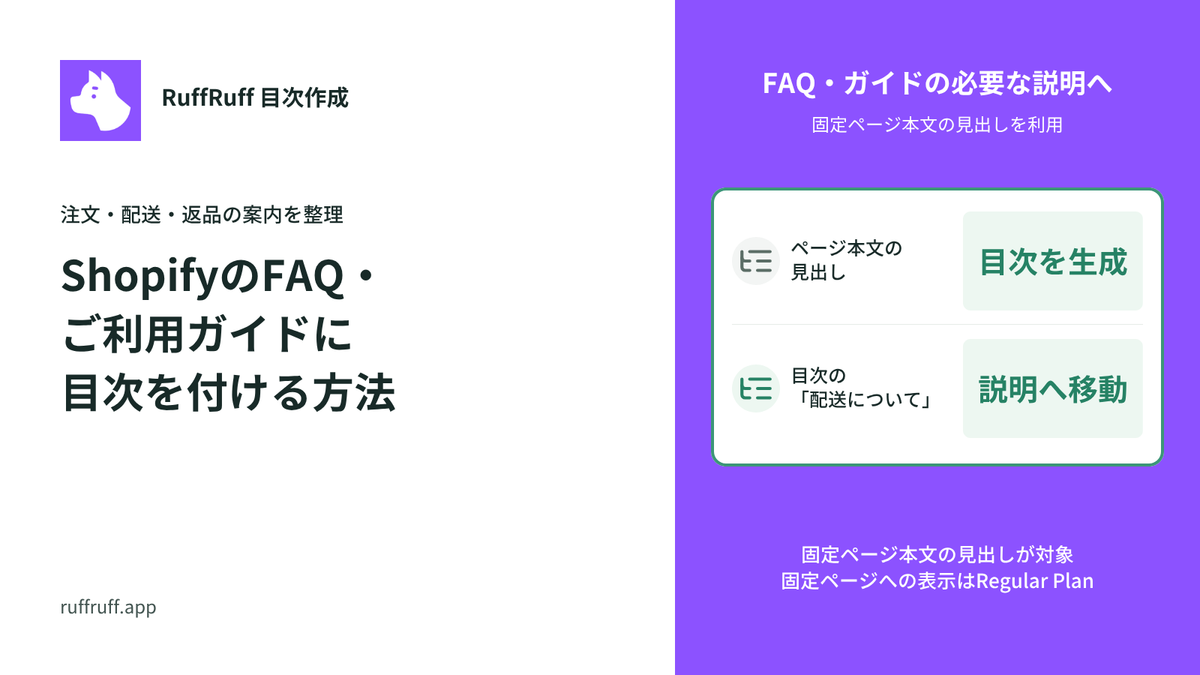
ShopifyのFAQ・ご利用ガイドに目次を付ける方法

ShopifyのFAQ・ご利用ガイドに目次を付ける方法

FAQやご利用ガイドの本文に見出しを付け、大項目や質問へ案内する構成例です。固定ページの対応条件とテンプレートへの設置、更新後の確認まで説明します。

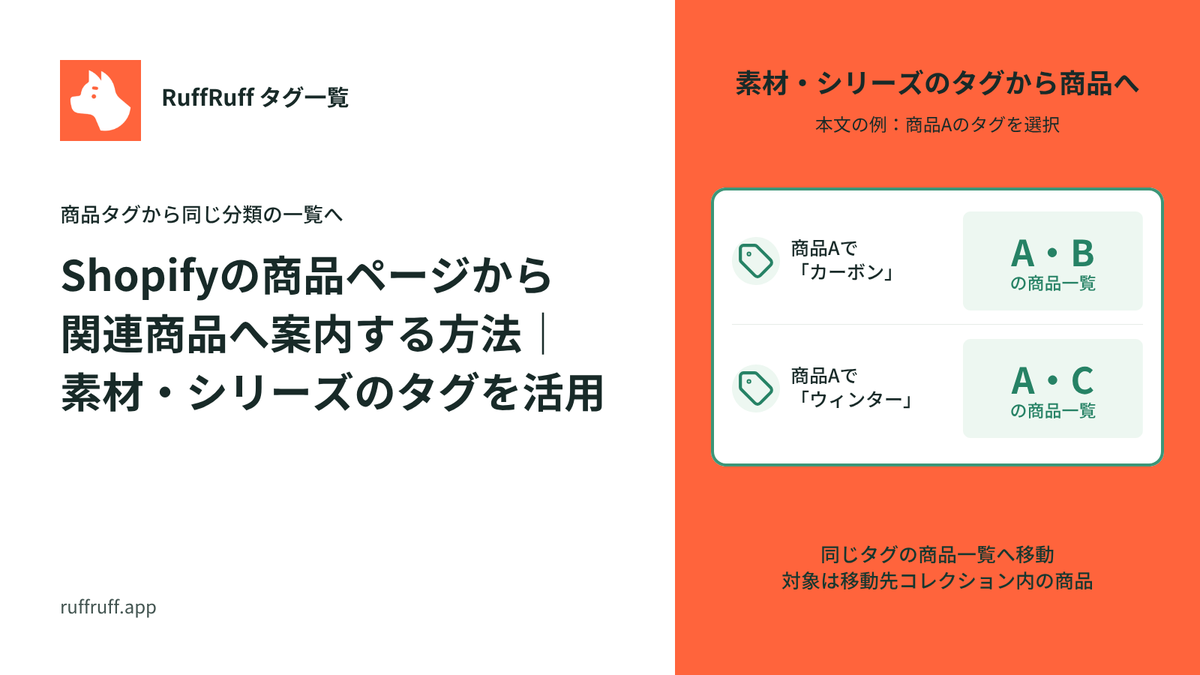
Shopifyの商品ページから関連商品へ案内する方法|素材・シリーズのタグを活用

Shopifyの商品ページから関連商品へ案内する方法|素材・シリーズのタグを活用

素材やシリーズのタグを商品ページに表示し、同じタグの商品一覧へ案内する例を紹介します。商品URLで変わる絞り込み範囲と、管理用タグの表示除外、設定後の確認手順を説明します。

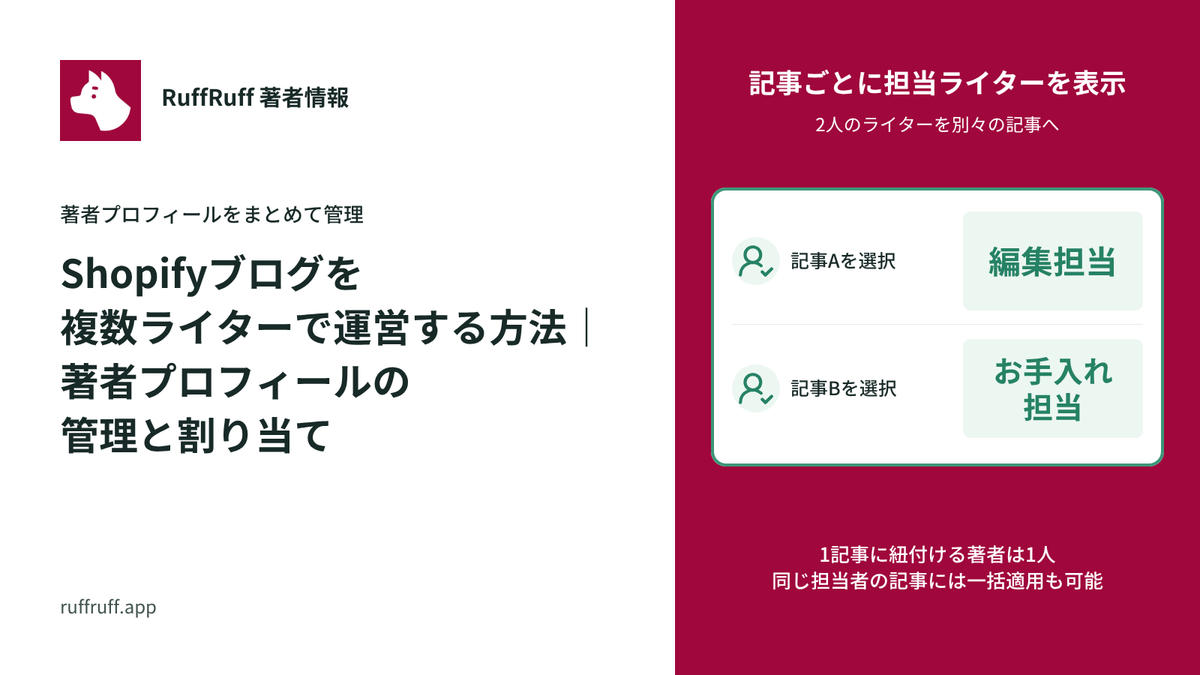
Shopifyブログを複数ライターで運営する方法|著者プロフィールの管理と割り当て

Shopifyブログを複数ライターで運営する方法|著者プロフィールの管理と割り当て

記事ごとに担当ライターを割り当てる運用例です。著者の登録、一括適用・解除、1記事1人の条件、Shopify標準の著者名との連動を説明します。

RuffRuff 販売期間で期間限定販売を設定する方法|開始・終了と動作確認

RuffRuff 販売期間で期間限定販売を設定する方法|開始・終了と動作確認

RuffRuff 販売期間で、決まった期間だけ商品を販売する設定方法を解説。開始・終了日時、商品メッセージ、ルールの有効化と商品への適用、販売期間外の購入制限を確認する手順を紹介します。