Shopifyの純正機能だけでは、複数の配送方法や複数の条件を組み合わせて配送方法や配送料を意図通りに出し分けするのは困難です。
Shopifyの純正の配送設定では、配送方法別に配送プロファイルを分けると、配送方法が異なる商品同士が混在する際に二重で料金が発生したり、重量と金額を組み合わせた送料の設定がそもそもできなかったりします。
本記事では、このような課題を解決し、都道府県、商品の重量、購入金額の組み合わせといった複雑なケースにおいて、配送方法と送料を正確に出し分ける具体的な方法を紹介します。
本記事で実現する配送設定の全体像
まず、本記事で目指す配送設定の前提となる2つの配送方法のルールと、それらを組み合わせた際の最終的な配送料金体系を確認しましょう。
前提となる配送方法と料金ルール
1. 通常配送
- 購入金額が5,500円以上の場合:全国一律で送料無料
-
購入金額が5,500円未満の場合:
- 北海道・九州・沖縄以外の地域:770円
- 北海道・九州・沖縄地域:1,100円
2. ネコポス
- 購入金額が5,500円以上の場合:全国一律で送料無料
- 購入金額が5,500円未満の場合:全国一律で385円
- 1回の配送でネコポス対象商品は最大3個まで(これを越える場合は通常配送へ切り替わる)
実現できる配送パターンの詳細
本記事で紹介する方法を実施することで、以下の配送設定が実現できます。この複雑なルールを、顧客にとって分かりやすく、店舗側も効率的に運用できるように構築していきます。
| 購入金額 | 商品の種類・個数 | 配送地域 | 配送料 |
|---|---|---|---|
| 5,500円以上 | 全商品(種類・個数問わず) | 全国 | 無料 |
| 5,500円未満 | 通常配送商品のみ | 北海道・九州・沖縄 | 1,100円 |
| それ以外 | 770円 | ||
| ネコポス商品のみ(3個まで) | 全国 | 385円 | |
| ネコポス商品のみ(4個以上) | 北海道・九州・沖縄 | 1,100円 | |
| それ以外 | 770円 | ||
| 通常配送商品+ネコポス商品(混在) | 北海道・九州・沖縄 | 1,100円 | |
| それ以外 | 770円 |
複雑な配送設定を実現する具体的な方法
Shopifyの純正機能では難しいこれらの配送ルールを、Shopifyアプリ「RuffRuff 注文制限」を活用することで実現できます。ここでは、その具体的なステップを解説します。
事前準備:RuffRuff 注文制限を設定する

(1) Shopify App StoreからRuffRuff 注文制限をインストール

(2)アプリの「料金プラン」をクリック
(3)契約したいプランの「プランを変更する」をクリック

(4)プランの内容を確認し、「承認」をクリック

(5)Shopify管理画面からオンラインストア > テーマの順に移動
(6)アプリを導入したいテーマの「カスタマイズ」をクリック

(7)画面左の「埋め込みアプリ」を選択
(8)「RuffRuff 注文制限」という名称の埋込アプリを有効化
(9)「保存」をクリック
ステップ1:全商品に「重量」を設定
配送方法の出し分けを自動化するためには、商品ごとに重量を設定することが最も重要です。
- 通常配送対象商品:一律1kg に設定
- ネコポス対象商品:一律0.33kg に設定

💡この重量設定のポイント
ネコポス商品が3個の場合、合計重量は 0.33kg × 3 = 0.99kg となり、1kgを下回ります。
一方、ネコポス商品が4個の場合、合計重量は 0.33kg × 4 = 1.32kg となり、1kgを超えます。
この「1kg」という閾値を活用することで、後述の配送ルールでネコポスの個数制限を自動で判断できるようになります。
ステップ2:1つの配送プロファイル内に通常配送とネコポスの料金をすべて設定
Shopifyの配送設定では、通常配送とネコポスをそれぞれ別の配送プロファイルで設定すると、商品混在時に料金が二重で発生する問題が起こりがちです。
これを避けるため、すべての配送方法を1つの配送プロファイル内に集約して設定します。
具体的な料金設定は以下の通りです。
-
配送エリア:北海道・九州・沖縄以外の地域
- 通常配送:5,500円未満の場合 770円
- 通常配送:5,500円以上の場合 無料
- ネコポス:5,500円未満の場合 385円
- ネコポス:5,500円以上の場合 無料
-
配送エリア:北海道・九州・沖縄地域
- 通常配送:5,500円未満の場合 1,100円
- 通常配送:5,500円以上の場合 無料
- ネコポス:5,500円未満の場合 385円
- ネコポス:5,500円以上の場合 無料

💡この設定のポイント
これにより、カート内の合計金額と配送先の都道府県によって、通常配送とネコポスの両方の金額が確定する状態になります。次のステップで、これらの配送方法の表示・非表示を制御します。
ステップ3:「1kg以上でネコポスを非表示にする」配送ルールを作成
ここで「RuffRuff 注文制限」アプリなどの配送ルール設定機能を活用します。
- アプリの左メニューより「配送ルール」をクリックします。
- 「ルール作成」をクリックします。
- 以下の内容で配送ルールを設定します。
- タイトル: (例)「合計重量1kg以上でネコポス非表示」など、分かりやすい名前を付けます。
- 配送オプション: 「配送」にチェックをつけ、配送方法に「ネコポス」を選択します。
- 顧客: 任意の条件(全ての顧客に適用する場合は設定不要)
- 商品: 任意の条件(全ての商品に適用する場合は設定不要)
- 注文: 「特定の注文」を選択し、「最小重量」に「1」を入力、重量単位は「キログラム(kg)」を選択します。
- 画面右上の「保存する」をクリックします。
- 作成した配送ルールを有効化します。


💡この設定のポイント
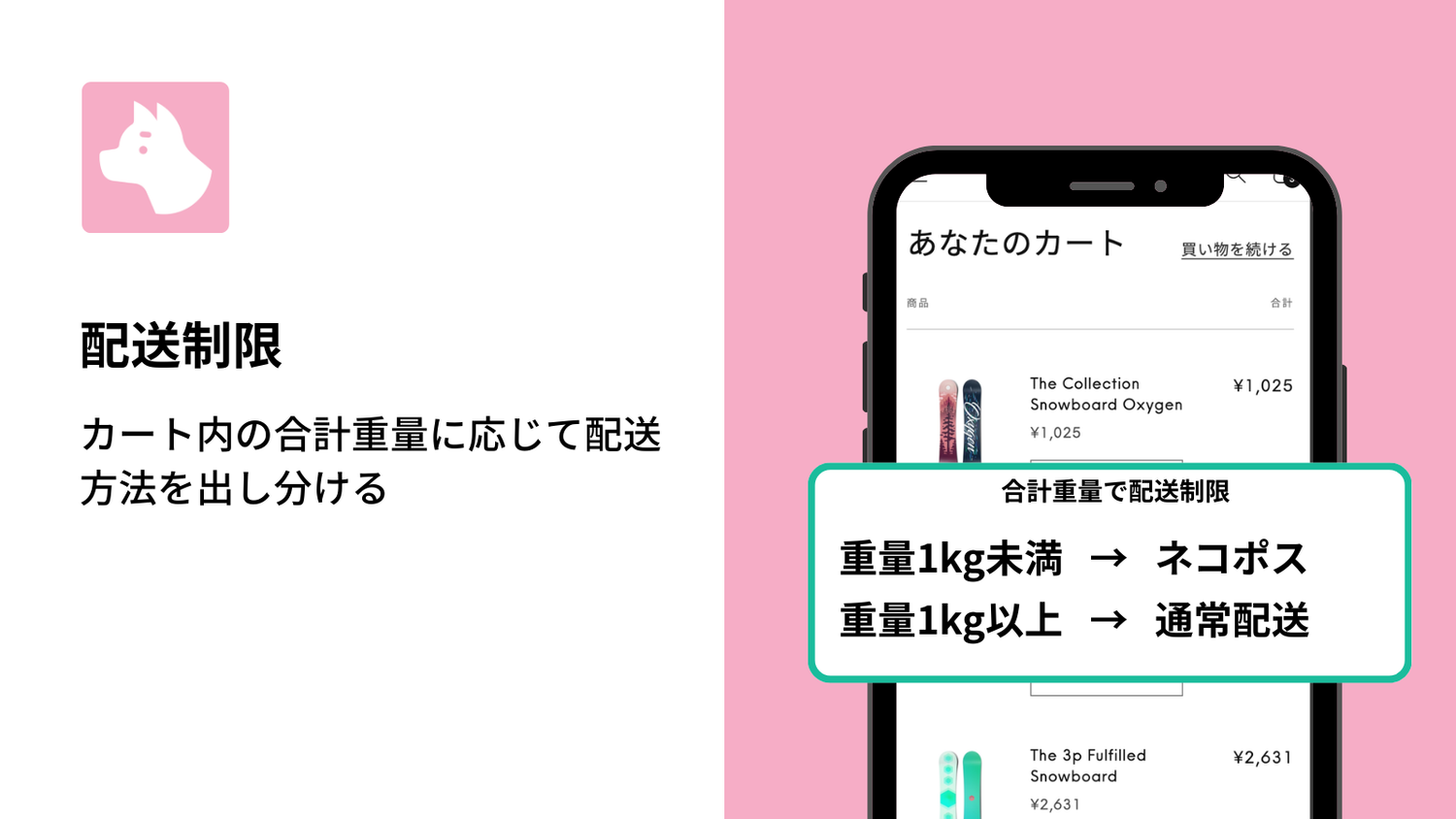
このルールにより、カート内の合計重量が1kg以上(つまり、ネコポス商品が4個以上含まれるか、通常配送商品が含まれる場合)になると、ネコポスが顧客の選択肢から自動的に非表示になります。これにより、個数制限を超えたネコポス注文を物理的に防止し、自動的に通常配送へ誘導できます。
ステップ4:「1kg未満で通常配送を非表示にする」配送ルールを作成
次に、ネコポス商品のみを購入する顧客に対して、余分な通常配送の選択肢を表示させないためのルールを作成します。
- アプリの左メニューより「配送ルール」をクリックします。
- 「ルール作成」をクリックします。
- 以下の内容で配送ルールを設定します。
- タイトル: (例)「合計重量1kg未満で通常配送非表示」など、分かりやすい名前を付けます。
- 配送オプション: 「配送」にチェックをつけ、配送方法に「通常配送」を選択します。
- 顧客: 任意の条件(全ての顧客に適用する場合は設定不要)
- 商品: 任意の条件(全ての商品に適用する場合は設定不要)
- 注文: 「特定の注文」を選択し、「最大重量」に「0.99」を入力、重量単位は「キログラム(kg)」を選択します。
- 画面右上の「保存する」をクリックします。
- 作成した配送ルールを有効化します。


💡この設定のポイント
このルールにより、カート内の合計重量が0.99kg以下(つまり、ネコポス商品が3個以下で、通常配送商品が含まれない場合)になると、通常配送が顧客の選択肢から自動的に非表示になります。これにより、ネコポスのみで送れる場合に、顧客が誤って高い通常配送を選択してしまうことを防ぎます。
以上で設定は終了です。
本記事の配送設定がもたらすメリット
この複雑な配送設定を導入することで、店舗運営者と顧客の双方に大きなメリットが生まれます。
顧客メリット
- 送料が分かりやすい:購入金額や商品の個数によって、送料がどのように決まるかが自動で判断されるため、迷うことなく購入できます。
- 低コストでの購入機会:ネコポス対応商品なら385円という魅力的な送料で全国配送が可能になり、購入のハードルが下がります。
- 購入判断がしやすい:送料の予測可能性が高まり、カート画面で送料を確認する際の安心感が増します。
運営側メリット
- 配送の最適化:商品特性や注文内容に応じた最適な配送方法が自動選択されるため、発送業務が効率化されます。
- 顧客満足度の向上:分かりやすく、一貫性のある送料体系は、顧客からの問い合わせやクレームの減少に貢献します。
- 複雑な設定の自動化:一度設定すれば、重量や金額に基づいたルールが自動的に適用されるため、手動での対応が不要になり、運用負荷を軽減できます。
まとめ
配送設定は、単なる物流の仕組みではなく、顧客体験と店舗運営の効率性を両立させる重要な要素です。
都道府県ごとの配送料の出し分けはShopify純正の配送プロファイル機能で設定し、そこに重量や金額に応じて配送方法の表示・非表示を自動で制御するShopifyアプリ「RuffRuff 注文制限」を組み合わせることで、これまで難しかった複雑な配送条件も実現できます。
(重要ポイント)
- 商品への正確な重量設定
- 1つの配送プロファイル内での料金集約
- 重量に基づいた配送ルールの作成
これらの工夫により、顧客にとって最適な配送方法と料金が自動で提示され、同時に店舗側も効率的かつ合理的な配送運用が可能になります。ぜひ、あなたのショップの特性に合わせてこの戦略を導入し、顧客満足度と運営効率の向上を実現してください。