コンテンツへスキップ
Simple gift

ShopifyでVIP会員にプレゼント商品を配布する方法|顧客タグを条件にギフト配布

ShopifyでVIP会員にプレゼント商品を配布する方法|顧客タグを条件にギフト配布

「特定の顧客にだけプレゼント商品を配布したい。」そんな要件をShopifyで実現する方法を解説します。

本記事では、Shopifyアプリ「RuffRuff 購入特典」を使い、顧客タグ(例:VIP)を条件にギフトを配布する設定手順を紹介します。

RuffRuff 購入特典とは

RuffRuff 購入特典は、あらゆる条件で様々なディスカウント施策やギフト配布施策を実施できるShopifyアプリです。

たとえば、以下のようなギフト配布施策も実施できます。

  • 期間限定でギフトを配布
  • カートの数量が一定以上でギフトを配布
  • VIP会員限定でギフトを配布
  • カートの小計金額が一定以上でギフトを配布

など

他にもたくさんのギフト配布施策を実施できます。詳しくはサービスページをご確認ください。

アプリを見るデモページを見る詳しく見る

アウトプット

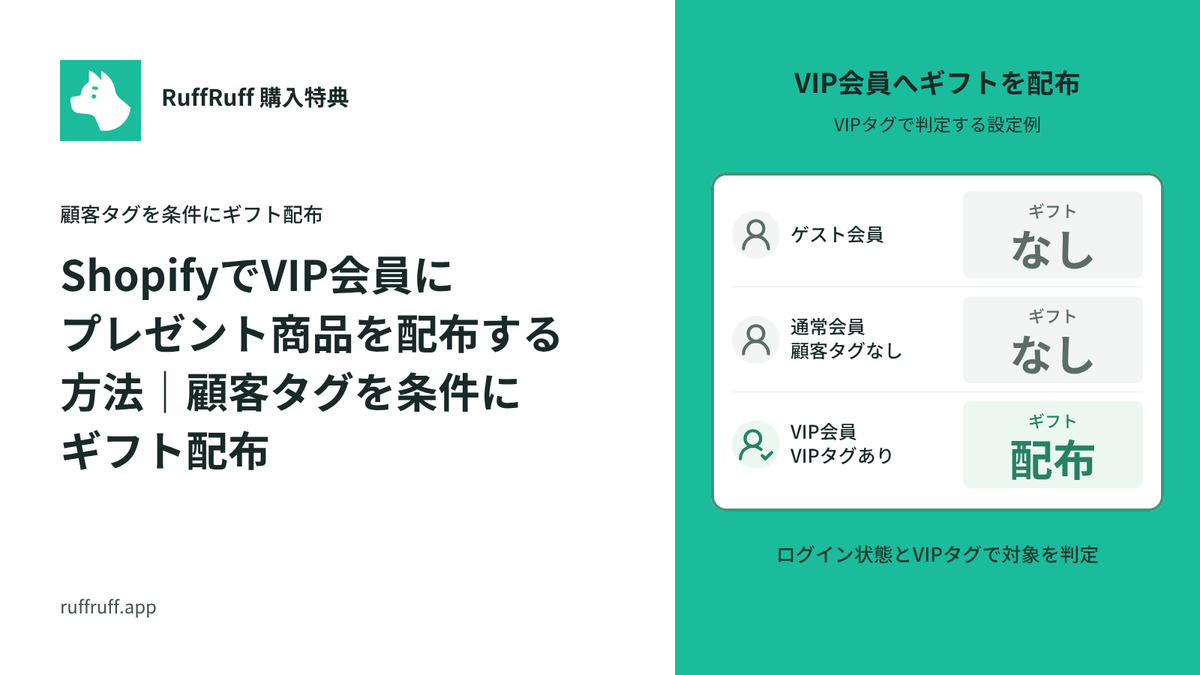
本記事で紹介する方法によって、VIP会員は商品購入時にプレゼント商品(ギフト)を獲得できます。

  • ゲスト会員(ログインしていない会員):配布なし
  • 通常会員(顧客タグがついていない会員):配布なし
  • VIP会員(VIPの顧客タグがついている会員):プレゼント商品を配布

下記のページは、本記事と同様に顧客タグを条件にギフト商品を配布する設定を行っています。実際の挙動をご確認ください。

設定方法

本記事では、Shopifyアプリ「RuffRuff 購入特典」を利用して、プレゼント商品を配布する方法を紹介します。

事前準備:アプリをセットアップ

すでに「RuffRuff 購入特典」のインストールおよび、セットアップが完了している方は、次のステップ1へお進みください。

アプリTOPページの設定ガイドより「テーマでアプリを有効にする」をクリック

(1) アプリTOPページの設定ガイドより「テーマでアプリを有効にする」をクリック

(2) セレクトボックスよりアプリを導入したいShopifyテーマを選択

(3) 「アプリを有効にする」をクリック

ギフトウィジェットのデザインや文言を変更

(4) テーマエディタの画面左にある「RuffRuff 購入特典」を有効化

(5) ギフトウィジェットのデザインや文言を変更

(6) 画面右上の「保存」をクリック

ステップ1:VIP会員限定でプレゼント商品を配布するギフトキャンペーンを作成

ギフトキャンペーン一覧ページより「キャンペーン作成」をクリック

(1) アプリの左メニューより「ギフト」をクリック

(2) ギフトキャンペーン一覧ページより「キャンペーン作成」をクリック

キャンペーン名に任意の名称を入力

(3) キャンペーン名に任意の名称を入力

  • 管理用:アプリ内でギフトキャンペーンを管理するための名称
  • 公開ページ用:お客様に付与するギフト商品の名称

(4) 表示設定に任意の説明文を入力

  • タイトル:ギフトウィジェット内に表示されるキャンペーンのタイトル
  • 説明:ギフトウィジェット内に表示されるキャンペーンの詳細説明
適用条件で「顧客タグ」の条件を追加

(5) 有効期間にキャンペーンを実施したい期間を設定

(6) 適用条件で「顧客タグ」の条件を追加

(7) 顧客タグの条件で以下を設定

  • 「すべてを含む」を選択
  • 「VIP」を入力

(8) 特典設定にてプレゼントとして配布する商品と個数を設定

(9) 配布方法を確認する(初期設定は「設定ページの設定に従う」です。ストアの自動追加設定がオンの場合は条件達成時に自動でカートへ追加されます。ボタンクリックで手動追加したい場合は「手動配布」を選択してください)

(10) 「保存」をクリック

「有効にする」をクリックする

(11) 「有効にする」をクリックする

ステップ2:プレゼント商品が配布されるかテストする

(1) ゲスト会員で商品をカートに追加する

(2) 条件を満たしていないため、プレゼント商品がカートに追加されていないことを確認する

(3) 通常会員で商品をカートに追加する

(4) 条件を満たしていないため、プレゼント商品がカートに追加されていないことを確認する

(5) VIP会員で商品をカートに追加する

(6) 条件を満たすと、プレゼント商品が自動でカートに追加されることを確認する

プレゼント商品を配布する設定方法は、以上になります。

最後に

以上で、Shopifyにおける顧客タグを条件としたプレゼント商品の自動配布設定が完了しました。

この設定により期待できる効果

運営効率の向上

手動でのプレゼント商品管理が不要になり、業務負荷が大幅に軽減されます。

顧客満足度の向上

VIP会員に対して明確な特典が提供されることで、お客様の購買体験とロイヤルティが向上します。

売上向上の効果

VIP会員への特別待遇により、リピート購入や顧客単価の向上が期待できます。

さらなる活用方法

「RuffRuff 購入特典」では、今回紹介した顧客タグ条件以外にも、以下のような様々なギフト配布施策が実施できます。

  • 期間限定でのプレゼント商品配布
  • 購入金額を条件とした配布
  • 商品数量を条件とした配布
  • 特定商品購入時の配布

サポートについて

設定に関してご不明な点やトラブルがございましたら、お気軽にサポートチームまでお問い合わせください。適切なサポートを提供いたします。

関連記事

下記のブログ記事では、RuffRuff 購入特典を利用して、数量を条件にノベルティ商品を配布する方法を紹介しています。ぜひご参考にしてください。

この記事に関連するRuffRuffアプリ

Shopify × ギフト

記事をもっと見る
Shopifyで注文完了後にノベルティを自動追加する方法|カートに入れず注文へ配布

Shopifyで注文完了後にノベルティを自動追加する方法|カートに入れず注文へ配布

カートにギフトを入れず、注文作成後に0円のノベルティを自動追加する設定例。対象条件と、実際の注文明細での確認手順を紹介します。

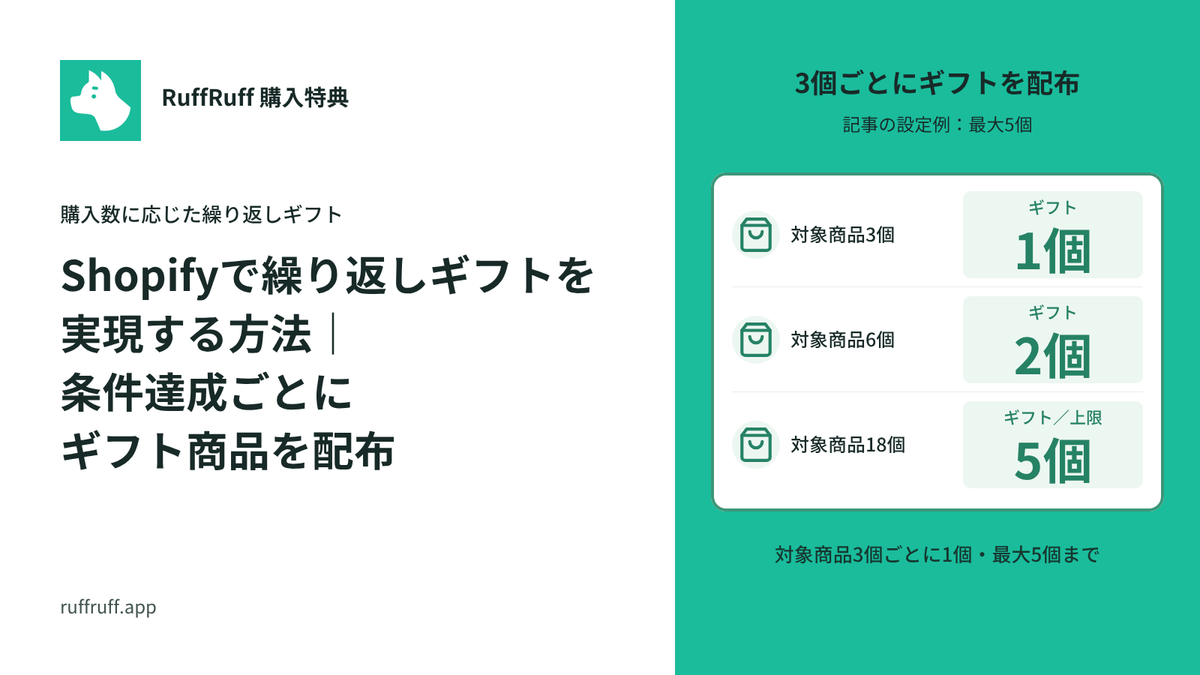
Shopifyで繰り返しギフトを実現する方法|条件達成ごとにギフト商品を配布

Shopifyで繰り返しギフトを実現する方法|条件達成ごとにギフト商品を配布

Shopifyで「3個買うごとに1個プレゼント」のような繰り返しギフト設定を実現する方法を解説。Shopifyアプリ「RuffRuff 購入特典」を使えば、購入数に応じた自動プレゼントや配布上限の設定がノーコードで実装可能です。まとめ買い促進や客単価アップにお役立てください。

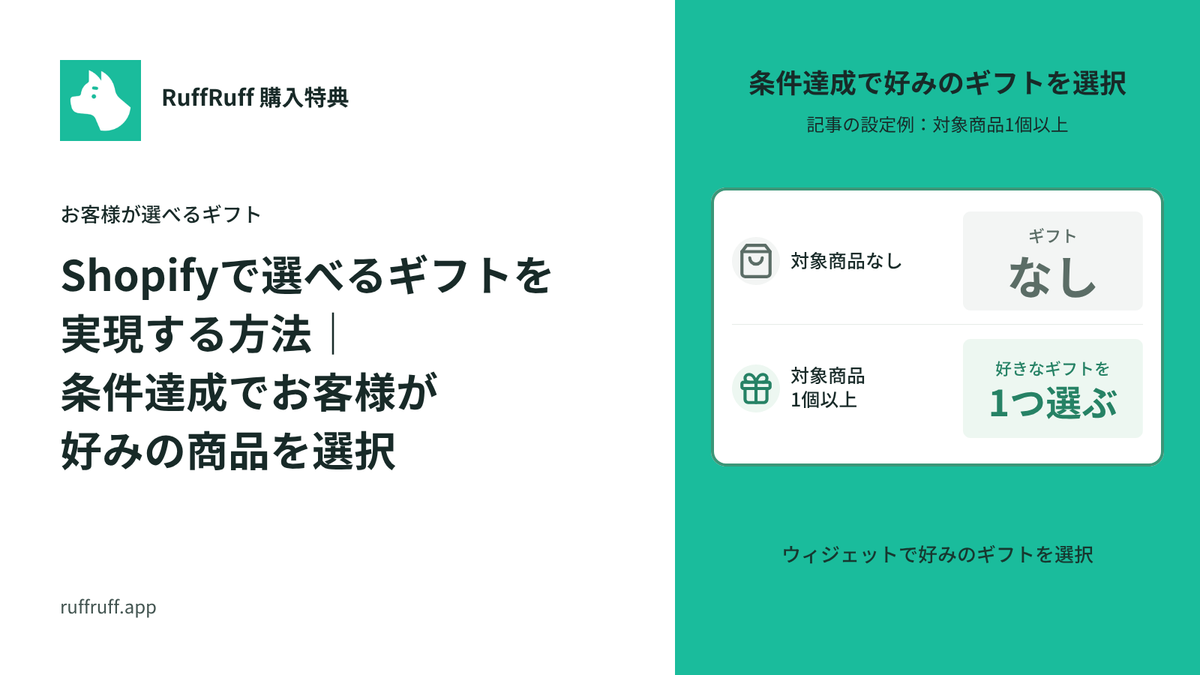
Shopifyで選べるギフトを実現する方法|条件達成でお客様が好みの商品を選択

Shopifyで選べるギフトを実現する方法|条件達成でお客様が好みの商品を選択

Shopifyで条件達成時にお客様が好みの特典を選べる「選べるギフト」の導入方法を解説。Shopifyアプリ「RuffRuff 購入特典」を活用し、顧客満足度を高めるノベルティ施策を実現する具体的な設定手順を紹介します。デモ商品による実際の挙動も確認できます。

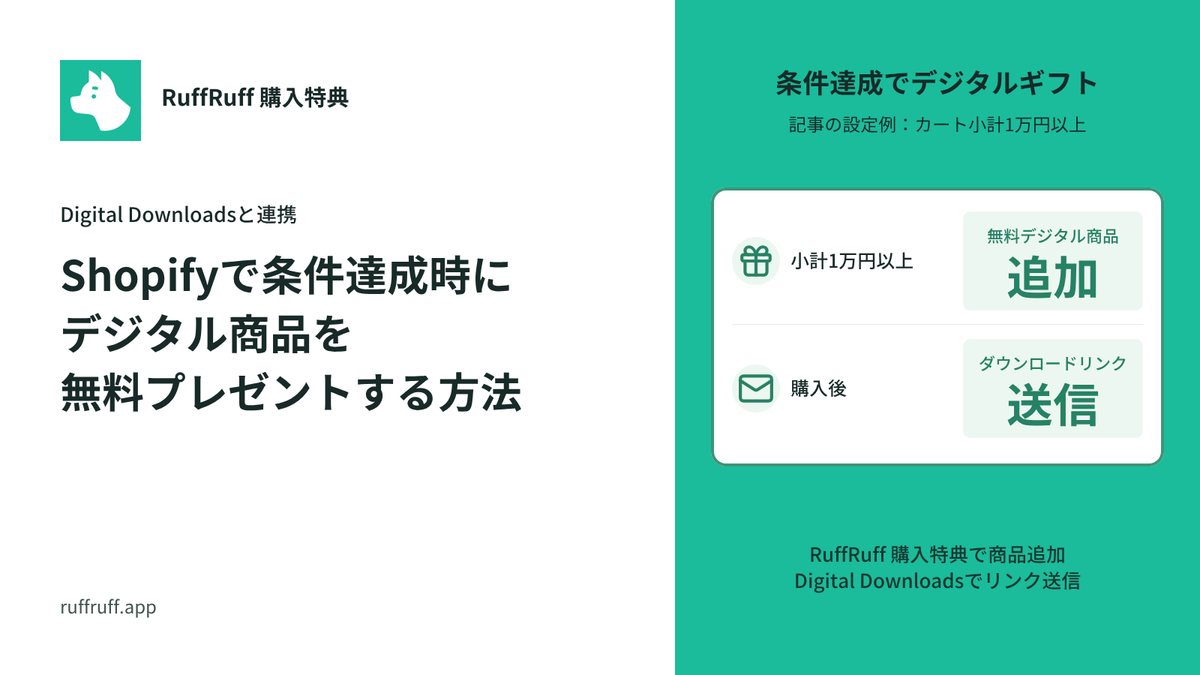
Shopifyで条件達成時にデジタル商品を無料プレゼントする方法

Shopifyで条件達成時にデジタル商品を無料プレゼントする方法

Shopifyでデジタル商品を特典として配布する方法を解説。「Digital Downloads」と「RuffRuff 購入特典」の2つのアプリを連携させ、購入者に自動でデジタルコンテンツをプレゼントする設定手順をステップごとに紹介します。

Shopifyでサンプル商品を配布する方法|RuffRuff 購入特典で金額を条件にギフト配布

Shopifyでサンプル商品を配布する方法|RuffRuff 購入特典で金額を条件にギフト配布

Shopifyでサンプル商品を自動配布する方法を解説。RuffRuff購入特典アプリを使って1万円以上の注文時にサンプル商品を配布し、平均注文単価向上と運営効率化を実現する設定手順を詳しく紹介します。

Shopifyでノベルティを配布する方法|数量を条件にギフト配布

Shopifyでノベルティを配布する方法|数量を条件にギフト配布

Shopifyノベルティ自動配布の設定手順を画像付きで解説。RuffRuff購入特典アプリで対象商品3個以上の条件設定からテーマ有効化まで、ECサイトの売上向上に効果的な購入特典システムの構築方法。

GUIDE

Shopify 運用ガイド

Shopifyの販売施策やアプリの使い方を、やさしく・わかりやすく・正確に解説しています。

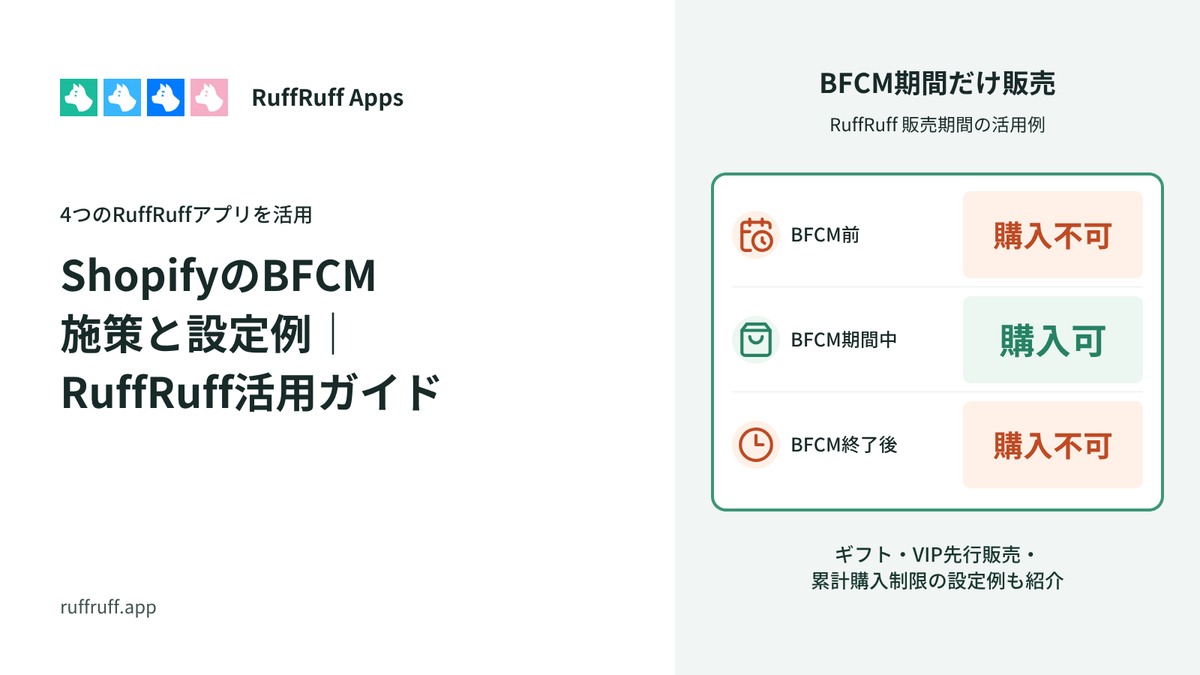
【2026年】ShopifyのBFCM施策と設定例|RuffRuff活用ガイド

【2026年】ShopifyのBFCM施策と設定例|RuffRuff活用ガイド

RuffRuffの4アプリを使ったBFCM施策を、具体的な設定例とともに紹介します。ギフト配布、VIP先行販売、期間限定販売、累計購入制限など、目的に合うアプリと確認ポイントをまとめました。

Shopifyで会員ランク別にサブスク商品のディスカウントを設定する方法

Shopifyで会員ランク別にサブスク商品のディスカウントを設定する方法

Shopify Subscriptionで会員ランク別にサブスク価格を変動させる方法を解説。RuffRuff 購入特典アプリを使い、顧客タグによってノーマル・シルバー(5%OFF)・ゴールド(10%OFF)の3段階の割引を自動適用する設定手順を画像付きで紹介します。

Shopifyで注文完了後にノベルティを自動追加する方法|カートに入れず注文へ配布

Shopifyで注文完了後にノベルティを自動追加する方法|カートに入れず注文へ配布

カートにギフトを入れず、注文作成後に0円のノベルティを自動追加する設定例。対象条件と、実際の注文明細での確認手順を紹介します。

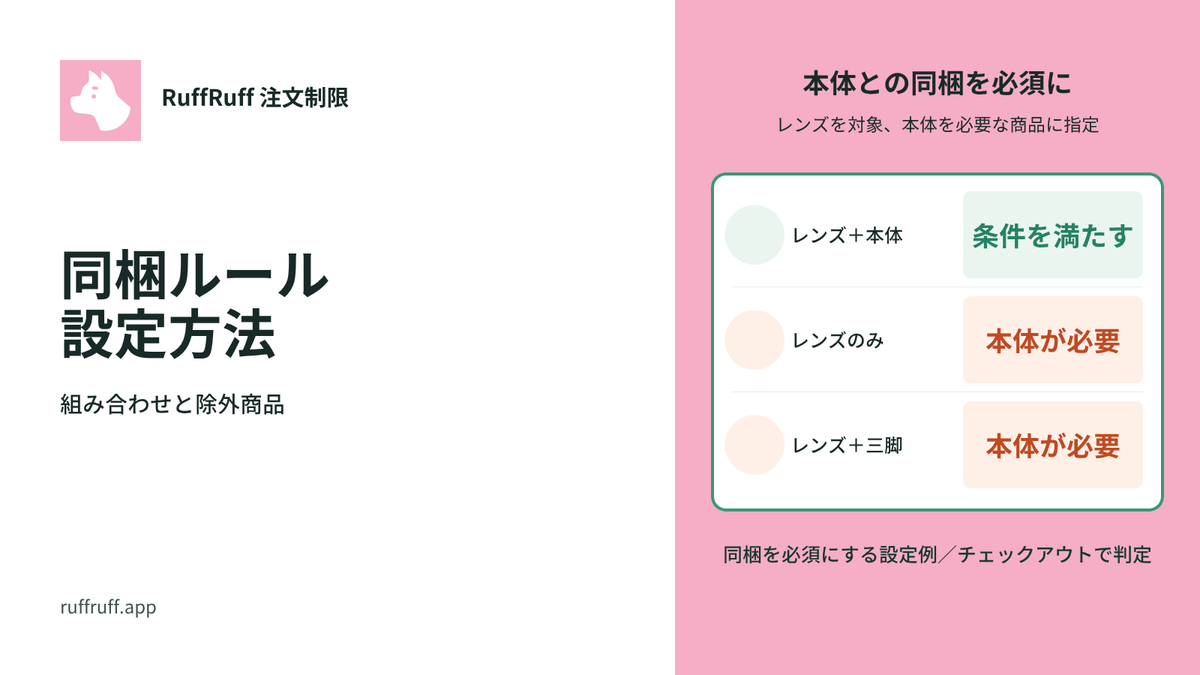
RuffRuff 注文制限の同梱ルール設定方法|組み合わせと除外商品

RuffRuff 注文制限の同梱ルール設定方法|組み合わせと除外商品

単独購入、指定商品との同梱許可・必須、カタログなどの除外を、実際の設定画面で説明。対象商品の選び方から有効化、購入可否の確認方法まで紹介します。

Shopify 期間限定セール実施ガイド|3つの方法を比較・解説

Shopify 期間限定セール実施ガイド|3つの方法を比較・解説

 Shopifyで期間限定セールを実施する3つの方法を徹底解説。純正機能・手動設定・専用アプリの比較、それぞれのメリット・デメリット、RuffRuff活用法まで。実装手順も詳しく紹介。

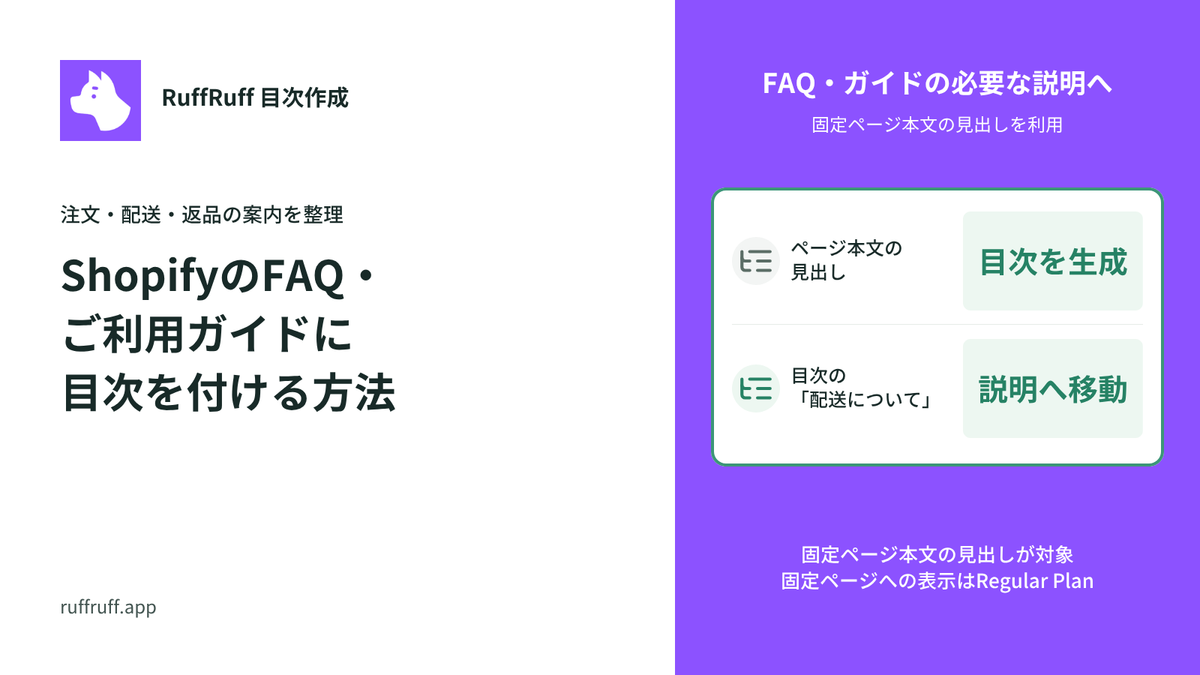
ShopifyのFAQ・ご利用ガイドに目次を付ける方法

ShopifyのFAQ・ご利用ガイドに目次を付ける方法

FAQやご利用ガイドの本文に見出しを付け、大項目や質問へ案内する構成例です。固定ページの対応条件とテンプレートへの設置、更新後の確認まで説明します。

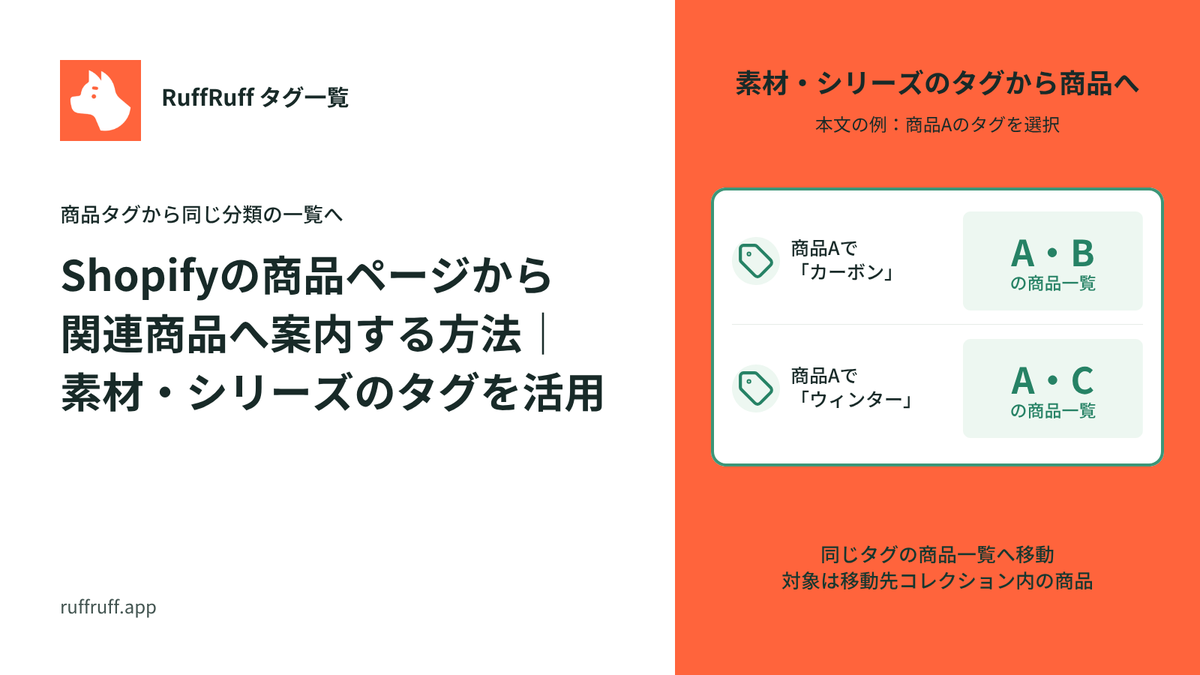
Shopifyの商品ページから関連商品へ案内する方法|素材・シリーズのタグを活用

Shopifyの商品ページから関連商品へ案内する方法|素材・シリーズのタグを活用

素材やシリーズのタグを商品ページに表示し、同じタグの商品一覧へ案内する例を紹介します。商品URLで変わる絞り込み範囲と、管理用タグの表示除外、設定後の確認手順を説明します。

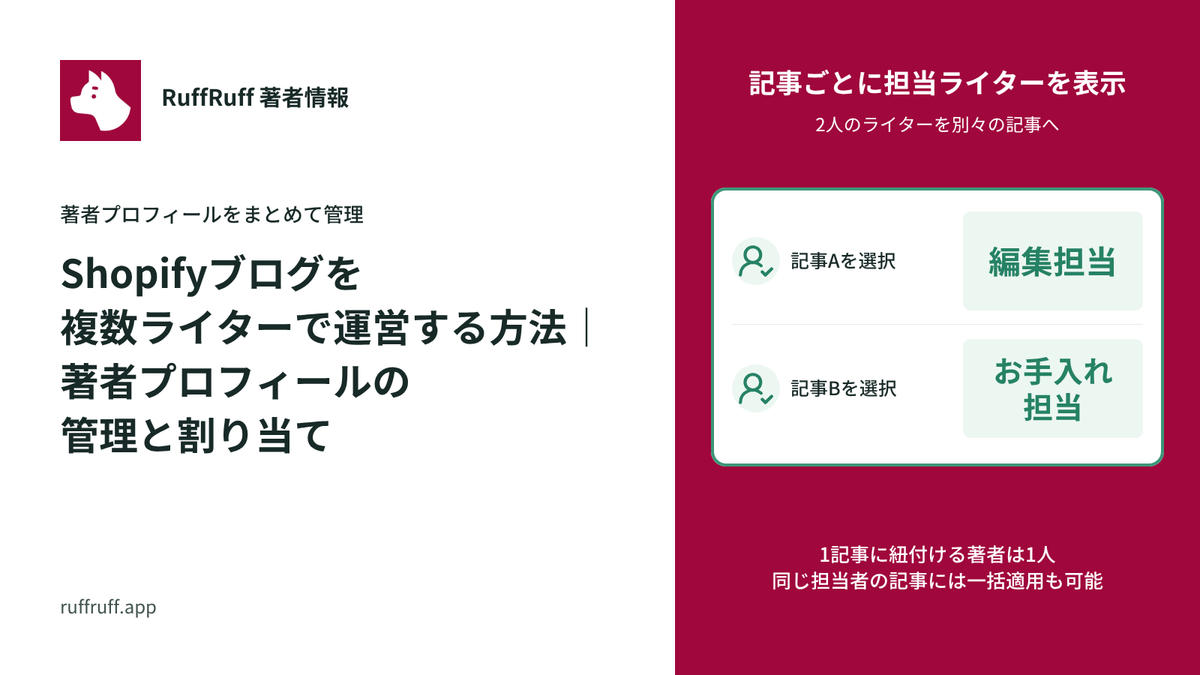
Shopifyブログを複数ライターで運営する方法|著者プロフィールの管理と割り当て

Shopifyブログを複数ライターで運営する方法|著者プロフィールの管理と割り当て

記事ごとに担当ライターを割り当てる運用例です。著者の登録、一括適用・解除、1記事1人の条件、Shopify標準の著者名との連動を説明します。

RuffRuff 販売期間で期間限定販売を設定する方法|開始・終了と動作確認

RuffRuff 販売期間で期間限定販売を設定する方法|開始・終了と動作確認

RuffRuff 販売期間で、決まった期間だけ商品を販売する設定方法を解説。開始・終了日時、商品メッセージ、ルールの有効化と商品への適用、販売期間外の購入制限を確認する手順を紹介します。