Discount sale

【2025】ShopifyでVIP会員限定販売を実施する方法

【2025】ShopifyでVIP会員限定販売を実施する方法

VIP会員限定販売は、ブランドが最も価値のある顧客との関係を深めるための重要な販売手法です。この手法は、単に商品の提供を行うのではなく、特別感を感じさせることで顧客のロイヤルティを高め、再購入率を向上させることが期待されます。

本記事では、ShopifyストアでのVIP会員限定販売の具体的な実施方法として、RuffRuff 注文制限とRuffRuff 予約販売アプリを活用した手順について詳しく解説します。

VIP会員限定販売とは

VIP会員限定販売とは、特定の商品やサービスを特別な顧客層に限定して提供する販売手法のことを指します。「VIP会員」とは通常、ブランドや企業が特別に設定した会員プログラムの中で、登録者の中でも優遇されている顧客グループに該当します。たとえば、高額購入履歴のある顧客や長期間にわたり積極的に利用を継続している顧客などが対象となるケースが多いです。

VIP会員限定販売におすすめのShopifyアプリ

RuffRuff 注文制限

RuffRuff 注文制限

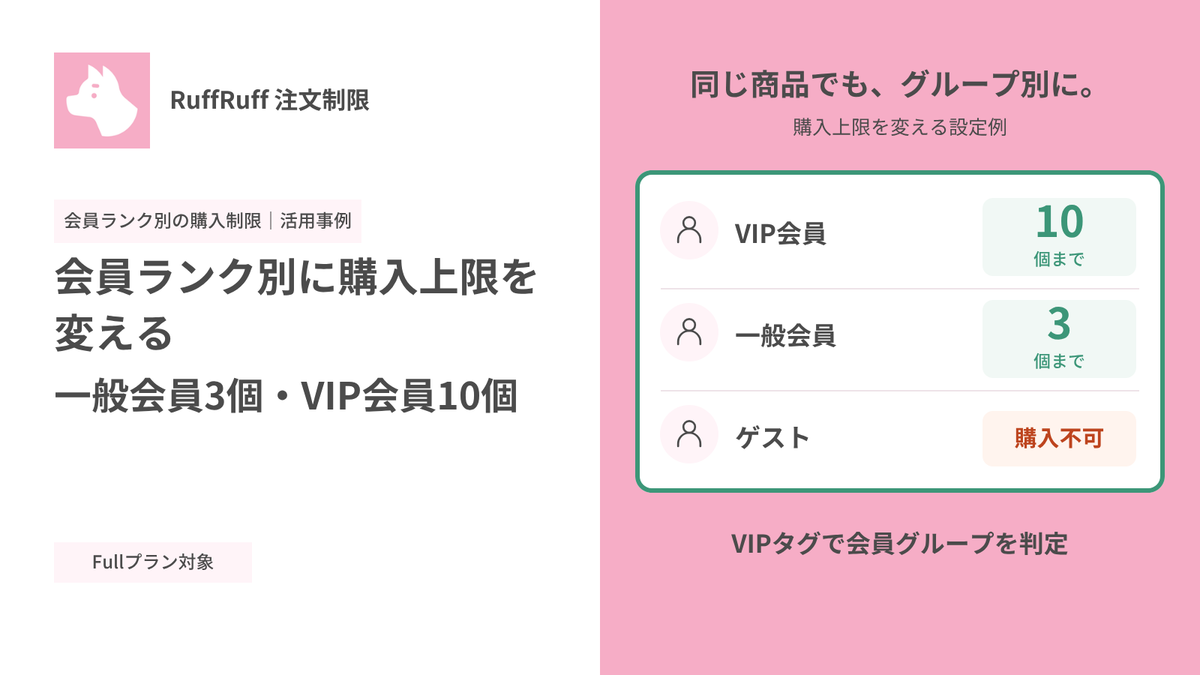
RuffRuff 注文制限は、アプリ1つで、個数制限や金額制限、同梱制限、顧客制限、決済制限を実現できるShopifyアプリです。個数制限を活用することで、会員限定販売やVIP会員限定販売、シルバー会員以上限定販売などを実施できます。

RuffRuff 予約販売

RuffRuff 予約販売

RuffRuff 予約販売は、オンラインストア上で予約販売を簡単に実施できるShopifyアプリです。Shopify公式から最高品質アプリに選ばれた日本で唯一の予約販売アプリです。

予約販売だけでなく、会員限定販売やVIP会員限定販売、期間限定販売、期間限定セール、後払い、購入制限、個数制限もアプリ1つで実現できます。

RuffRuff 注文制限とRuffRuff 予約販売の違い

本章では、VIP会員限定販売に関係する機能において、RuffRuff 注文制限とRuffRuff 予約販売の違いを紹介します。

両アプリで可能なこと

  • 顧客タグを利用したVIP会員限定販売
  • VIP会員限定販売を実施している商品に任意のメッセージを表示
  • VIP会員以外が購入を試みた場合にアラートメッセージを表示
  • メッセージの翻訳

RuffRuff 注文制限のみ可能なこと

  • 顧客メタフィールドを利用したVIP会員限定販売
  • ゲスト購入を許可した状態でVIP会員限定販売

RuffRuff 予約販売のみ可能なこと

  • VIP会員とそれ以外の会員に異なるメッセージの表示
  • カートボタンの制御(VIP会員以外には、カートボタンを非表示・無効化など)
  • 割引機能を利用したVIP会員限定セール
  • VIP会員限定商品購入時に注文タグの自動付与
  • 個数制限(1回の注文で最大◯個までなど)

RuffRuff 注文制限でVIP会員限定を実施する方法

今回はアプリのインストールから「VIP会員限定販売」を実施するまでの手順を紹介します。

本章の設定を行うことで商品はアクセスしたユーザーの状態によって、下記の状態となります。

ゲスト会員・通常会員

  • 商品ページにVIP会員のみ購入できる旨の商品メッセージを表示
  • カート追加ボタンをクリックした際に、アラートメッセージを表示

VIP会員

  • 商品ページにVIP会員のみ購入できる旨の商品メッセージを表示
  • カート追加が可能

事前準備: アプリをインストールし、埋め込みアプリを有効化

※ 既にRuffRuff 注文制限の事前準備が完了している方は、この事前準備をスキップして、ステップ1へ進んでください。

Shopify app storeからRuffRuff 注文制限をインストール

(1) Shopify app storeからRuffRuff 注文制限をインストール

Shopify App Storeで「ruffruff」と検索することで、「RuffRuff 注文制限」を発見することができます。

契約したいプランの「プランを変更する」をクリック

(2) アプリを開き、左メニューの「料金プラン」を選択

アプリの利用には有料プランが必要になることがあります。ビジネス規模や必要な機能に合わせて、適切なアプリのプランに契約します。

(3) 契約したいプランの「プランを変更する」をクリック

(4) プランの内容を確認し、「承認」をクリック

(4) プランの内容を確認し、「承認」をクリック

「テーマ」を選択し、「カスタマイズ」をクリック

(5) Shopify管理画面から「オンラインストア」へ移動

(6) 「テーマ」を選択し、「カスタマイズ」をクリック

「RuffRuff 注文制限」という名称の埋込アプリを有効化

(7) 画面左の「埋め込みアプリ」を選択

(8)「RuffRuff 注文制限」という名称の埋込アプリを有効化

(9)「保存」をクリック

ステップ1: 顧客ルールを作成

プランをアップグレードしたら、顧客ルールを設定します。顧客ルールを利用して、「どの商品に対して、どのようなユーザーにだけ購入を可能にするのか」を定義します。

アプリの「顧客ルール」を選択

(1) アプリの「顧客ルール」を選択

(2) 「ルールを作成」をクリック

顧客タグに「VIP」を追記

(3) タイトルに任意のルール名を入力

アプリ内で管理用に設定する名称のため、ユーザーへは表示されません。

(4) 顧客タグに「VIP」を追記

対象商品でVIP会員限定販売を実施したい商品を設定

(5) 対象商品でVIP会員限定販売を実施したい商品を設定

(6) 商品メッセージやアラートメッセージに任意の内容を追記

(7) 「保存」をクリック

ステップ2. 動作確認

設定した商品にアクセスし、意図したとおりに商品メッセージが表示され、VIP会員のときはカート追加でき、それ以外はカート追加時にアラートメッセージが表示されるのを確認してください。

RuffRuff 予約販売でVIP会員限定を実施する方法

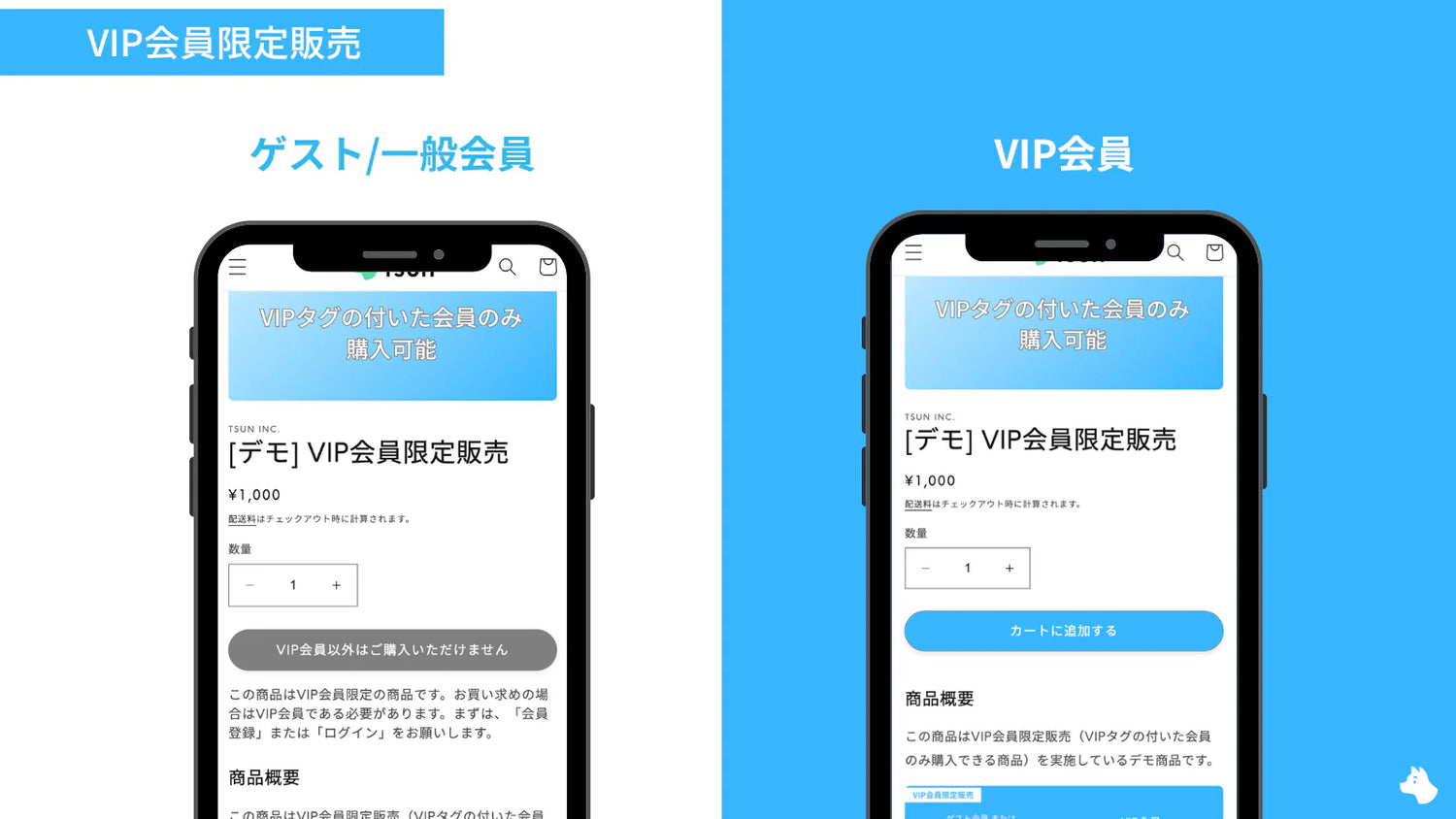
RuffRuff 予約販売でVIP会員限定を実施した例

今回はアプリのインストールから「VIP会員限定販売」を実施するまでの手順を紹介します。

本章の設定を行うことで商品はアクセスしたユーザーの状態によって、下記の状態となります。

ゲスト会員・通常会員

  • カートボタンは無効
  • カートボタンのテキストは「VIP会員以外はご購入いただけません」へ変更
  • VIP会員しか購入できない旨のメッセージを表示

VIP会員

  • カートボタンは表示
  • カートボタンのテキストは「カート追加」へ変更
  • VIP会員しか購入できない旨のメッセージを表示

下記は、RuffRuff 予約販売でVIP会員限定販売を実施しているデモ商品です。実際の動作をご確認ください。

事前準備. アプリをインストールし、埋め込みアプリを有効化

※ 既にRuffRuff 予約販売の事前準備が完了している方は、この事前準備をスキップして、ステップ1へ進んでください。

Shopify App StoreからRuffRuff 予約販売をインストール

(1) Shopify App StoreからRuffRuff 予約販売をインストール

Shopify App Storeで「ruffruff」と検索することで、「RuffRuff 予約販売」を発見することができます。

契約したいプランの「プランを変更する」をクリック

(2) アプリを開き、左メニューの「料金プラン」を選択

(3) 利用規約を確認し、「利用規約に同意する」にチェックを付ける

(4) 契約したいプランの「プランを変更する」をクリック

プランの内容を確認し、「承認」をクリック

(5) プランの内容を確認し、「承認」をクリック

Shopify管理画面からオンラインストア > テーマの順に移動

(7)Shopify管理画面からオンラインストア > テーマの順に移動

(8)アプリを導入したいShopifyテーマの「カスタマイズ」をクリック

「RuffRuff 予約販売」という名称の埋込アプリを有効化

(9) 画面左の「埋め込みアプリ」を選択

(10)「RuffRuff 予約販売」という名称の埋込アプリを有効化

(11)「保存」をクリック

ステップ1: 予約販売ルールを作成

まずは予約販売ルールを作成します。

予約販売ルール一覧ページより「ルールを作成」をクリック

(1)左メニューの「予約販売ルール一覧」をクリック

(2)予約販売ルール一覧ページより「ルールを作成」をクリック

予約販売ルールの種類から「シンプルな予約販売」を選択

(3)予約販売ルールの種類から「シンプルな予約販売」を選択

「アカウント登録をしている人のみに販売する」にチェックをつける

(4) ルール名に任意の名称を設定

(5) 開始日時に過去の日時を設定

(6)「アカウント登録をしている人のみに販売する」にチェックをつける

(7) 顧客タグに「VIP」を追記

アクション(予約販売時)にVIP会員向けのアクションを設定

(8)アクション(予約販売時)にVIP会員向けのアクションを設定

今回は以下の設定を行っています。

  • カートボタンのテキスト:「カートに追加」
  • 商品メッセージ:任意のテキスト
アクション(条件外)にVIP会員以外のユーザー向けのアクションを設定

(9)アクション(条件外)にVIP会員以外のユーザー向けのアクションを設定

今回は以下の設定を行っています。

  • カートボタンの状態:「カートボタンを無効にする」
  • カートボタンのテキスト:「VIP会員以外はご購入いただけません」
  • 商品メッセージ:「この商品はVIP会員限定の商品です。お買い求めの場合はVIP会員である必要があります。まずは、「会員登録」または「ログイン」をお願いします。」
チェックアウトページでの堅牢な制限を有効化する

(10)任意:チェックアウトページでの堅牢な制限を有効化する

本設定を行うことで、VIP会員以外のユーザーが意図せずカート追加された場合に、チェックアウトページで注文を阻止することができます。

(11)「保存」をクリック

ステップ2: 商品に予約販売ルールを適用

作成した予約販売ルールを予約販売を実施したい商品に適用して、予約商品にします。

予約商品一覧ページより予約販売ルールを適用したい商品を選択

(1)左メニューの「商品一覧」をクリック

(2)予約商品一覧ページより予約販売ルールを適用したい商品を選択

(3)画面下に表示される「ルールを適用」をクリック

表示されたポップアップより、作成した予約販売ルールを選択

(4) 表示されたポップアップより、作成した予約販売ルールを選択

(5)「適用」をクリック

ステップ3: 動作確認

設定した商品にアクセスし、意図したとおりに商品メッセージが表示され、VIP会員のときはカート追加ができ、それ以外はカートボタン自体が無効化されていることを確認してください。

最後に

この記事は、Shopifyストアでのシンプルで効果的なVIP会員限定販売の実施方法を詳細に解説しています。RuffRuff 注文制限とRuffRuff 予約販売の2つのアプリを活用することで、特定の顧客層に対して独自の販売戦略を実現できます。

設定のプロセスは比較的シンプルで、Shopify管理画面内でアプリを有効化し、商品に対して特定のルールを適用するだけで実現可能です。

ぜひ、これらの機能を活用して、VIP会員向けにより良いオンライン販売体験を提供してください。

ディスアカウントの関連記事

View all
Shopifyでの最大割引額設定ガイド:利益を守りながらディスカウントを実現する方法

Shopifyでの最大割引額設定ガイド:利益を守りながらディスカウントを実現する方法

Shopifyの最大割引額設定方法を解説。効果的なディスカウント施策を通じて顧客の購入意欲を高め、利益を維持するための具体的なステップを紹介します。

Shopifyで割引後価格の端数調整

Shopifyで割引後価格の端数調整(切り捨て・切り上げ)する方法|ディスカウント応用編

Shopifyでの割引後価格の端数調整方法を解説します。本記事では、切り捨て、切り上げ、四捨五入の手法を用いた端数処理と、特定のShopifyアプリを活用した効果的なディスカウント戦略を紹介します。顧客の利便性を向上させるための方法を学び、オンラインストアの競争力を高めましょう。

Shopifyで会員ランク別にサブスク商品のディスカウントを設定する方法

Shopifyで会員ランク別にサブスク商品のディスカウントを設定する方法

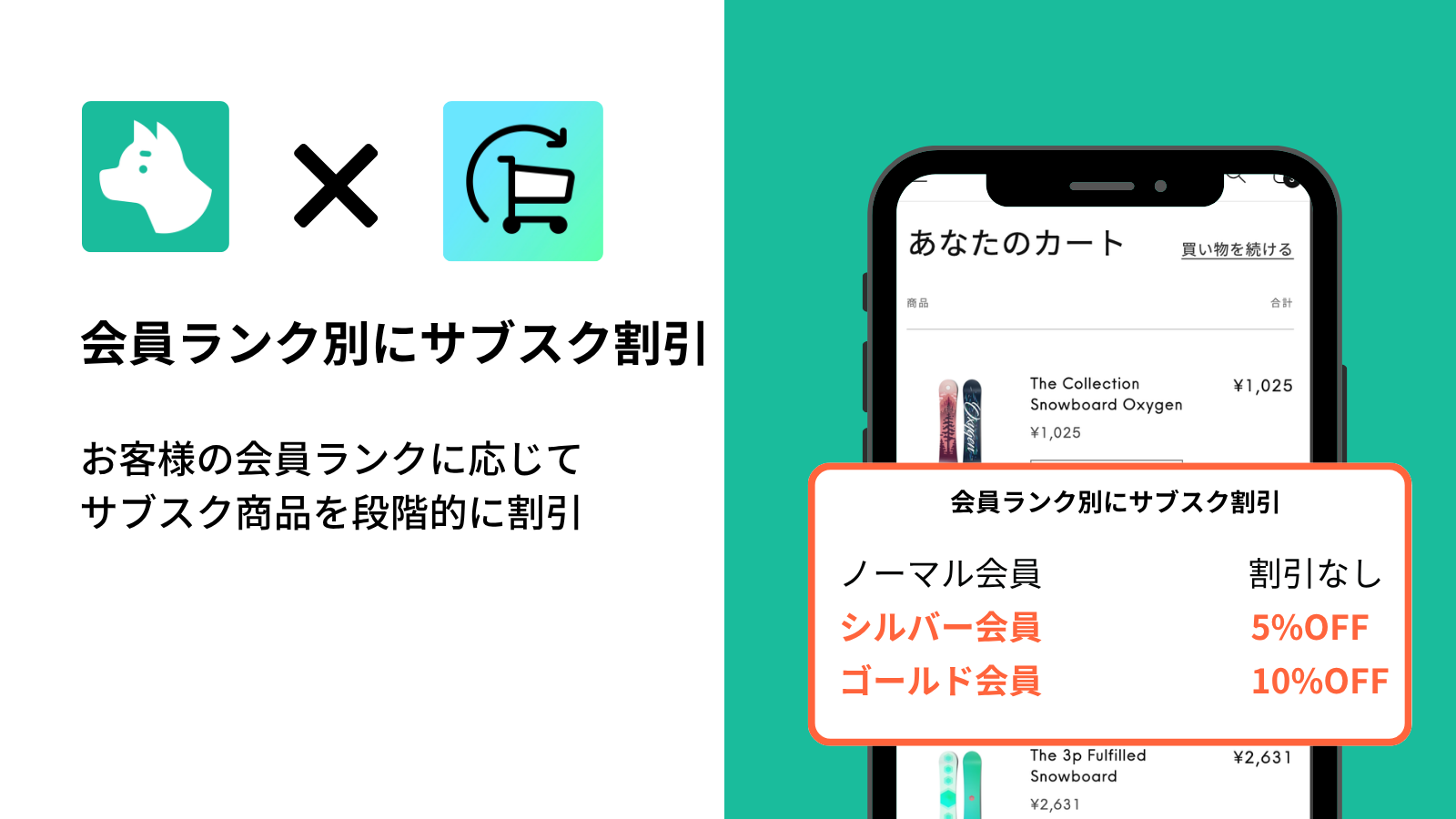
Shopify Subscriptionで会員ランク別にサブスク価格を変動させる方法を解説。RuffRuff 購入特典アプリを使い、顧客タグによってノーマル・シルバー(5%OFF)・ゴールド(10%OFF)の3段階の割引を自動適用する設定手順を画像付きで紹介します。

Shopifyで会員限定にタイムセールを実施する方法

Shopifyで会員限定にタイムセールを実施する方法

Shopifyで会員限定タイムセールを実施する方法を解説。RuffRuff 購入特典アプリを使用してログインユーザーのみに割引を適用する手順を、画像付きで詳しく説明します。

【Shopify】特定商品と同時購入で送料無料にする設定手順

【Shopify】特定商品と同時購入で送料無料にする設定手順

Shopifyストアで特定の商品を含む注文だけ送料無料にしたい方向け。アプリを活用した設定方法を、実際の管理画面の操作手順とともに詳しく解説。送料設定の柔軟な運用が可能になります。

Shopifyで会員・非会員別の割引設定方法|会員20%OFF・ゲスト会員10%OFF

Shopifyで会員・非会員別の割引設定方法|会員20%OFF・ゲスト会員10%OFF

RuffRuff 購入特典アプリを使って、Shopifyで会員は20%OFF・ゲスト会員は10%OFFのディスカウント施策を設定する方法を解説。ログイン状況に応じた柔軟な割引施策で売上アップを実現しましょう。

ブログ拡張の関連記事

View all
Shopifyでタグ一覧を言語ごとに出し分ける方法|アプリを活用し日本語・英語でタグを言語別に表示

Shopifyでタグ一覧を言語ごとに出し分ける方法|アプリを活用し日本語・英語でタグを言語別に表示

Shopifyでコレクションページのタグ一覧を言語ごとに表示する方法を解説。RuffRuffタグ一覧アプリのレギュラープランとShopify Translate & Adaptを活用し、日本語・英語の閲覧者に適切なタグのみを表示する具体的な設定手順をスクリーンショット付きで紹介します。

Shopifyでタグ一覧やタグ絞り込み機能を導入する方法

Shopifyでタグ一覧やタグ絞り込み機能を導入する方法

Shopifyでのタグ一覧表示と絞り込み機能の実装方法を解説。テーマ機能、アプリ導入、コードカスタマイズの3つのアプローチから、ストアに最適な方法を選べます。RuffRuff タグ一覧アプリを使った具体的な設定手順も詳しく紹介。商品やブログの整理に役立つタグ機能を、プログラミング知識不要で導入できます。

【2025】Shopifyのタグ一覧アプリを徹底比較|表示位置やタグ絞り込み(タグフィルター)機能など

【2025】Shopifyのタグ一覧アプリを徹底比較|表示位置やタグ絞り込み(タグフィルター)機能など

Shopifyストアのタグ管理を効率化!「RuffRuff タグ一覧」「シンプルブログタグ絞り込み」「クイックタグ検索」の3つのアプリを徹底比較。料金、機能、導入のしやすさから最適なタグ一覧アプリを選択するためのガイド。

【2025】Shopifyアプリでブログ記事に目次を表示する方法

【2025】Shopifyアプリでブログ記事に目次を表示する方法

Shopifyのブログ記事に目次を表示する3つの方法(ソースコードカスタマイズ、アプリ利用、テーマ利用)を解説。特に無料アプリ「RuffRuff 目次作成」を使った具体的な設定手順をステップバイステップで紹介します。

【2025】Shopifyのブログ記事に著者プロフィールを表示する方法

【2025】Shopifyのブログ記事に著者プロフィールを表示する方法

Shopifyブログに著者情報を表示する方法を徹底解説!標準機能、ソースコードのカスタマイズ、アプリ活用の3つの方法を比較し、最適な選択肢を見つけるヒントを提供します。

購入制限の関連記事

View all
【2025年最新】Shopifyで金額制限|おすすめ購入制限アプリも紹介

【2026最新】Shopifyで金額制限|おすすめ購入制限アプリも紹介

Shopifyでの金額制限設定方法を解説。RuffRuff 注文制限を使用し、1注文あたりの金額制限をどのように設定するか、手順や異なる金額制限の応用法について詳しく紹介します。在庫管理の向上と顧客満足度の最大化を目指しましょう。

【2026最新】Shopifyで同梱制御の実現方法|同梱制限に役立つShopifyアプリと設定手順も解説

【2026最新】Shopifyで同梱制御の実現方法|同梱制限に役立つShopifyアプリと設定手順も解説

Shopifyでの同梱制御を設定する方法を徹底解説!さまざまな配送条件に対応するための推奨アプリと、効果的な同梱制限の設定手順を紹介します。実践的なアドバイスを参考に、顧客体験の向上とストア運営の効率化を図りましょう。

Shopifyで単品購入不可の設定を実施する方法|セットでないと購入不可

【2026最新】Shopifyで単品購入不可の設定を実施する方法

Shopifyで特定の商品を単品購入不可にする方法を解説。RuffRuff 注文制限を使った同梱制限の手順を詳しく紹介し、顧客の意図しない購入を防ぐための対策を提案します。ビジネスに役立つ柔軟な販売手法を学びましょう。

【2026最新】Shopifyで個数制限の実施方法!数量を基準に購入制限

【2026最新】Shopifyで個数制限の実施方法!数量を基準に購入制限

Shopifyストアの個数制限の設定方法を解説。RuffRuff注文制限を使用し、簡単に個数制限を管理する手順を初心者向けに提供。公平な購入体験を実現し、転売防止や在庫管理に役立つ情報をお届けします。

Shopifyで条件によって代金引換を非表示にする方法|決済非表示アプリも紹介

【2026最新】Shopifyで条件によって代金引換を非表示にする方法|決済非表示アプリも紹介

Shopifyで特定の商品に対して代金引換を非表示にする方法を解説。RuffRuff注文制限を使った具体的な手順や条件を紹介し、顧客体験の向上と効果的な販売戦略を実現します。

Shopifyで配送制限の実施方法|重量が30kg以上でローカルデリバリーを非表示

Shopifyで配送制限の実施方法|重量が30kg以上でローカルデリバリーを非表示

Shopifyでの配送制限を実施する方法とそのメリットを解説。顧客満足度の向上やリスク管理、マーケティング戦略の最適化について具体的なユースケースを交えながら紹介します。ビジネスに役立つ配送制限の設定方法を学びましょう。

販売期間設定の関連記事

View all
Shopifyで期間限定販売を実施する方法|販売期間設定アプリも紹介

【2026最新】Shopifyで期間限定販売を実施する方法|販売期間設定アプリも紹介

Shopifyでの期間限定販売の設定方法とおすすめアプリを詳しく解説します。短期間での売り上げアップを図るための戦略を学びましょう!

【2026最新】Shopifyで発売予告を実施する方法|発売予告アプリも紹介

【2026最新】Shopifyで発売予告を実施する方法|発売予告アプリも紹介

Shopifyで発売予告を実施する方法と、活用すべきアプリを紹介します。顧客の期待感を高め、発売当日の売上拡大に繋げるための具体的な手法と設定方法を解説。コストを抑えた効果的な運用のコツも満載です。

Shopifyアプリ「RuffRuff 販売期間」のカウントダウンタイマー機能の使い方・仕様

Shopifyアプリ「RuffRuff 販売期間」のカウントダウンタイマー機能の使い方・仕様

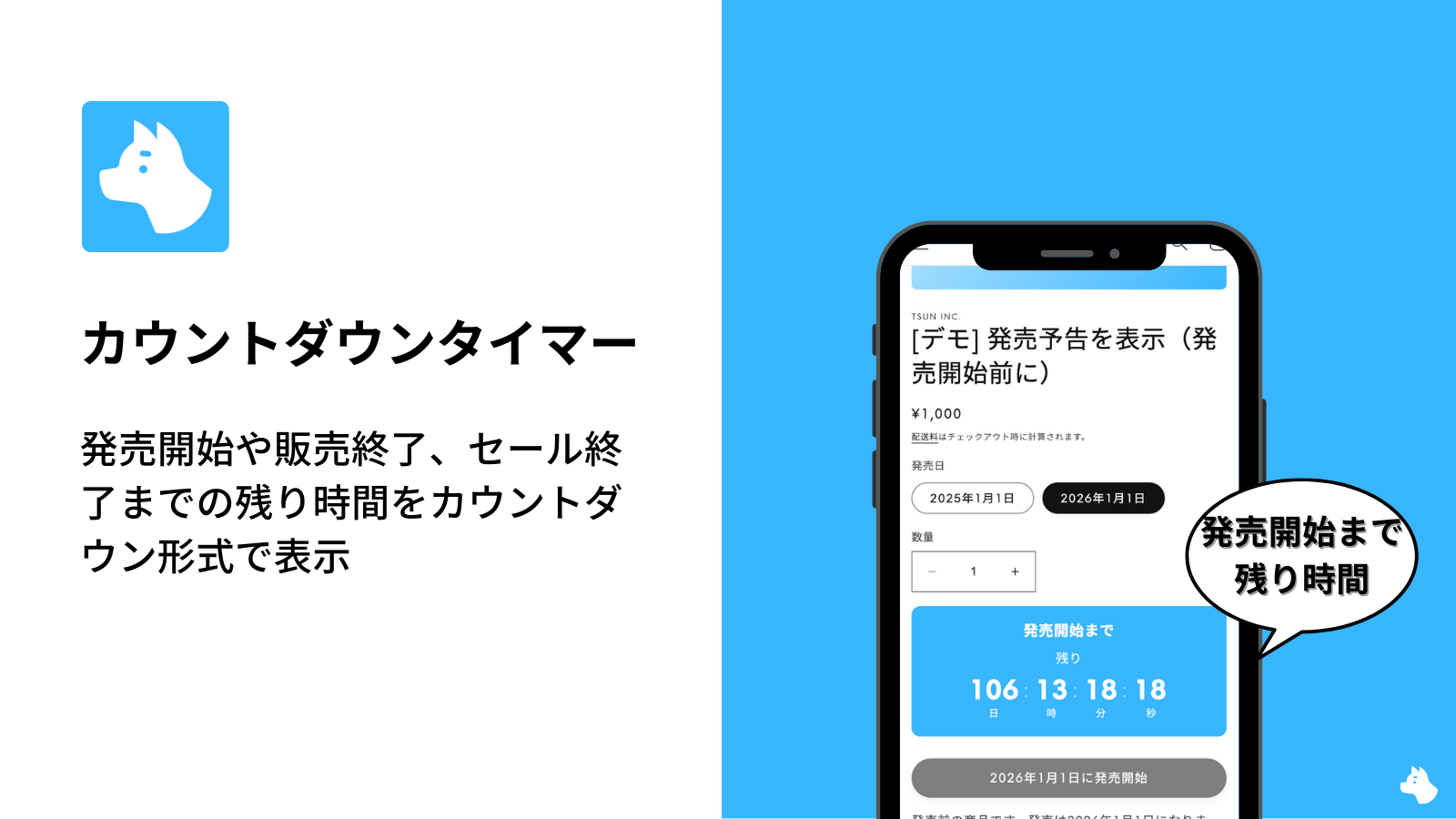
RuffRuffの販売期間カウントダウンタイマーの基本設定と使い方を解説。残り時間表示で緊急性を高め、購入率向上に役立てるポイントを紹介します。

予約販売の関連記事

View all
Shopifyアプリ「RuffRuff 予約販売」のカウントダウンタイマー機能の使い方・仕様

Shopifyアプリ「RuffRuff 予約販売」のカウントダウンタイマー機能の使い方・仕様

RuffRuff 予約販売の「カウントダウンタイマー」を商品ページに設置する基本手順を解説。Online Store 2.0 対応テーマを前提に、テーマエディターでのアプリブロック追加、配置、表示確認のポイントを簡潔にまとめています。

【Shopify】LINE会員向けに限定販売を実施する方法|CRM PLUS on LINEとRuffRuff 予約販売を活用

【Shopify】LINE会員向けに限定販売を実施する方法|CRM PLUS on LINE × RuffRuff 予約販売の活用法

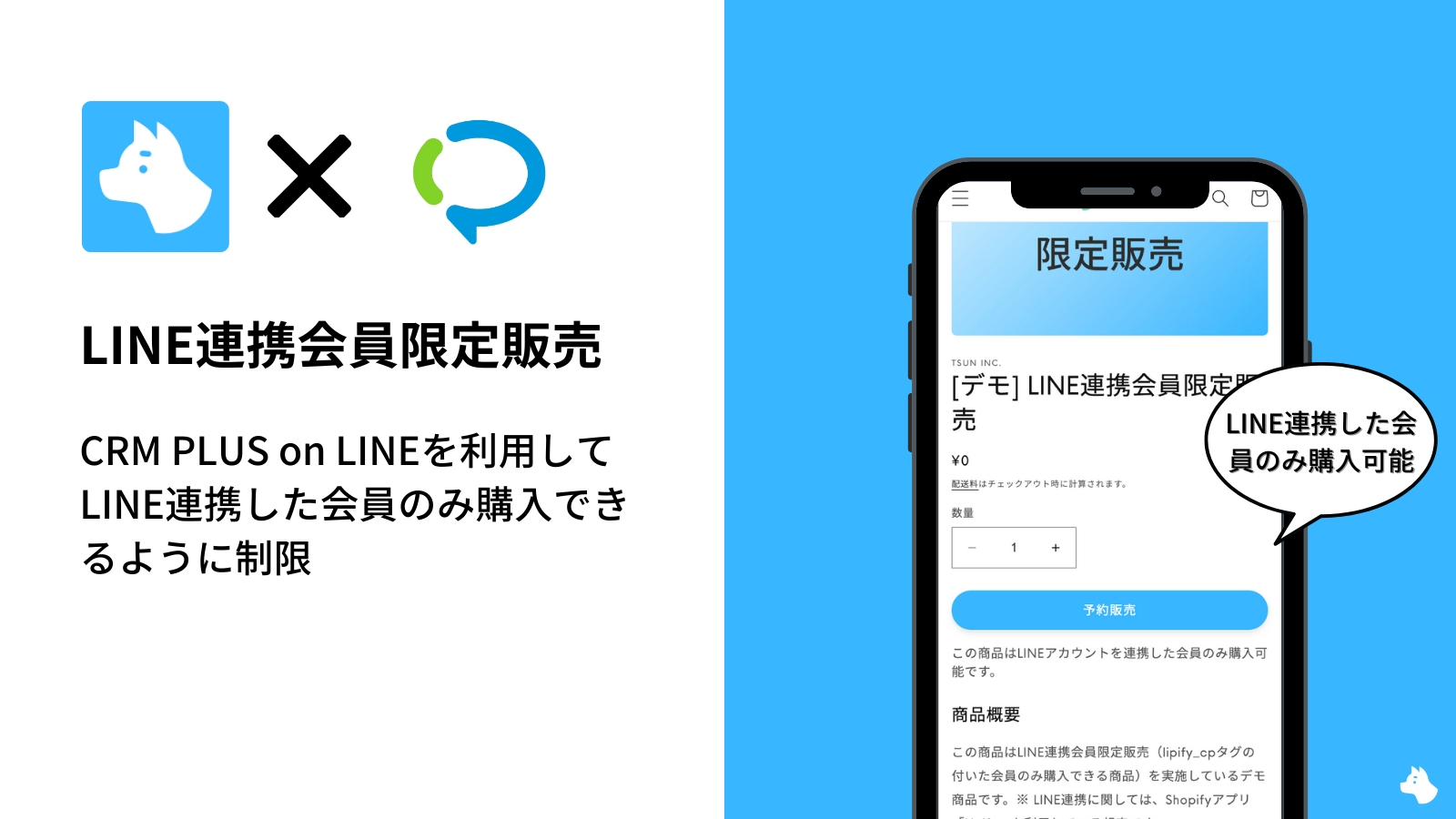
CRM PLUS on LINEとRuffRuff予約販売を組み合わせて、LINE連携会員限定の商品販売や割引価格での販売を実現する方法を解説。会員登録促進とLINE連携数の増加につながる効果的な販売戦略をステップバイステップで紹介します。

【Shopify】LINE連携会員限定販売を実施する方法|Lipify × RuffRuff 予約販売の活用例

【Shopify】LINE連携会員限定販売を実施する方法|Lipify × RuffRuff 予約販売の活用例

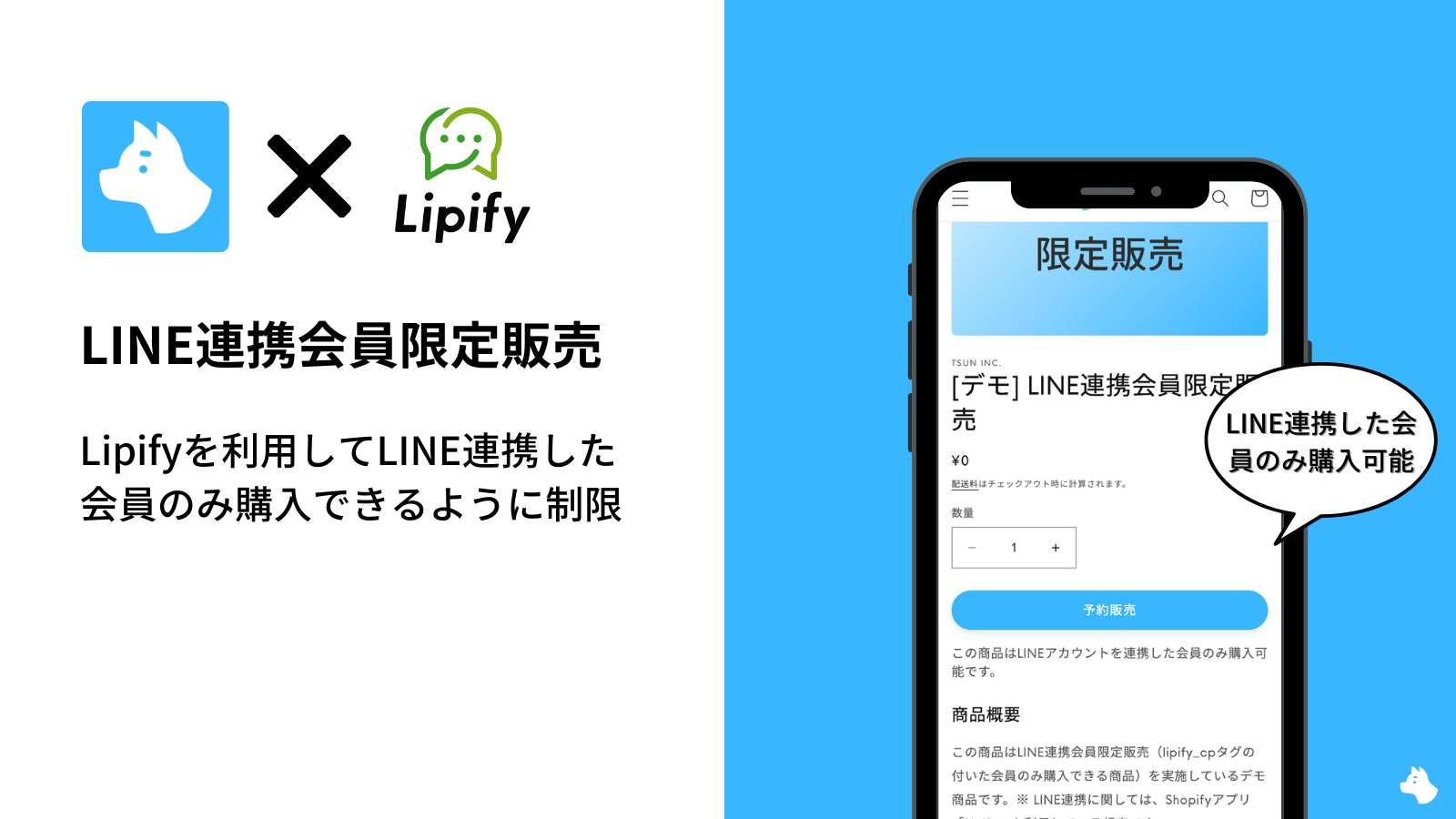
この記事では、ShopifyでLINE連携会員限定で商品を販売する方法について解説しています。おすすめのShopifyアプリを紹介し、LINE連携会員限定販売やセールの設定事例もご紹介しています。これにより、独自の販売戦略を実施して顧客の購買意欲を刺激する方法を学べます。

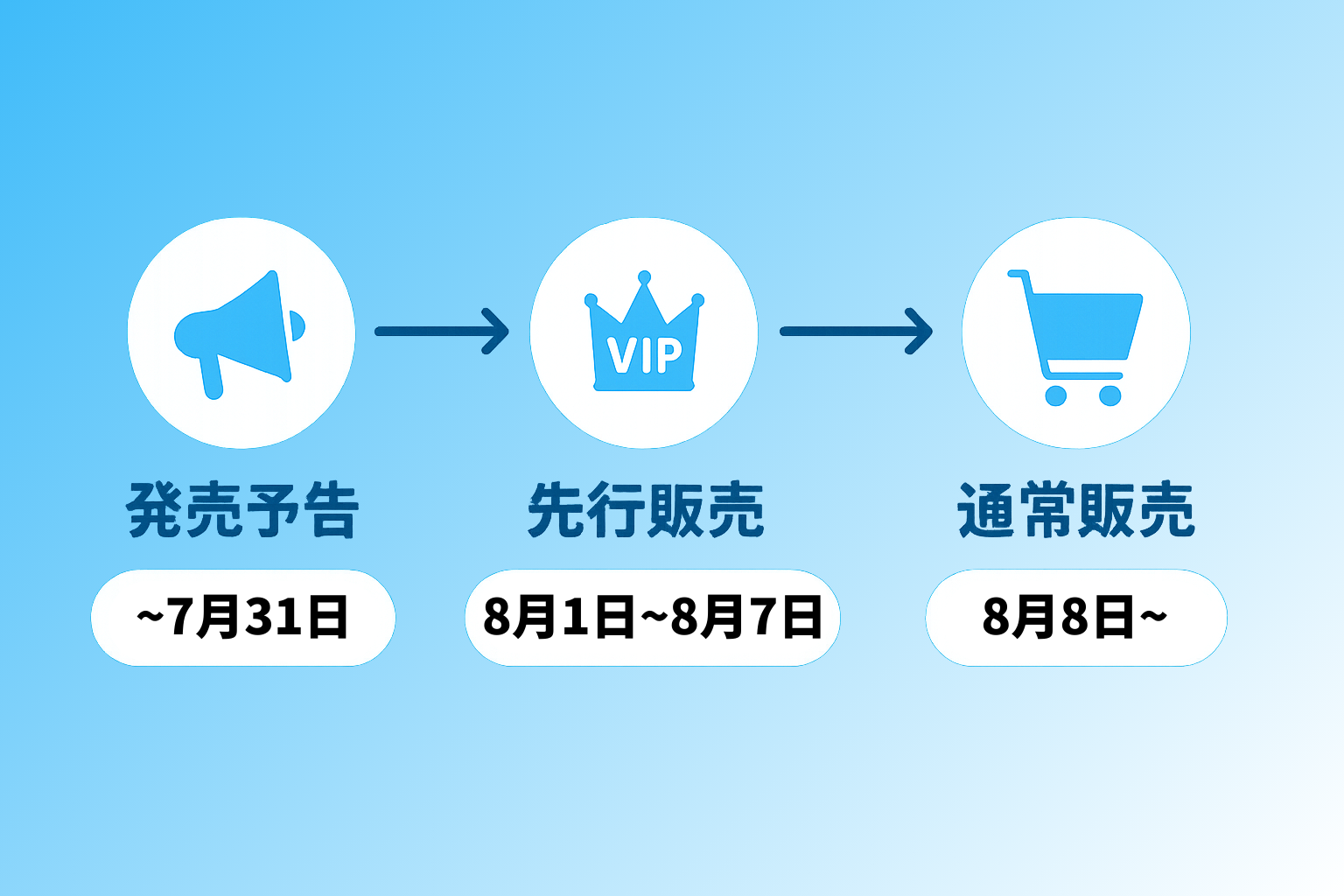
ShopifyでVIP会員限定で先行販売|発売予告→先行販売→通常販売の3段階設定

ShopifyでVIP会員限定で先行販売|発売予告→先行販売→通常販売の3段階設定

ShopifyでVIP会員限定の先行販売を実施する手順を詳しく解説。RuffRuff予約販売アプリを使い、発売予告→先行販売→通常販売の3段階設定で効果的な会員限定マーケティングを実現する方法をステップ別に紹介します。

Shopifyアプリで配送保留にする方法|予約注文はフルフィルメントステータスを保留に設定

Shopifyアプリで配送保留にする方法|予約注文はフルフィルメントステータスを保留に設定

Shopifyでの予約販売における配送管理を「RuffRuff 予約販売」アプリで効率化。配送保留機能の活用方法や導入のポイントを解説し、スムーズなストア運営をサポートします。シンプル設定でお手軽に実施可能です。

【Shopify】予約商品はお届け希望日を選択不可にする方法|配送日時指定モジュールを非表示

【Shopify】予約商品はお届け希望日を選択不可にする方法|配送日時指定モジュールを非表示

Shopifyで予約商品のみ配送希望日の選択を無効にする方法を解説。RuffRuff予約販売の機能を使い、カート内に予約商品がある場合に配送日時指定モジュールを自動で非表示にする設定手順を紹介。対応している配送日時指定アプリの一覧と設定方法を詳しく説明しています。

ギフト配布の関連記事

View all
Shopifyで繰り返しギフトを実現する方法|条件達成ごとにギフト商品を配布

Shopifyで繰り返しギフトを実現する方法|条件達成ごとにギフト商品を配布

Shopifyで「3個買うごとに1個プレゼント」のような繰り返しギフト設定を実現する方法を解説。Shopifyアプリ「RuffRuff 購入特典」を使えば、購入数に応じた自動プレゼントや配布上限の設定がノーコードで実装可能です。まとめ買い促進や客単価アップにお役立てください。

Shopifyで選べるギフトを実現する方法|条件達成でお客様が好みの商品を選択

Shopifyで選べるギフトを実現する方法|条件達成でお客様が好みの商品を選択

Shopifyで条件達成時にお客様が好みの特典を選べる「選べるギフト」の導入方法を解説。Shopifyアプリ「RuffRuff 購入特典」を活用し、顧客満足度を高めるノベルティ施策を実現する具体的な設定手順を紹介します。デモ商品による実際の挙動も確認できます。

Shopifyで条件達成時にデジタル商品を無料プレゼントする方法

Shopifyで条件達成時にデジタル商品を無料プレゼントする方法

Shopifyでデジタル商品を特典として配布する方法を解説。「Digital Downloads」と「RuffRuff 購入特典」の2つのアプリを連携させ、購入者に自動でデジタルコンテンツをプレゼントする設定手順をステップごとに紹介します。

Shopifyでプレゼント商品を配布する方法|RuffRuff 購入特典で顧客タグを条件にギフト配布

Shopifyでプレゼント商品を配布する方法|RuffRuff 購入特典で顧客タグを条件にギフト配布

Shopifyアプリ「RuffRuff 購入特典」を使って顧客タグを条件にプレゼント商品を自動配布する設定方法を詳しく解説。VIP会員限定の特典配布で顧客満足度とリピート率を向上させましょう。

Shopifyでサンプル商品を配布する方法|RuffRuff 購入特典で金額を条件にギフト配布

Shopifyでサンプル商品を配布する方法|RuffRuff 購入特典で金額を条件にギフト配布

Shopifyでサンプル商品を自動配布する方法を解説。RuffRuff購入特典アプリを使って1万円以上の注文時にサンプル商品を配布し、平均注文単価向上と運営効率化を実現する設定手順を詳しく紹介します。

Shopifyでノベルティを配布する方法|RuffRuff 購入特典で数量を条件にギフト配布

Shopifyでノベルティを配布する方法|RuffRuff 購入特典で数量を条件にギフト配布

Shopifyノベルティ自動配布の設定手順を画像付きで解説。RuffRuff購入特典アプリで対象商品3個以上の条件設定からテーマ有効化まで、ECサイトの売上向上に効果的な購入特典システムの構築方法。