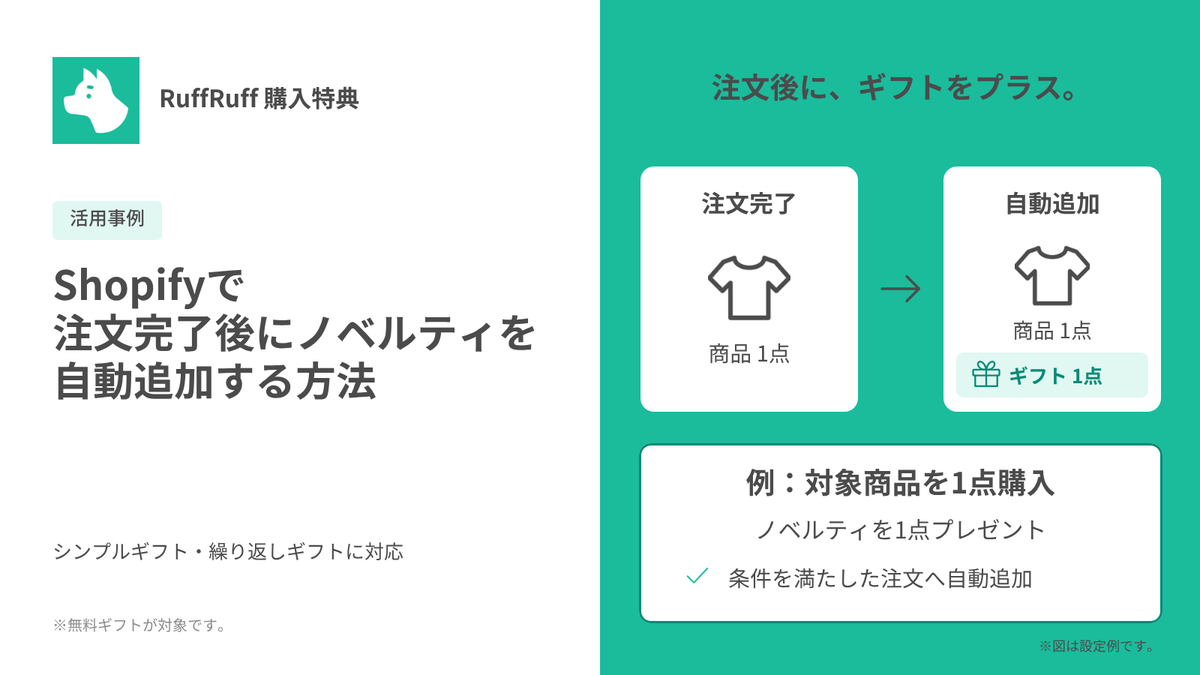
購入条件を満たしたお客様にノベルティを贈りたいものの、購入前のカートには入れたくない場合があります。その場合に使えるのが、RuffRuff 購入特典の「注文後に配布」です。
注文が作成されたあと、アプリが条件を判定してギフトの構成商品を追加します。条件を満たす注文だけが対象です。カートへの配布とは、追加するタイミングと確認する画面が異なります。
この記事では、デモストアで0円のシンプルギフトを配布する例を紹介します。対象は「【デモ】注文後ノベルティ対象商品」を1個以上購入した注文です。ノベルティとして「【デモ】注文後に追加するノベルティ」を1個追加します。
設定から注文詳細での確認までを順に説明します。
完成状態
購入前のカートにはノベルティを追加しません。対象条件を満たす注文が作成されると、ギフトの構成商品が0円で注文明細へ自動追加されます。
対象条件
キャンペーンの有効期間内に、指定商品を含む注文が作成されている必要があります。
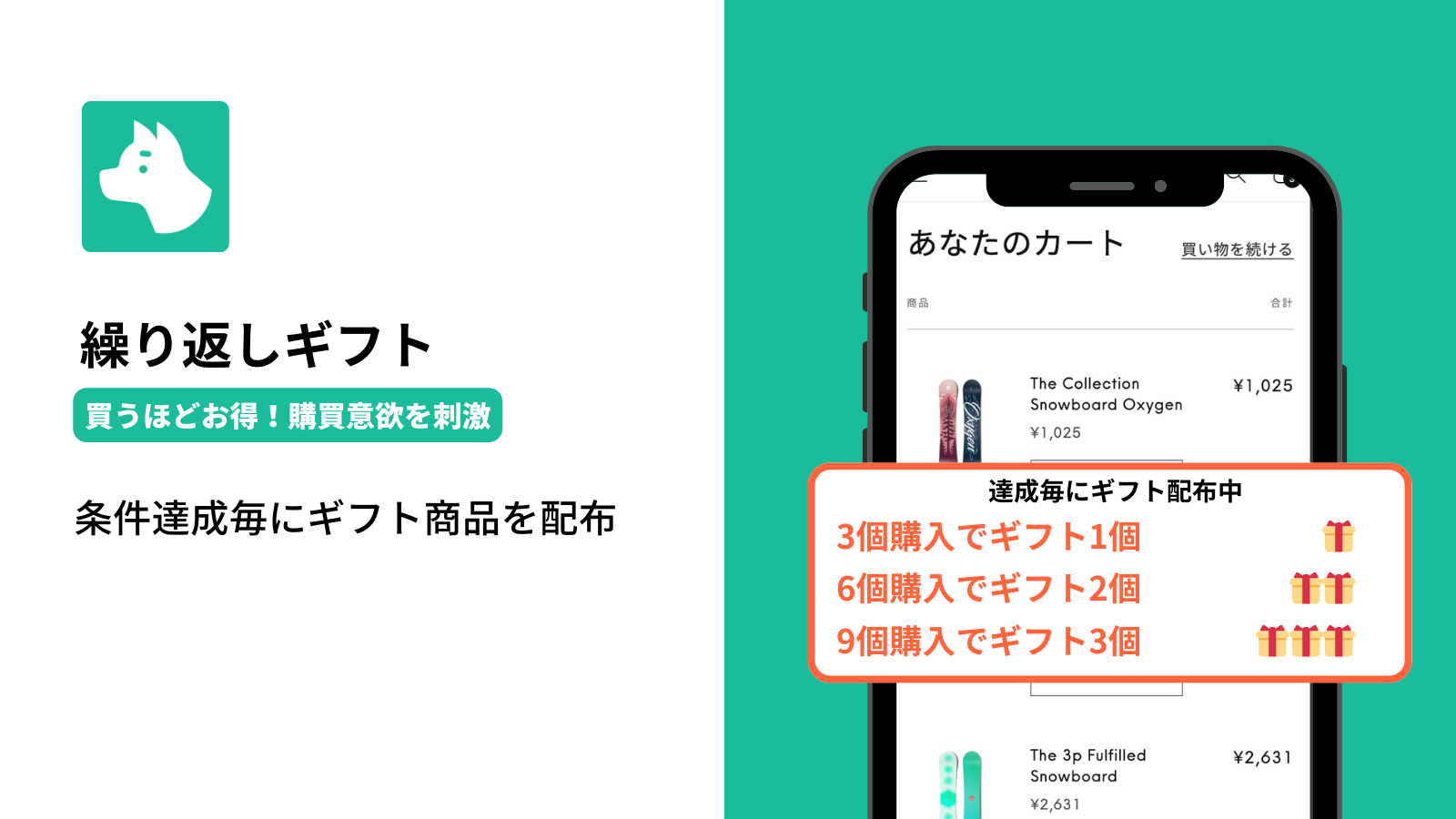
注文後配布の対象は、価格0円の「シンプルギフト」または「繰り返しギフト」です。「選べるギフト」と0円以外のギフトは自動追加の対象ではありません。注文全体がすでに発送済みの場合も配布されません。
利用には有効な料金プランと追加権限が必要です。注文後配布の全体設定とキャンペーンも有効にしてください。
注文後配布とギフト配布漏れのリカバリーの違い
どちらも注文後にギフトを追加する機能です。ただし、目的と購入前の配布方法は異なります。
| 比較項目 | 注文後配布 | ギフト配布漏れのリカバリー |
|---|---|---|
| 目的 | 購入前のカートに入れず、対象注文へギフトを配布する | カートへ自動追加されるはずだったギフトの配布漏れを補完する |
| 購入前のカート | ギフトを追加しない | ギフトが自動追加される想定 |
| 注文後に追加する場合 | 「注文後に配布」に設定したキャンペーンの対象条件を満たす場合 | 自動追加されるはずだったギフトが注文に含まれていない場合 |
既存の数量を条件にノベルティをカートへ配布する記事は、購入前にカートへ追加する例です。今回の例では「カートには追加せず、注文後に追加」を選びます。
設定手順
1. 注文後の自動処理を有効にする
(1)RuffRuff 購入特典の管理画面で「設定」→「自動処理」を開きます。
(2)「注文後のギフト」に追加権限の案内が表示された場合は、権限を許可します。
(3)「注文後にギフトを配布する」を有効にして保存します。
全体設定が無効だと、キャンペーンで注文後配布を選んでもギフトは追加されません。
デモストアでは、別機能の「オンラインストアでのギフト配布漏れをリカバリーする」はオフにしています。

2. シンプルギフトと適用条件を設定する
(1)「ギフト」から「シンプルギフト」のキャンペーンを作成します。
(2)キャンペーン名とギフト商品を設定します。デモでは、次の名前を使いました。
- キャンペーン名:「【デモ】注文完了後にノベルティを自動追加」
- ギフト商品名:「【デモ】注文後ノベルティ」
構成商品には「【デモ】注文後に追加するノベルティ」を指定しました。価格は0円で、数量は1個です。
(3)適用条件に「カートアイテムの数量」を選びます。対象の商品は「【デモ】注文後ノベルティ対象商品」です。数量を1個以上に設定してください。
(4)キャンペーンの有効期間を確認します。

3. オンラインストアの配布方法を「注文後に配布」にする
(1)キャンペーンの「チャネルごとの配布方法」を開きます。オンラインストアの行で「注文後に配布(カートには追加せず、注文後に追加)」を選びます。
(2)キャンペーンを保存します。続けてステータスを「有効」にし、再度保存します。
(3)オンラインストアの行が残っていることを確認します。行を削除すると、オンラインストア注文は対象外になります。
この配布方法では、カートへのギフト追加ボタンは表示されません。お客様にキャンペーンを事前に知らせない場合は、表示設定も確認してください。
注文後の追加処理そのものには、テーマの埋め込みアプリは不要です。ストアフロントに案内を表示する場合は、埋め込みアプリが必要です。

実際の注文で確認する
対象注文:カートから注文詳細まで
(1)購入前のカートを確認する
対象商品を1点カートに入れ、ノベルティが追加されていないことを確認します。デモストアでは、対象商品1点(1,000円)のみが表示されました。

(2)対象商品の注文を確定する
チェックアウトでもノベルティが入っていないことを確認してください。配送先を入力して注文を確定します。今回作成したテスト注文は #1002 です。
(3)注文詳細でノベルティの追加を確認する
Shopify管理画面で注文を開きます。対象商品1点に加え、「【デモ】注文後に追加するノベルティ」1点が0円で追加されていることを確認します。
通常商品とノベルティはどちらも配送対象です。今回の注文では、同じ「通常配送」の明細に並んでいました。
商品小計は1,000円で、送料は800円でした。注文合計は1,800円です。ノベルティを追加しても、この金額は変わりませんでした。
注文作成からギフト追加までには時間差が生じる場合があります。表示されなければ、少し待って注文詳細を再確認します。

(4)追加元のキャンペーンを確認する
Shopify管理画面の注文詳細に「注文後ギフト」ブロックを追加します。ここで確認できるのは、追加元のキャンペーンとギフト・数量です。「追加済み」の状態や追加日時、注文チャネルも表示されます。
適用された条件の詳細は、表示されたキャンペーンを開いて確認します。
注文後配布で知っておきたいこと
- 注文へ追加するのはギフト用バンドル商品ではなく、指定した構成商品です。追加価格は0円です。
- ギフト追加後に送料は再計算されません。配送費の差額が生じる場合はストアが負担します。
- この機能で注文を編集しても、お客様への通知は送信されません。
- 注文詳細の「注文後ギフト」ブロックでは、処理の状態や配布していない理由を確認できます。ブロックを追加しなくても自動処理は実行されます。
- お客様が購入時にログインしていたかどうかは、注文データから判定できません。そのため、「注文後に配布」ではログイン状況を適用条件にできません。
- 注文全体がすでに発送済み、キャンセル済み、編集できないなどの場合は、注文後の追加ができないことがあります。処理結果を確認してください。
まとめ
RuffRuff 購入特典の注文後配布なら、購入前のカートにギフトを入れずに運用できます。条件を満たした注文が作成されたあと、0円のノベルティを追加します。
まずは全体設定とキャンペーンのオンラインストア行を確認してください。対象のテスト注文を作成し、注文明細への追加まで確かめましょう。
RuffRuff 購入特典とは?

RuffRuff 購入特典は、株式会社Tsunが提供するShopifyアプリです。商品数や金額などの条件に応じて、ギフトの配布やディスカウントを設定できます。
カートへのギフト配布に加え、この記事で紹介した注文後配布にも対応しています。利用できる機能は料金プランや配布方法によって異なるため、ストアに合う機能と料金を確認してください。