コンテンツへスキップ
Countdown timer

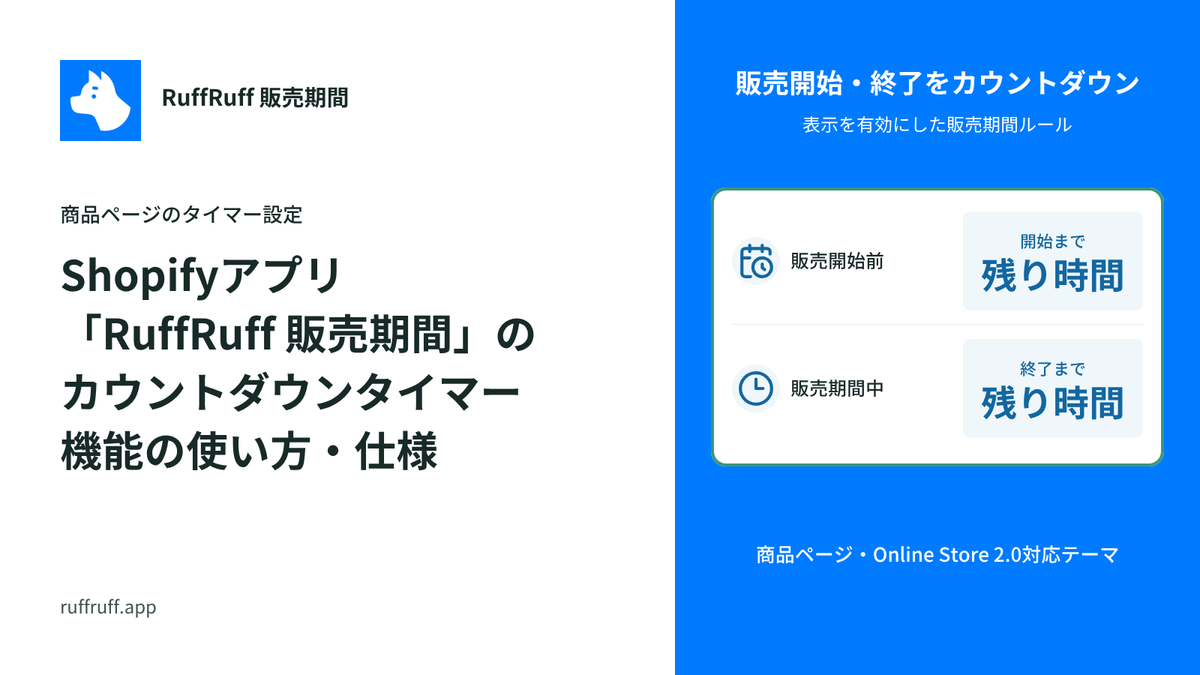
Shopifyアプリ「RuffRuff 販売期間」のカウントダウンタイマー機能の使い方・仕様

Shopifyアプリ「RuffRuff 販売期間」のカウントダウンタイマー機能の使い方・仕様

本ガイドでは、RuffRuff 販売期間の「カウントダウンタイマー」の基本的な設定手順と、動作確認方法を、実際の操作に沿って簡潔に説明します。

アプリを見るデモページを見る詳しく見る

カウントダウンタイマーは、発売開始や販売終了までの残り時間を視覚的に表示することで、お客様の購買意欲を高め、コンバージョン率の向上に貢献するツールです。このガイドに従って設定を進めることで、効果的なタイマーをストアに導入できます。

カウントダウンタイマー機能について

出来ること

  • 発売開始までの残り時間をお客様へ可視化できる
  • 販売終了までの残り時間をお客様へ可視化できる
  • 各テキストデータは翻訳できる
  • 販売期間ルール毎に表示可否を制御できる
  • 販売期間ルール毎に文言を変更できる
  • 色やフォントサイズなどカスタマイズできる
  • アクセス数に関係なくカウントダウンタイマーを表示できる

仕様

  • Online Store 2.0対応テーマのみ対応
  • 商品ページのみ表示可能
  • カウントダウンタイマー内の各テキストデータは翻訳可能
  • 販売期間ルールで、カウントダウンタイマーのタイトルと説明を設定可能
  • 販売期間ルールの「販売開始前」または「販売期間中」のみ表示設定が可能
  • 「販売開始前」では、「販売期間 > 開始日・開始時刻」までの残り時間を表示
  • 「販売期間中」では、「販売期間 > 終了日・終了時刻」までの残り時間を表示

デモ

下記のページは、カウントダウンタイマー機能のデモ商品になります。実際の動作をご確認ください。

カウントダウンタイマー機能の使い方

ステップ1:アプリブロックを追加

カウントダウンタイマーを表示したいテーマの「カスタマイズ」をクリック

(1) オンラインストア > テーマの順に遷移

(2) カウントダウンタイマーを表示したいテーマの「カスタマイズ」をクリック

「カウントダウンタイマー」という名称のアプリブロックを追加

(3) テーマエディタより商品テンプレートを開く

(4) セクション追加(または、ブロック追加)をクリック

(5) 「アプリ」タブを選択

(6) 「カウントダウンタイマー」という名称のアプリブロックを追加

カウントダウンタイマーのデザインや文言をカスタマイズ

(7) 追加したアプリブロックをカウントダウンタイマーを表示させたい箇所へドラッグアンドドロップ

(8) アプリブロックをクリック

(9) 「テーマエディターでデモを表示」を有効化する

本設定により、テーマエディタ上だけ、条件にかかわらず、カウントダウンタイマーを表示させることができます。

(10) カウントダウンタイマーのデザインや文言をカスタマイズ

(11) 「保存」をクリック

ステップ2: 販売期間ルールで表示設定

「カウントダウンタイマーを表示する」にチェックを付ける

(1) カウントダウンタイマーを表示させたい販売期間ルールを開く

(2) 「販売開始前」または、「販売期間中」のセクションへ遷移

(3) 「カウントダウンタイマーを表示する」にチェックを付ける

(4) カウントダウンタイマーのタイトルに任意のテキストを設定

(5) カウントダウンタイマーの説明に任意のテキストを設定

(6) 「保存」をクリック

ステップ3: 動作確認

カウントダウンタイマーが表示されているか確認する

(1) ステップ2で設定した販売期間ルールが適用された商品にアクセス

(2) カウントダウンタイマーが表示されているか確認する

意図通りにカウントダウンタイマーが表示されていたら、設定は終了です。

最後に

以上が、RuffRuff 販売期間のカウントダウンタイマーの基本的な使い方です。

タイマーを効果的に活用することで、限定感や緊急性を演出し、売上向上につなげることができます。設定や表示に関してご不明な点がある場合は、サポートチームまでお気軽にお問い合わせください。

より詳しい機能や応用的な使い方については、下記の公式ドキュメントもあわせてご参照ください。

カウントダウンタイマーを表示する|RuffRuff 販売期間 ヘルプセンター

この記事に関連するRuffRuffアプリ

Shopify × 販売期間設定

記事をもっと見る
RuffRuff 販売期間で期間限定販売を設定する方法|開始・終了と動作確認

RuffRuff 販売期間で期間限定販売を設定する方法|開始・終了と動作確認

RuffRuff 販売期間で、決まった期間だけ商品を販売する設定方法を解説。開始・終了日時、商品メッセージ、ルールの有効化と商品への適用、販売期間外の購入制限を確認する手順を紹介します。

GUIDE

Shopify 運用ガイド

Shopifyの販売施策やアプリの使い方を、やさしく・わかりやすく・正確に解説しています。

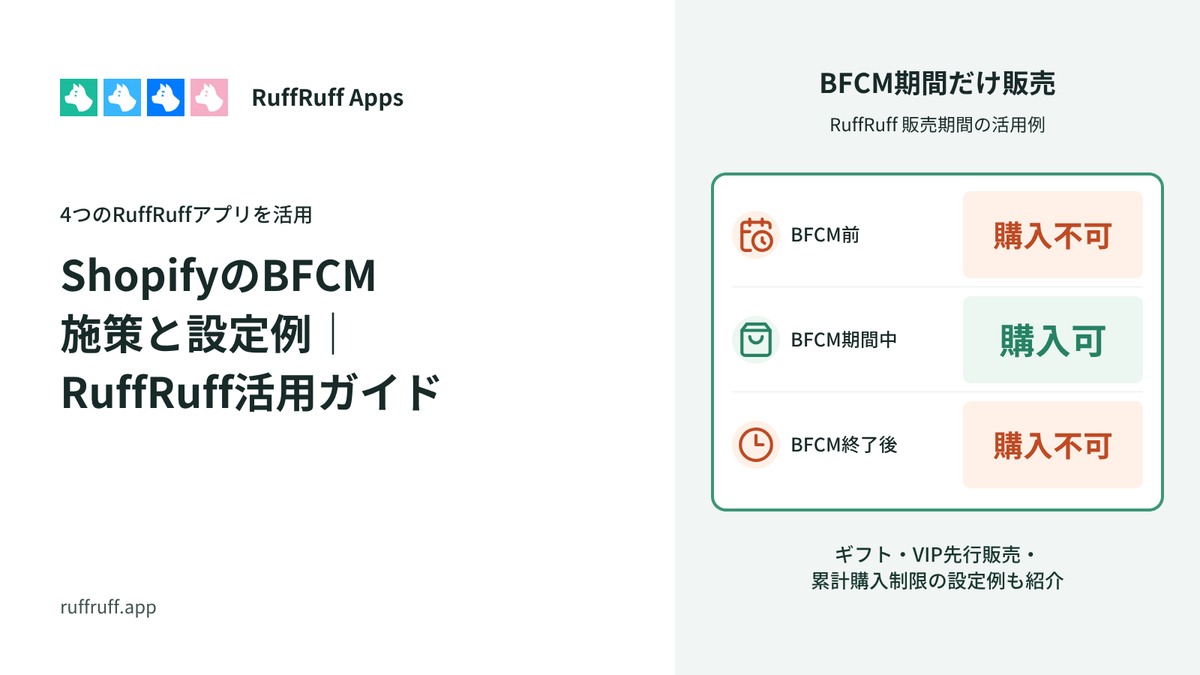
【2026年】ShopifyのBFCM施策と設定例|RuffRuff活用ガイド

【2026年】ShopifyのBFCM施策と設定例|RuffRuff活用ガイド

RuffRuffの4アプリを使ったBFCM施策を、具体的な設定例とともに紹介します。ギフト配布、VIP先行販売、期間限定販売、累計購入制限など、目的に合うアプリと確認ポイントをまとめました。

Shopifyで会員ランク別にサブスク商品のディスカウントを設定する方法

Shopifyで会員ランク別にサブスク商品のディスカウントを設定する方法

Shopify Subscriptionで会員ランク別にサブスク価格を変動させる方法を解説。RuffRuff 購入特典アプリを使い、顧客タグによってノーマル・シルバー(5%OFF)・ゴールド(10%OFF)の3段階の割引を自動適用する設定手順を画像付きで紹介します。

Shopifyで注文完了後にノベルティを自動追加する方法|カートに入れず注文へ配布

Shopifyで注文完了後にノベルティを自動追加する方法|カートに入れず注文へ配布

カートにギフトを入れず、注文作成後に0円のノベルティを自動追加する設定例。対象条件と、実際の注文明細での確認手順を紹介します。

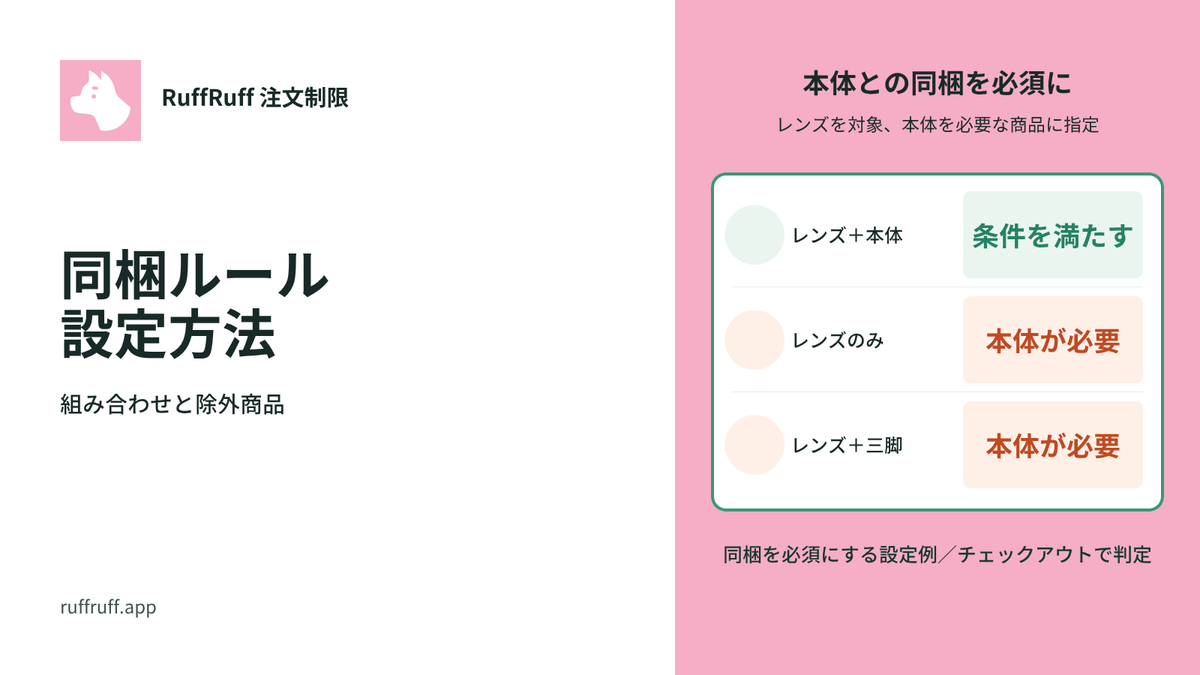
RuffRuff 注文制限の同梱ルール設定方法|組み合わせと除外商品

RuffRuff 注文制限の同梱ルール設定方法|組み合わせと除外商品

単独購入、指定商品との同梱許可・必須、カタログなどの除外を、実際の設定画面で説明。対象商品の選び方から有効化、購入可否の確認方法まで紹介します。

Shopify 期間限定セール実施ガイド|3つの方法を比較・解説

Shopify 期間限定セール実施ガイド|3つの方法を比較・解説

 Shopifyで期間限定セールを実施する3つの方法を徹底解説。純正機能・手動設定・専用アプリの比較、それぞれのメリット・デメリット、RuffRuff活用法まで。実装手順も詳しく紹介。

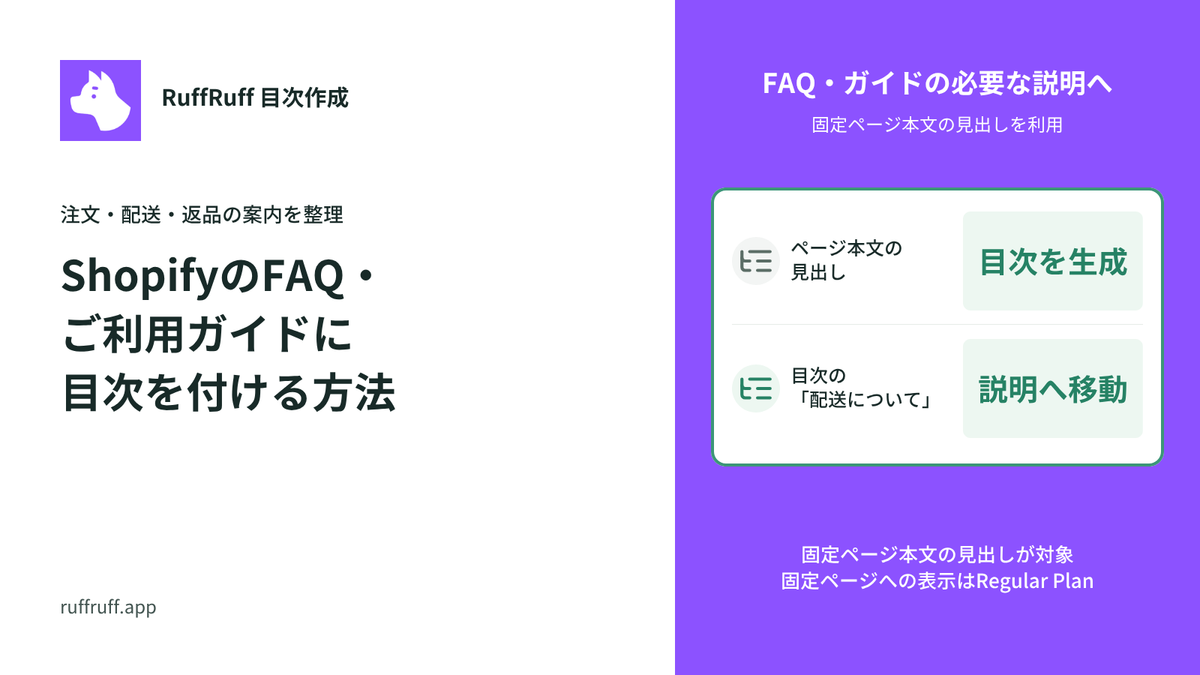
ShopifyのFAQ・ご利用ガイドに目次を付ける方法

ShopifyのFAQ・ご利用ガイドに目次を付ける方法

FAQやご利用ガイドの本文に見出しを付け、大項目や質問へ案内する構成例です。固定ページの対応条件とテンプレートへの設置、更新後の確認まで説明します。

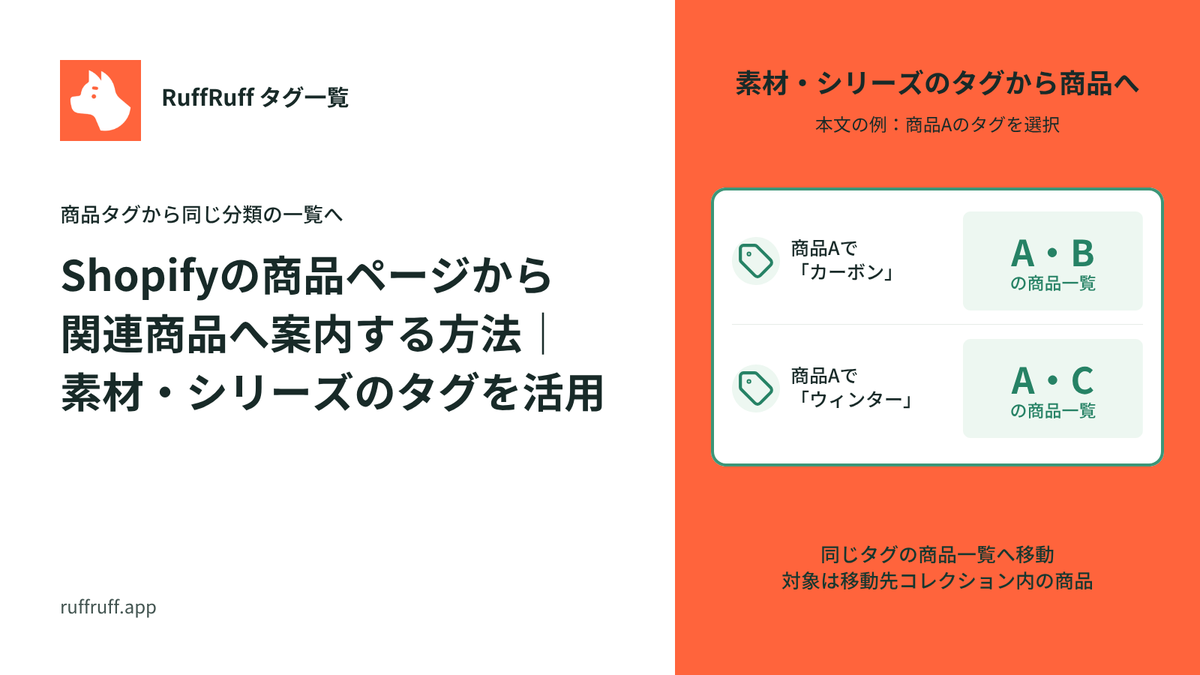
Shopifyの商品ページから関連商品へ案内する方法|素材・シリーズのタグを活用

Shopifyの商品ページから関連商品へ案内する方法|素材・シリーズのタグを活用

素材やシリーズのタグを商品ページに表示し、同じタグの商品一覧へ案内する例を紹介します。商品URLで変わる絞り込み範囲と、管理用タグの表示除外、設定後の確認手順を説明します。

Shopifyブログを複数ライターで運営する方法|著者プロフィールの管理と割り当て

Shopifyブログを複数ライターで運営する方法|著者プロフィールの管理と割り当て

記事ごとに担当ライターを割り当てる運用例です。著者の登録、一括適用・解除、1記事1人の条件、Shopify標準の著者名との連動を説明します。

RuffRuff 販売期間で期間限定販売を設定する方法|開始・終了と動作確認

RuffRuff 販売期間で期間限定販売を設定する方法|開始・終了と動作確認

RuffRuff 販売期間で、決まった期間だけ商品を販売する設定方法を解説。開始・終了日時、商品メッセージ、ルールの有効化と商品への適用、販売期間外の購入制限を確認する手順を紹介します。