コンテンツへスキップ
Choice gift

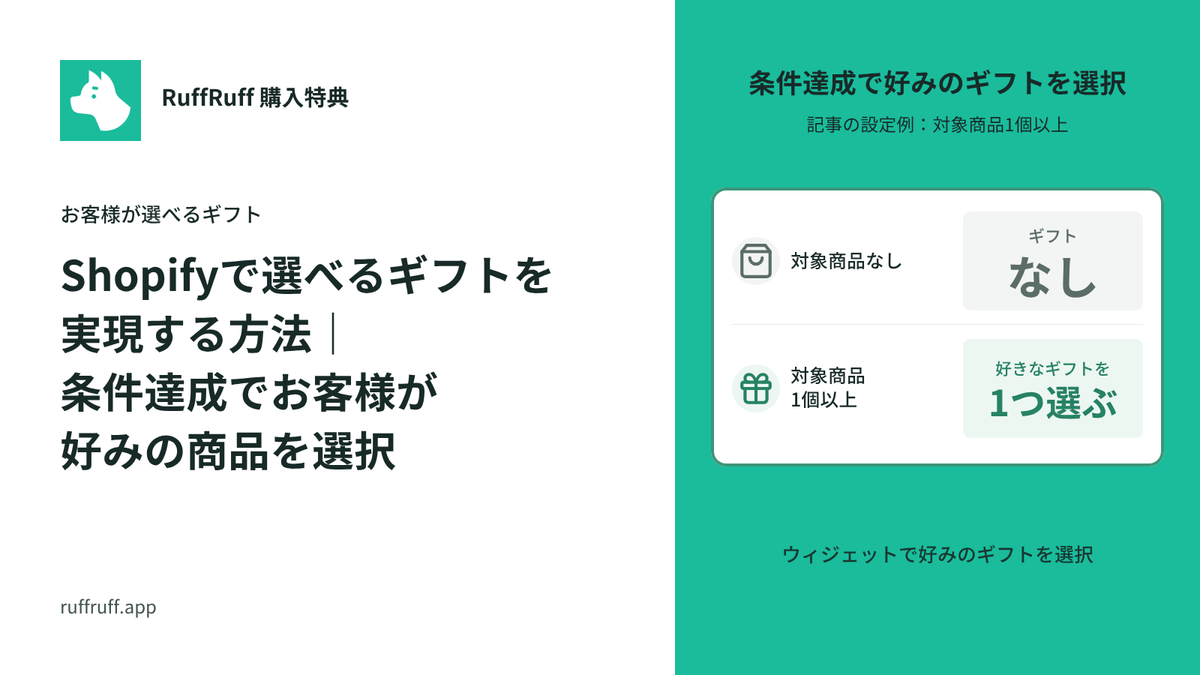
Shopifyで選べるギフトを実現する方法|条件達成でお客様が好みの商品を選択

Shopifyで選べるギフトを実現する方法|条件達成でお客様が好みの商品を選択

「一定金額以上でノベルティプレゼント」といった施策は、客単価アップに効果的です。しかし、「プレゼントの色や種類はお任せ」にしてしまい、お客様の手元に届いた際に「欲しかった色ではなかった」とがっかりさせてしまった経験はないでしょうか。

もし、お客様自身が「欲しいギフトを選べる」ようになれば、単なるおまけ以上の価値を感じてもらい、顧客満足度を大きく向上させることができます。

本記事では、Shopifyアプリ「RuffRuff 購入特典」を使用して、条件を満たしたお客様がカート画面などで好みのギフト商品を選択できる仕組みを導入する方法を解説します。複雑な開発は不要で、アプリの設定のみで実現可能です。

選べるギフトとは

本記事で紹介する選べるギフトとは、条件を満たした後にお客様自身が複数のギフト商品の中から、好みのギフト商品を選択する施策のことです。

選択の自由を提供することで、顧客満足度の向上が期待できます。

選べるギフトにおすすめのShopifyアプリ

RuffRuff 購入特典

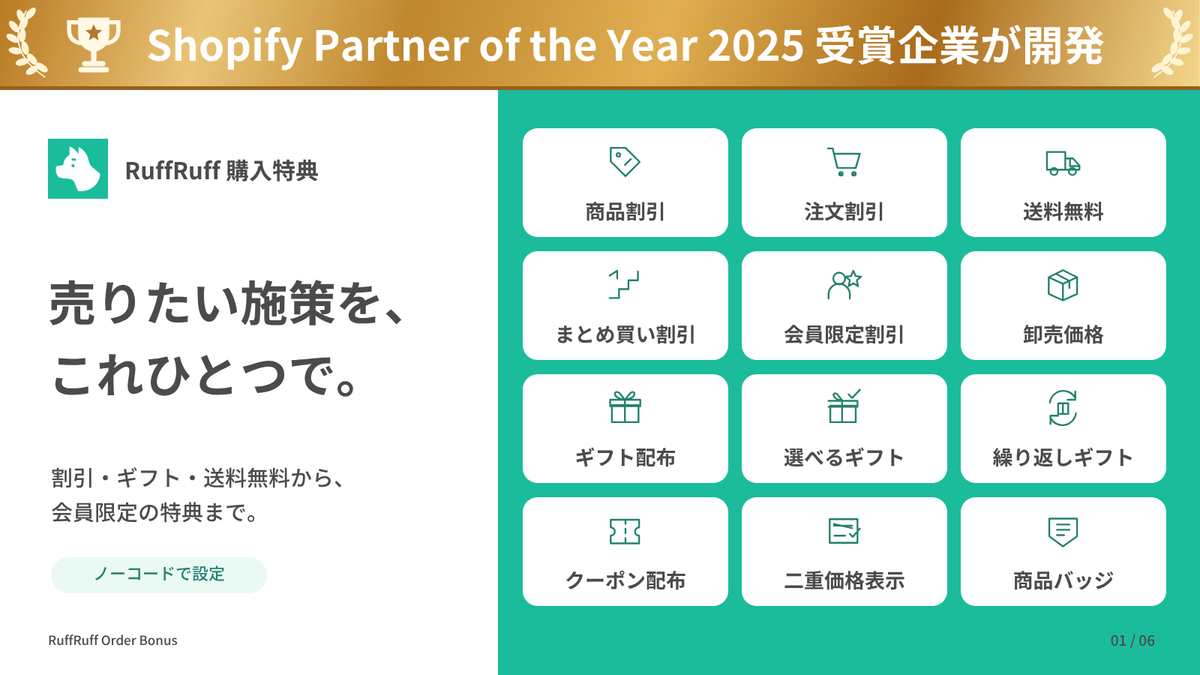
RuffRuff 購入特典は、あらゆる条件で様々な特典施策を実施できるShopifyアプリです。

たとえば、以下のような施策を実施できます。

  • VIP会員限定で送料無料
  • 会員ランク別に割引
  • ボリュームディスカウント
  • 特定商品を含む場合は割引
  • 過去の購入回数が10回以上で割引
  • 先着順で割引(先着10名まで20%OFF)
  • 会員限定でギフト配布
  • 特定商品購入でサンプル配布
  • 春の季節限定で、夏用試供品を配布
  • 1万円以上でノベルティ配布

など

他にもたくさんの特典施策を実施できます。詳しくは以下のボタンよりサービスページをご確認ください。

選べるギフトを実現する方法

本記事で紹介する方法では、対象商品を1個以上カートに追加すると、お客様は好きなギフト商品を1つ選べます。

下記のページは、同様の設定を行ったデモ商品です。実際の動作をご確認ください。

[デモ] ギフトを選べる

事前準備:アプリをセットアップ

本記事では、Shopifyアプリ「RuffRuff 購入特典」を利用して、プレゼント商品を配布する方法を紹介します。まだ、RuffRuff 購入特典をインストールしていない方は、インストールをお願いします。

ステップ1:埋め込みアプリを有効化

アプリTOPページの設定ガイドより「テーマでアプリを有効にする」をクリック

(1) アプリTOPページの設定ガイドより「テーマでアプリを有効にする」をクリック

(2) セレクトボックスよりアプリを導入したいShopifyテーマを選択

(3) 「アプリを有効にする」をクリック

ギフトウィジェットのデザインや文言を変更

(4) テーマエディタの画面左にある「RuffRuff 購入特典」を有効化

(5) ウィジェットのデザインや文言を変更

(6) 画面右上の「保存」をクリック

ステップ2:ギフトキャンペーンを作成

ギフトキャンペーン一覧ページより「キャンペーン作成」をクリック

(1) アプリの左メニューより「ギフト」をクリック

(2) ギフトキャンペーン一覧ページより「キャンペーン作成」をクリック

キャンペーン名の設定例

(3) キャンペーン名に任意の名称を入力

アプリ内でギフトキャンペーンを管理するための名称です。

(4) 有効期間にキャンペーンを実施したい期間を設定

適用条件の設定例

(5) 適用条件で「カートアイテムの数量」の条件を追加

(6) カートアイテムの数量の条件で以下を設定

  • 「以上」を選択し、1を入力
  • 「特定の商品」を選択し、対象商品を選択
ギフト設定の設定例

(7) ギフト設定にてギフト商品を設定

  • 「選べるギフト」を選択
  • ギフト商品名:任意の商品名を入力
  • バリエーションを追加
  • バリエーションの構成商品:配布する商品と個数を追加
表示設定の設定例

(8) 表示設定の「ウィジェットに表示する」を有効化

※ 選べるギフトでは、お客様にウィジェット内で商品を選択いただくので、必ずウィジェットを表示する設定にしてください。

(9) キャンペーンタイトルやキャンペーン説明を入力

制限設定の設定例

(10) 制限設定にて必要な制限にチェックを付ける

必要であれば、アラートメッセージを変更する。

(11) 「保存」をクリック

ステップ3:ギフトキャンペーンを有効化

ギフトキャンペーンの有効化する様子

(1) ステップ2で作成したキャンペーンを開く

(2) 「有効にする」をクリック

以上で設定は完了です。

最後に

本記事では、Shopifyアプリ「RuffRuff 購入特典」を活用して、お客様が好みの商品を選べるギフト施策の導入手順をご紹介しました。

一方的にギフトを付与するだけでなく、「自分で選ぶ」という体験を提供することで、お買い物自体の楽しさが増し、ブランドへの愛着や次回購入への意欲を高めることにも繋がります。

色違いのアイテムや、フレーバー違いのサンプル配布など、アイデア次第で様々なキャンペーンに応用可能です。ぜひ今回の設定を参考に、お客様に喜ばれる「選べるギフト」施策を実施してみてください。

Shopify × ギフト

記事をもっと見る
Shopifyで注文完了後にノベルティを自動追加する方法|カートに入れず注文へ配布

Shopifyで注文完了後にノベルティを自動追加する方法|カートに入れず注文へ配布

カートにギフトを入れず、注文作成後に0円のノベルティを自動追加する設定例。対象条件と、実際の注文明細での確認手順を紹介します。

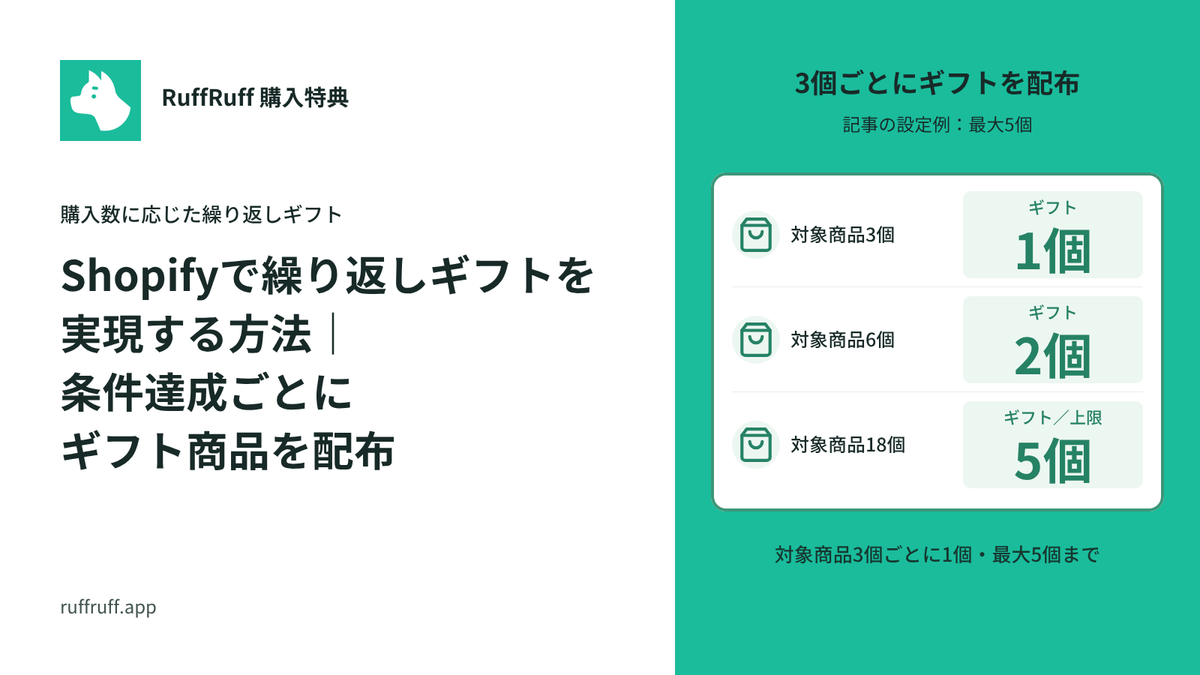
Shopifyで繰り返しギフトを実現する方法|条件達成ごとにギフト商品を配布

Shopifyで繰り返しギフトを実現する方法|条件達成ごとにギフト商品を配布

Shopifyで「3個買うごとに1個プレゼント」のような繰り返しギフト設定を実現する方法を解説。Shopifyアプリ「RuffRuff 購入特典」を使えば、購入数に応じた自動プレゼントや配布上限の設定がノーコードで実装可能です。まとめ買い促進や客単価アップにお役立てください。

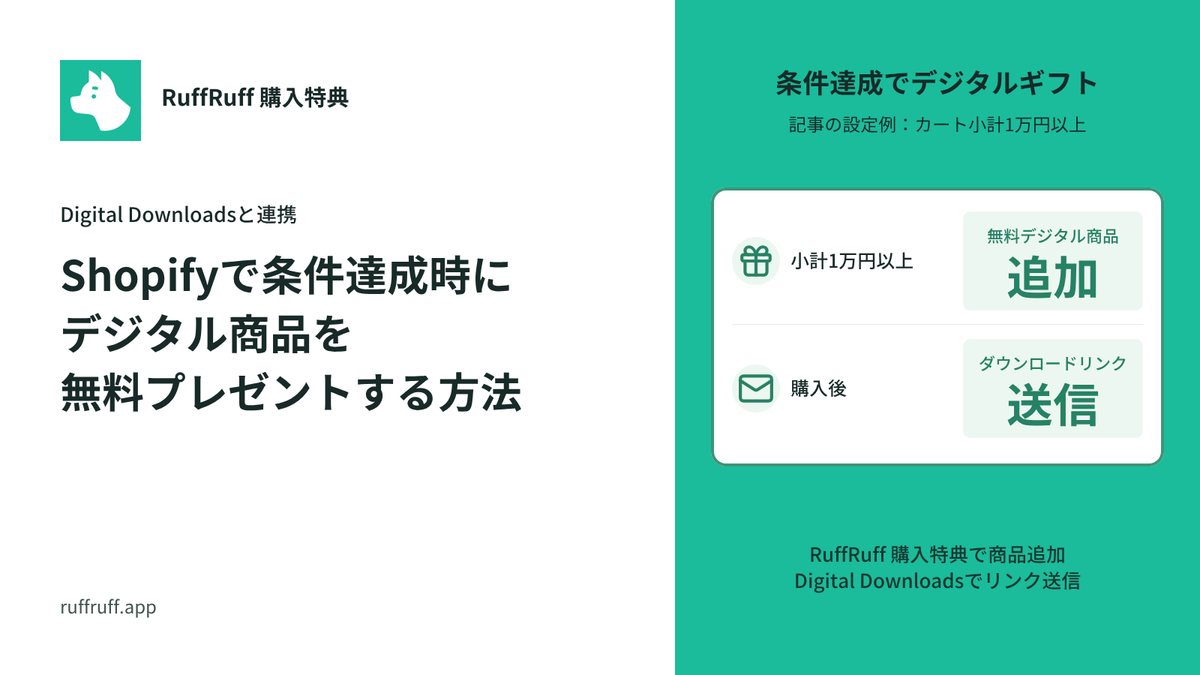
Shopifyで条件達成時にデジタル商品を無料プレゼントする方法

Shopifyで条件達成時にデジタル商品を無料プレゼントする方法

Shopifyでデジタル商品を特典として配布する方法を解説。「Digital Downloads」と「RuffRuff 購入特典」の2つのアプリを連携させ、購入者に自動でデジタルコンテンツをプレゼントする設定手順をステップごとに紹介します。

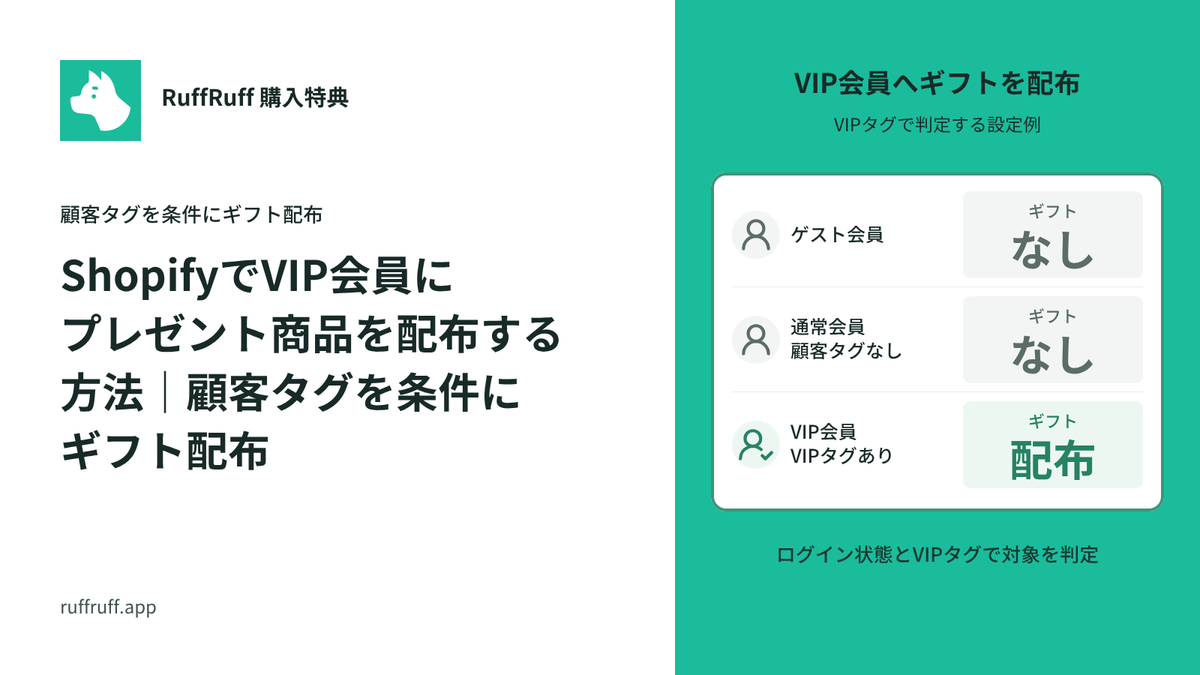
ShopifyでVIP会員にプレゼント商品を配布する方法|顧客タグを条件にギフト配布

ShopifyでVIP会員にプレゼント商品を配布する方法|顧客タグを条件にギフト配布

Shopifyアプリ「RuffRuff 購入特典」を使って顧客タグを条件にプレゼント商品を自動配布する設定方法を詳しく解説。VIP会員限定の特典配布で顧客満足度とリピート率を向上させましょう。

Shopifyでサンプル商品を配布する方法|RuffRuff 購入特典で金額を条件にギフト配布

Shopifyでサンプル商品を配布する方法|RuffRuff 購入特典で金額を条件にギフト配布

Shopifyでサンプル商品を自動配布する方法を解説。RuffRuff購入特典アプリを使って1万円以上の注文時にサンプル商品を配布し、平均注文単価向上と運営効率化を実現する設定手順を詳しく紹介します。

Shopifyでノベルティを配布する方法|数量を条件にギフト配布

Shopifyでノベルティを配布する方法|数量を条件にギフト配布

Shopifyノベルティ自動配布の設定手順を画像付きで解説。RuffRuff購入特典アプリで対象商品3個以上の条件設定からテーマ有効化まで、ECサイトの売上向上に効果的な購入特典システムの構築方法。

GUIDE

Shopify 運用ガイド

Shopifyの販売施策やアプリの使い方を、やさしく・わかりやすく・正確に解説しています。

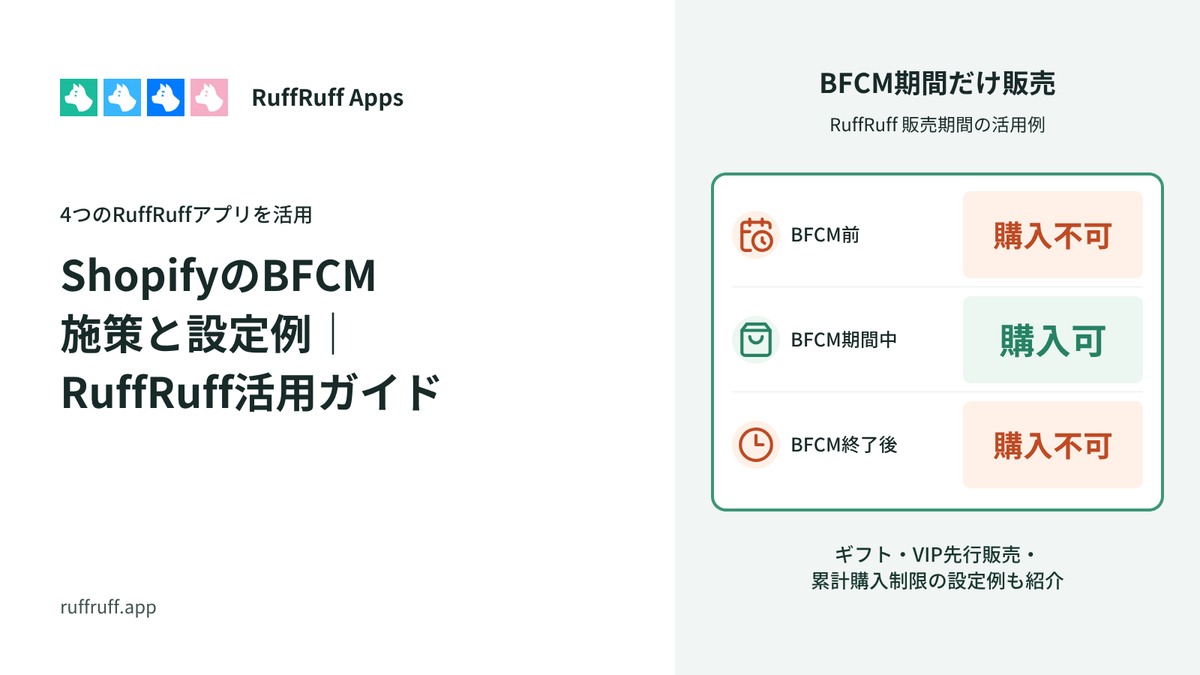
【2026年】ShopifyのBFCM施策と設定例|RuffRuff活用ガイド

【2026年】ShopifyのBFCM施策と設定例|RuffRuff活用ガイド

RuffRuffの4アプリを使ったBFCM施策を、具体的な設定例とともに紹介します。ギフト配布、VIP先行販売、期間限定販売、累計購入制限など、目的に合うアプリと確認ポイントをまとめました。

Shopifyで会員ランク別にサブスク商品のディスカウントを設定する方法

Shopifyで会員ランク別にサブスク商品のディスカウントを設定する方法

Shopify Subscriptionで会員ランク別にサブスク価格を変動させる方法を解説。RuffRuff 購入特典アプリを使い、顧客タグによってノーマル・シルバー(5%OFF)・ゴールド(10%OFF)の3段階の割引を自動適用する設定手順を画像付きで紹介します。

Shopifyで注文完了後にノベルティを自動追加する方法|カートに入れず注文へ配布

Shopifyで注文完了後にノベルティを自動追加する方法|カートに入れず注文へ配布

カートにギフトを入れず、注文作成後に0円のノベルティを自動追加する設定例。対象条件と、実際の注文明細での確認手順を紹介します。

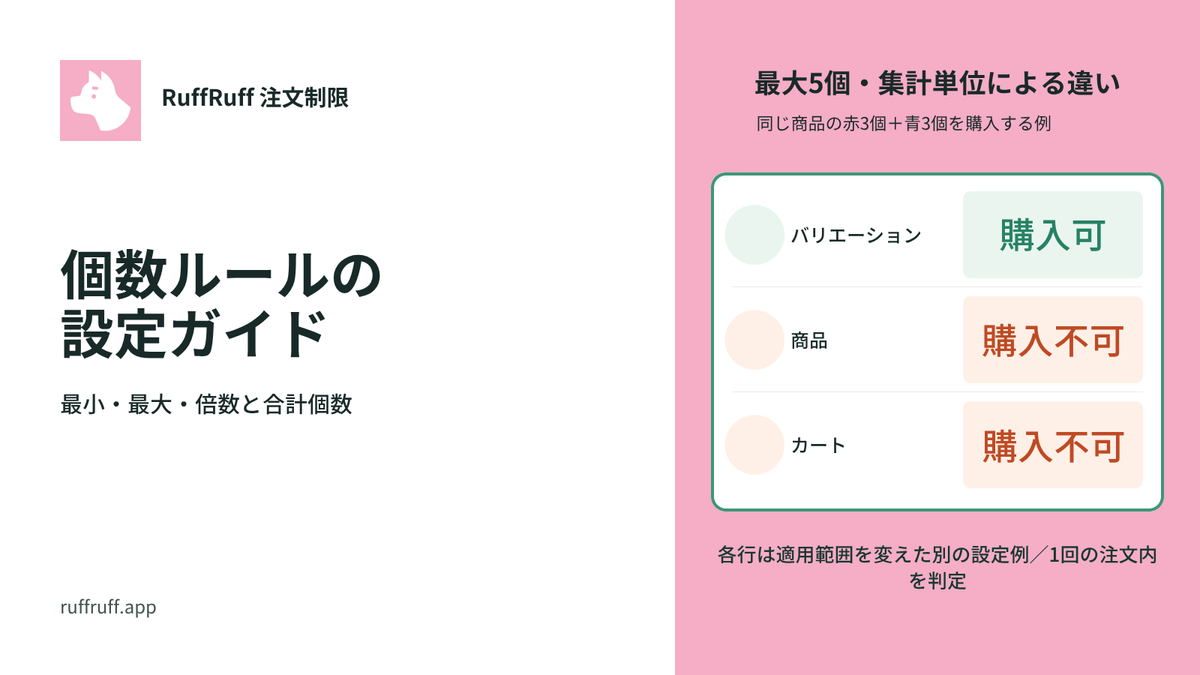
RuffRuff 注文制限の個数ルール設定ガイド。集計単位による購入可否の違い。

RuffRuff 注文制限の個数ルール設定ガイド|最小・最大・倍数と合計個数

RuffRuff 注文制限の個数ルールを、実際の設定画面と購入時の表示で解説。最小・最大個数、3個単位、商品やコレクションの合計個数を設定し、条件どおり動くか確認する手順を紹介します。

Shopify 期間限定セール実施ガイド|3つの方法を比較・解説

Shopify 期間限定セール実施ガイド|3つの方法を比較・解説

 Shopifyで期間限定セールを実施する3つの方法を徹底解説。純正機能・手動設定・専用アプリの比較、それぞれのメリット・デメリット、RuffRuff活用法まで。実装手順も詳しく紹介。

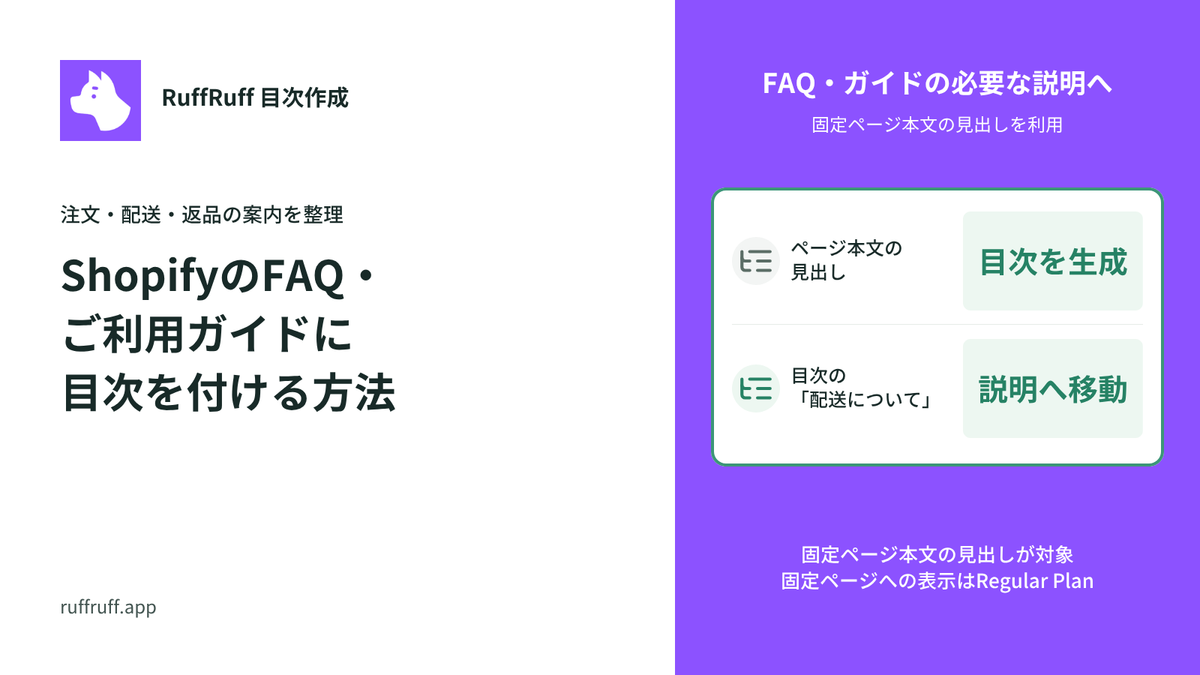
ShopifyのFAQ・ご利用ガイドに目次を付ける方法

ShopifyのFAQ・ご利用ガイドに目次を付ける方法

FAQやご利用ガイドの本文に見出しを付け、大項目や質問へ案内する構成例です。固定ページの対応条件とテンプレートへの設置、更新後の確認まで説明します。

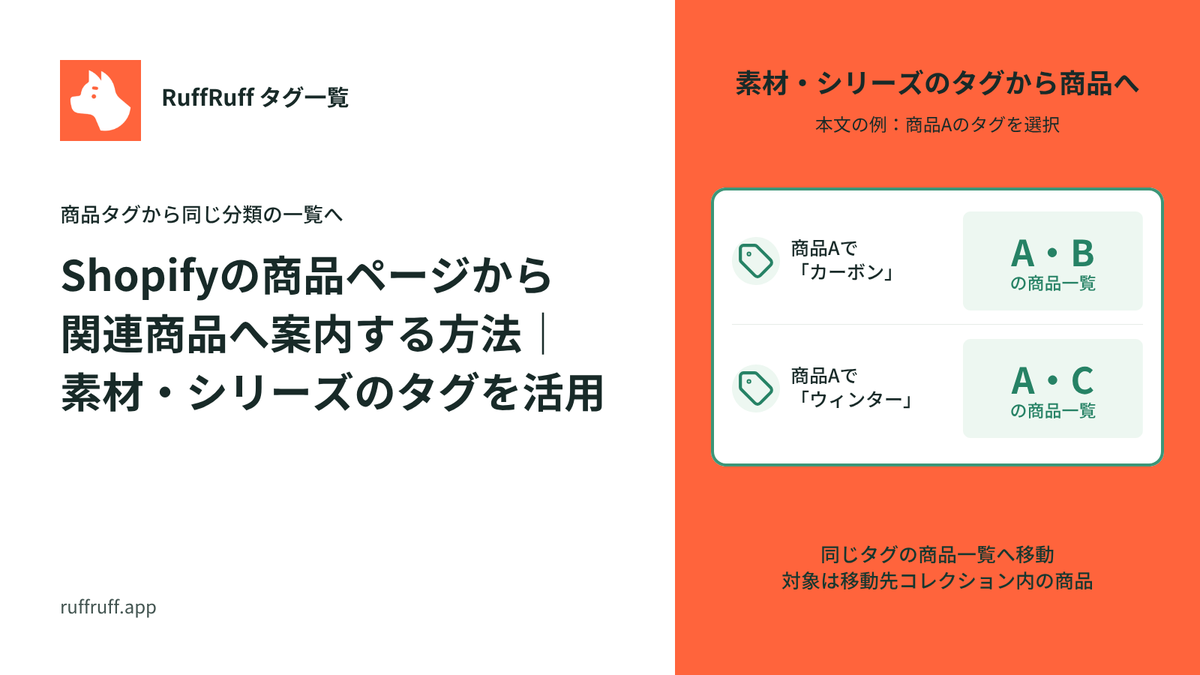
Shopifyの商品ページから関連商品へ案内する方法|素材・シリーズのタグを活用

Shopifyの商品ページから関連商品へ案内する方法|素材・シリーズのタグを活用

素材やシリーズのタグを商品ページに表示し、同じタグの商品一覧へ案内する例を紹介します。商品URLで変わる絞り込み範囲と、管理用タグの表示除外、設定後の確認手順を説明します。

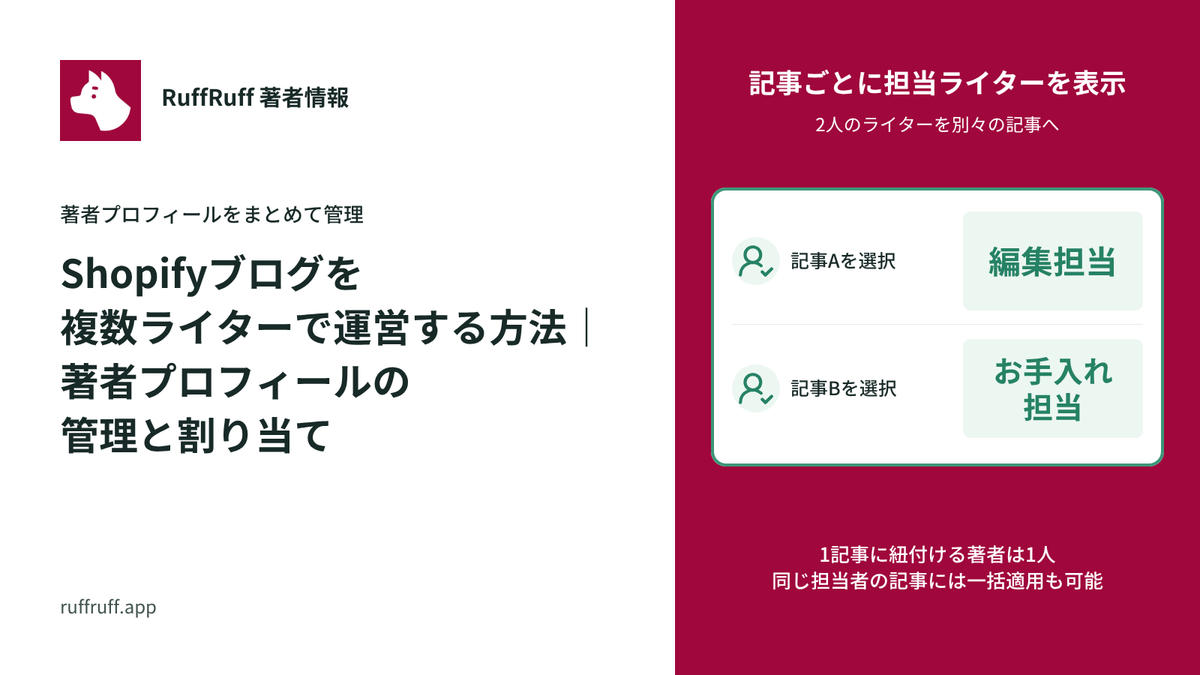
Shopifyブログを複数ライターで運営する方法|著者プロフィールの管理と割り当て

Shopifyブログを複数ライターで運営する方法|著者プロフィールの管理と割り当て

記事ごとに担当ライターを割り当てる運用例です。著者の登録、一括適用・解除、1記事1人の条件、Shopify標準の著者名との連動を説明します。

Shopifyアプリ「RuffRuff 販売期間」のカウントダウンタイマー機能の使い方・仕様

Shopifyアプリ「RuffRuff 販売期間」のカウントダウンタイマー機能の使い方・仕様

RuffRuffの販売期間カウントダウンタイマーの基本設定と使い方を解説。残り時間表示で緊急性を高め、購入率向上に役立てるポイントを紹介します。