コンテンツへスキップ
Order Limits

Shopifyでお試しセットを「おひとり様1個限り」にする方法

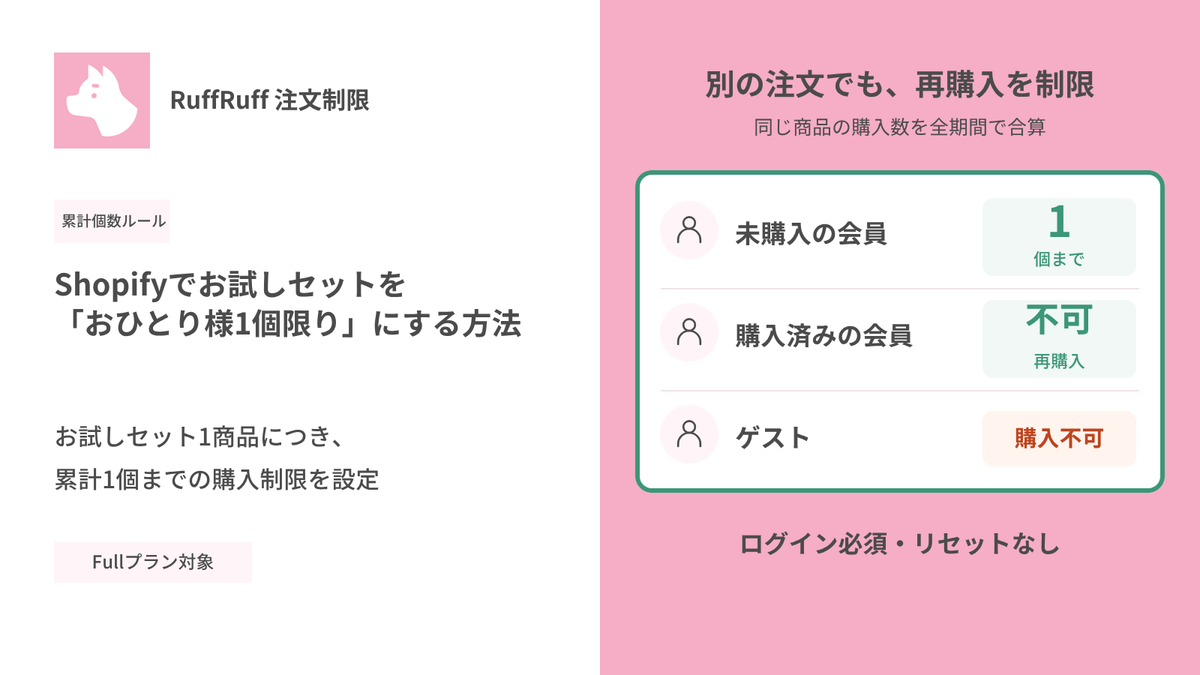
Shopifyでお試しセットを「おひとり様1個限り」にする方法。未購入の会員は1個まで、購入済みの会員とゲストは購入不可の設定例。

Shopifyでお試しセットを「おひとり様1個限り」にするには、注文をまたいだ購入数を数えるRuffRuff 注文制限の「累計個数ルール」を使います。対象商品と上限1個を指定し、ログインを必須にすると、同じお客様アカウントの再購入をチェックアウトで制限できます。

この記事では、ドリップコーヒーのお試しセットを例に、設定と購入テストを紹介します。自社アプリを使った架空の活用例で、実在ストアの導入事例ではありません。

お試しセットを、注文を分けても1セットまでにする

3種類のドリップバッグを詰め合わせた「ドリップコーヒー お試し3種セット」を用意します。3袋入りの箱を1つの商品として販売し、1セットの注文を1個と数えます。

ドリップコーヒーお試し3種セットと1セット限りの購入案内
写真と購入条件を載せた、お試しセットの商品ページ。

この例では、同じお客様がセットを1個購入すると、集計反映後の追加購入を止めます。月ごとのリセットは設定しないため、翌月になっても購入枠は戻りません。

次の表は、このお試しセットを買おうとしたときの例です。「ログインせずに買おうとする」の行を除き、同じお客様アカウントでログインした状態を想定しています。

購入の場面 購入済みの数 今回買いたい数 購入手続きの結果
初めてこのセットを買う 0セット 1セット 購入できます。チェックアウト(購入手続き画面)で確認します。
初めての注文で2セット買おうとする 0セット 2セット 上限は1セットのため、カートで2セットに増やす操作を制限します。
前の注文で買った後、別の注文でもう1セット買おうとする 1セット 1セット 購入できません。前回1セット+今回1セット=合計2セットになるため、チェックアウトで制限します。
通常商品は買ったことがあるが、このセットは初めて買う 0セット(通常商品の購入数は含めない) 1セット 購入できます。このセットをまだ買っていなければ、通常商品の購入歴があっても対象です。
ログインせずに買おうとする ログイン後に確認 1セット チェックアウトでログインを求めます。ログインしたアカウントの購入済み数量に応じて、購入できるかを判定します。

表の「購入済みの数」は、同じアカウントで、ルールの集計開始後に購入し、集計に反映された対象セットの数です。注文直後は反映まで数分かかることがあります。再購入の判定は、前の注文の反映を待ってからチェックアウトで確認してください。

通常商品の購入歴があっても、対象セットが未購入なら購入できます。ストアでの初回注文だけに限定する設定とは異なります。

利用前に確認すること

累計個数ルールは、RuffRuff 注文制限のFullプランで利用できます。初めて使う場合は、追加権限の承認と「累計購入制限を利用する」の有効化が必要です。機能全体を無効に戻す操作はなく、制限を解除するときは個別のルールを無効にします。

ルールを作成して集計を開始する前の注文は、さかのぼって集計されません。販売を始める前に設定してください。すでに販売中のセットに導入する場合は、導入前の購入者をこのルールだけで制限できない点を確認します。

また、注文から集計への反映には数分かかることがあります。反映前の追加購入や、同時に進んだチェックアウトによる上限超過を完全には防げません。別のアカウントを同じ人物として判定する機能もありません。

仕様の確認日は2026年10月23日です。詳細は累計個数ルールの公式ヘルプで確認できます。

累計個数ルールを設定する

この例では、対象をお試しセット1商品に絞ります。上限は1個、集計単位は「商品」にし、適用期間と定期リセットは指定しません。

1. 対象商品と集計単位を選ぶ

(1)アプリ管理画面で「個数制限」→「累計個数ルール」を開き、「ルールを作成する」を選択します。初回の有効化が済んでいない場合は、画面の案内に沿って先に完了してください。

(2)管理用のルール名を入力し、対象商品に「ドリップコーヒー お試し3種セット」を選びます。

(3)「集計単位」は「商品」を選びます。バリエーションが増えても、同じ商品の購入数を合算する設定です。初期値の「バリエーション」のままにしないよう確認します。

2. 上限1個とログイン必須を設定する

(1)「上限個数」を1にします。

(2)「ログインを必須にする」を有効にします。未ログインのお客様には、チェックアウトでログインを求めます。ストアにログインの導線があることも確認してください。

累計個数ルールの上限1個・ログイン必須・対象商品・商品集計の設定
対象商品・集計単位「商品」・上限1個・ログイン必須を設定。

3. 期間とリセットを指定しない

「適用期間」で「期間を指定する」と「累計を定期的にリセットする」の両方をオフにします。ルール作成後の購入を、リセットせずに集計する設定です。

全期間・リセットなしの累計個数ルール
全期間・リセットなしの設定。月が変わっても購入済みの数量を保持します。

対象商品・集計単位・適用期間は、集計開始後に変更できません。保存前に確認してください。

4. 案内メッセージを整えて保存する

商品ページには「お試しセットは、おひとり様1セット限りです」と案内します。未ログイン向けの文言には、購入手続きにログインが必要なことも含めます。

カートのメッセージは「1回のご注文で1セットまで」、チェックアウトのメッセージは「購入済みの数量を含めて1セットまで」と分かる内容にします。購入済み数量や残り数量を表示する場合は、入力欄の変数挿入機能を使います。

「保存」を選び、詳細画面で「有効にする」を選択します。商品ページに案内を表示するには、メインテーマの埋め込みアプリも有効にしてください。

設定項目ごとの説明は、累計でおひとり様一点限りにする公式手順を参照してください。

設定後に、初回購入と再購入を確認する

テスト用のお客様アカウントで、購入できる場合と制限される場合を確認します。カートは今回の数量、チェックアウトは過去の購入を含む累計を判定します。

未購入のお客様が1セット購入できるか

(1)対象セットの購入実績がないアカウントでログインします。

(2)1セットをカートに入れ、数量と商品を確認します。

お試しセットを1個カートに追加した状態
未購入のお客様が1セットをカートに入れた状態。

(3)チェックアウトで制限されないことを確認し、ストアのテスト注文手順に沿って1件注文します。

同じカートに2セット入れようとしたとき

数量を2に変更するか、1セットが入ったカートにもう1セット追加します。カート変更時に、1セットまでであることが案内されるか確認してください。

2セットへの変更が制限されるカート
今回のカート数量が上限1セットを超える操作を制限する例。

未ログインでチェックアウトへ進んだとき

ログアウトした状態で1セットをカートに入れ、チェックアウトへ進みます。カートに入ることに加え、チェックアウトでログインを求められることを確認します。

未ログイン時にログインを求めるチェックアウト
未ログインのお客様には、チェックアウトでログインを求めます。

購入後、別の注文でもう1セット買おうとしたとき

(1)最初の注文が累計に反映され、購入済み数量が1になったことを確認します。注文直後に反映されていなければ、時間を置いて再確認してください。

(2)同じアカウントで、対象セットを1個カートに入れてチェックアウトへ進みます。

(3)購入済み1個と今回の1個を合わせ、上限超過として制限されることを確認します。再購入の確認は、チェックアウトまで進めて行います。カートに1個追加できるだけでは、再購入できるとは判断できません。

購入済み1セット・残り0セットとして再購入を制限するチェックアウト
同じお客様の購入済み数量と今回の数量を合わせ、再購入を制限します。

キャンセル・返金・ルール変更の扱い

注文全体をキャンセルすると、その注文の個数が累計から差し引かれます。集計に反映されると購入枠が戻るため、キャンセル後も再購入させたくない運用には合いません。

返金だけを行った場合、返品、注文編集は累計に反映されません。たとえば1セットを購入後に返金しても、購入済み1個のままです。

対象や期間を変更するには、ルールを停止して新しく作成します。新しいルールへ過去の購入数は引き継がれません。上限・ログイン必須・メッセージは集計開始後も変更できますが、条件を変える際は購入可否を再確認してください。

なお、制限を「無効にする」だけでは集計は続きます。集計を終える「停止する」との違いにも注意が必要です。

アプリの機能とデモを確認する

顧客タグやShopify Flowの管理を増やさずに設定したい場合は、Fullプランの累計個数ルールを検討してください。Lightプランで顧客タグとShopify Flowを組み合わせる方法は、1人1個までに制限する別の設定例で紹介しています。

機能・料金は紹介ページで、各種購入制限の動作はデモで確認できます。
Shopify × ディスカウント

記事をもっと見る
Shopifyで会員ランク別にサブスク商品のディスカウントを設定する方法

Shopifyで会員ランク別にサブスク商品のディスカウントを設定する方法

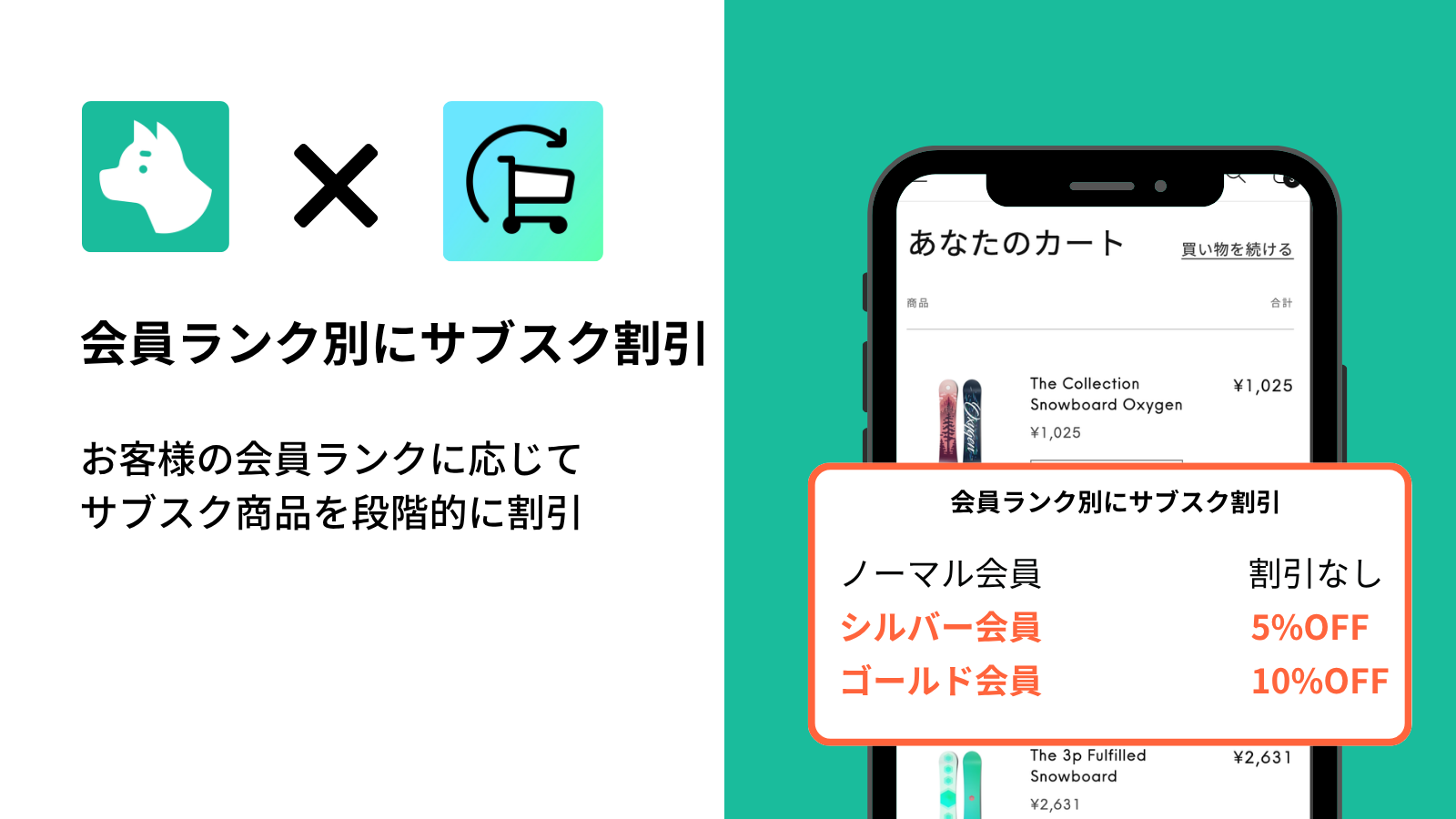
Shopify Subscriptionで会員ランク別にサブスク価格を変動させる方法を解説。RuffRuff 購入特典アプリを使い、顧客タグによってノーマル・シルバー(5%OFF)・ゴールド(10%OFF)の3段階の割引を自動適用する設定手順を画像付きで紹介します。

【2026年最新】Shopifyディスカウント施策17選|無料の割引機能からアプリまで、売上UPとリピート促進を実現

【2026年最新】Shopifyディスカウント施策17選|無料の割引機能からアプリまで、売上UPとリピート促進を実現

Shopifyのディスカウント施策を完全ガイド。無料の標準機能から高度なアプリまで、売上向上とリピート促進を同時に実現する17の戦略を網羅。実装難度別に解説し、あなたのストアに最適な割引施策が見つかります。

Shopifyでボリュームディスカウントを行う方法|シンプル設定でまとめ買い割引

Shopifyでボリュームディスカウントを行う方法|シンプル設定でまとめ買い割引

シンプル設定でお手軽に利用できるShopifyアプリ「RuffRuff 購入特典」を利用して、Shopifyでボリュームディスカウント(まとめ買い割引)を実現する方法を解説。

Shopifyでカート数量に応じて段階的に送料割引を実施する方法|個数に応じて送料無料や送料半額

Shopifyでカート数量に応じて段階的に送料割引を実施する方法|個数に応じて送料無料や送料半額

シンプル設定でお手軽に利用できるShopifyアプリ「RuffRuff 購入特典」を利用して、Shopifyで複数商品購入時に送料半額や送料無料を設定する方法を、手順に沿ってわかりやすく解説します。標準機能では実現できない送料割引を導入したい方におすすめの記事です。

Shopifyで会員ランク別に割引率を設定する方法|顧客タグでディスカウント

Shopifyで会員ランク別に割引率を設定する方法|顧客タグでディスカウント

シンプル設定でお手軽に利用できるShopifyアプリ「RuffRuff 購入特典」を利用して、会員ランク別割引を設定する方法。ブロンズ・シルバー・ゴールド会員に段階的な割引率を適用し、顧客の継続購入とLTV向上を実現する設定手順を詳しく解説。

ShopifyでVIP会員限定で送料無料にする方法|シンプル設定でVIPの顧客タグがある場合は配送料無料

ShopifyでVIP会員限定で送料無料にする方法|シンプル設定でVIPの顧客タグがある場合は配送料無料

VIP会員限定で送料無料にしてロイヤルティ向上!シンプル設定でお手軽に利用できるShopifyアプリ「RuffRuff 購入特典」による顧客タグを活用した配送ディスカウント設定方法を、初心者でも分かりやすく解説します。

Shopify × 予約販売

記事をもっと見る
Shopifyで期間限定セールを実施する3つの方法 - 純正機能からアプリ活用まで

Shopify 期間限定セール実施ガイド|3つの方法を比較・解説

 Shopifyで期間限定セールを実施する3つの方法を徹底解説。純正機能・手動設定・専用アプリの比較、それぞれのメリット・デメリット、RuffRuff活用法まで。実装手順も詳しく紹介。

ShopifyでVIP会員限定販売を実装|RuffRuffアプリで完全ガイド

ShopifyでVIP会員限定販売を実装|RuffRuffアプリで完全ガイド

ShopifyのVIP会員限定販売を実装する方法を詳解。RuffRuff 注文制限・予約販売アプリで、ステップバイステップの完全設定ガイド。顧客ロイヤルティ向上・再購入率アップを実現します。

Shopifyアプリ「RuffRuff 予約販売」のカウントダウンタイマー機能の使い方・仕様

Shopifyアプリ「RuffRuff 予約販売」のカウントダウンタイマー機能の使い方・仕様

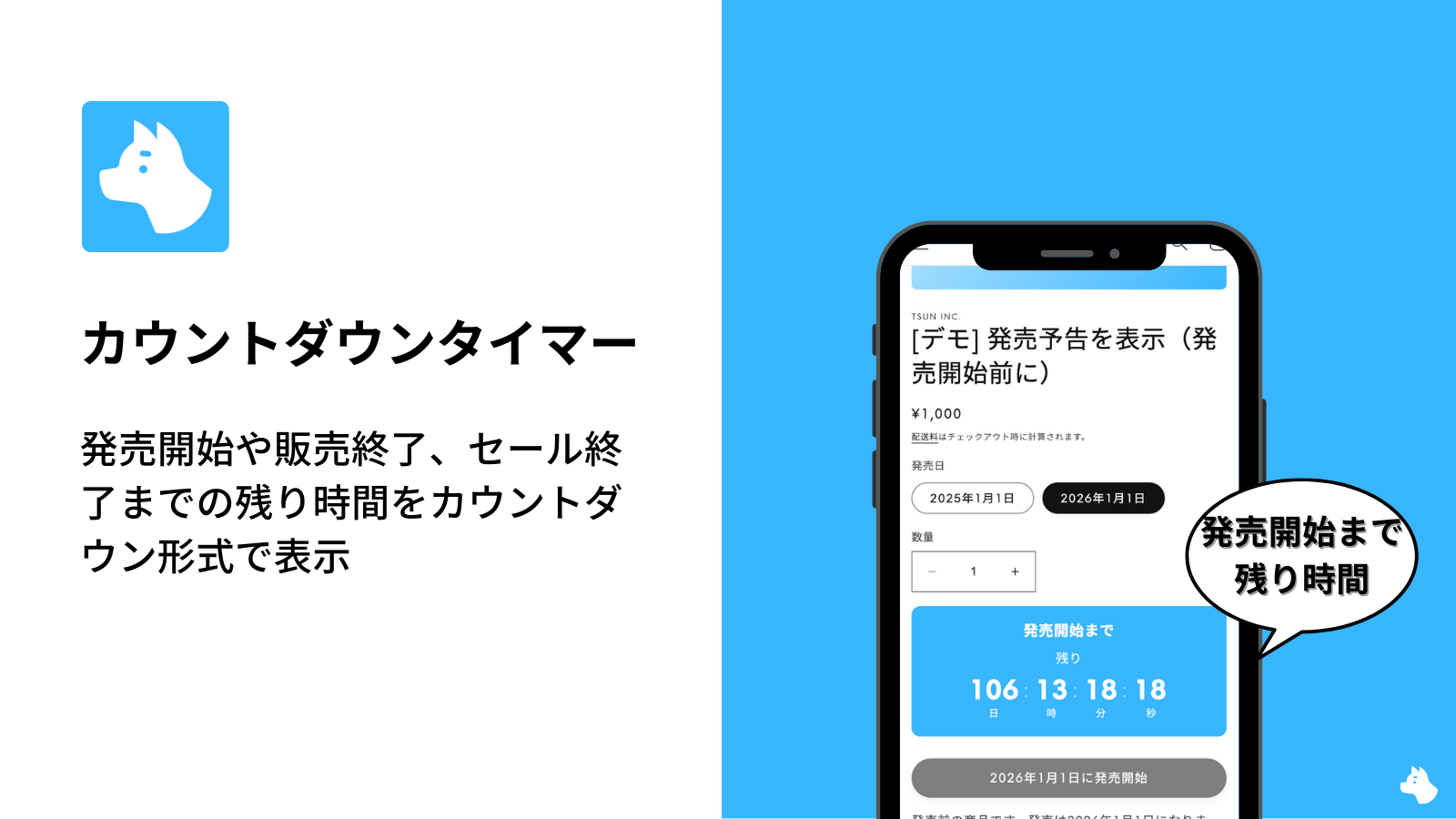
RuffRuff 予約販売の「カウントダウンタイマー」を商品ページに設置する基本手順を解説。Online Store 2.0 対応テーマを前提に、テーマエディターでのアプリブロック追加、配置、表示確認のポイントを簡潔にまとめています。

【Shopify】LINE会員向けに限定販売を実施する方法|CRM PLUS on LINEとRuffRuff 予約販売を活用

【Shopify】LINE会員向けに限定販売を実施する方法|CRM PLUS on LINE × RuffRuff 予約販売の活用法

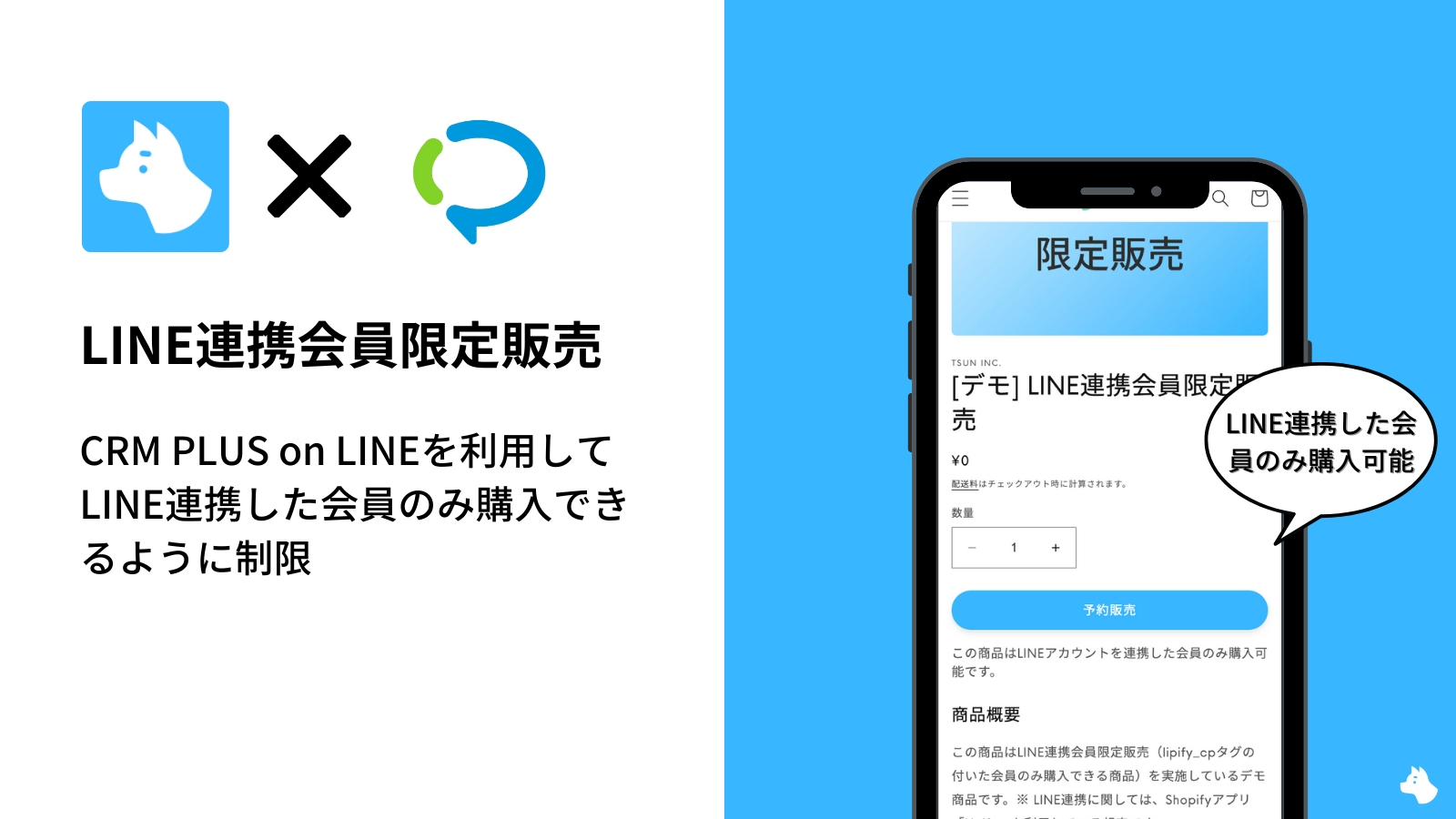
CRM PLUS on LINEとRuffRuff予約販売を組み合わせて、LINE連携会員限定の商品販売や割引価格での販売を実現する方法を解説。会員登録促進とLINE連携数の増加につながる効果的な販売戦略をステップバイステップで紹介します。

【Shopify】LINE連携会員限定販売を実施する方法|Lipify × RuffRuff 予約販売の活用例

【Shopify】LINE連携会員限定販売を実施する方法|Lipify × RuffRuff 予約販売の活用例

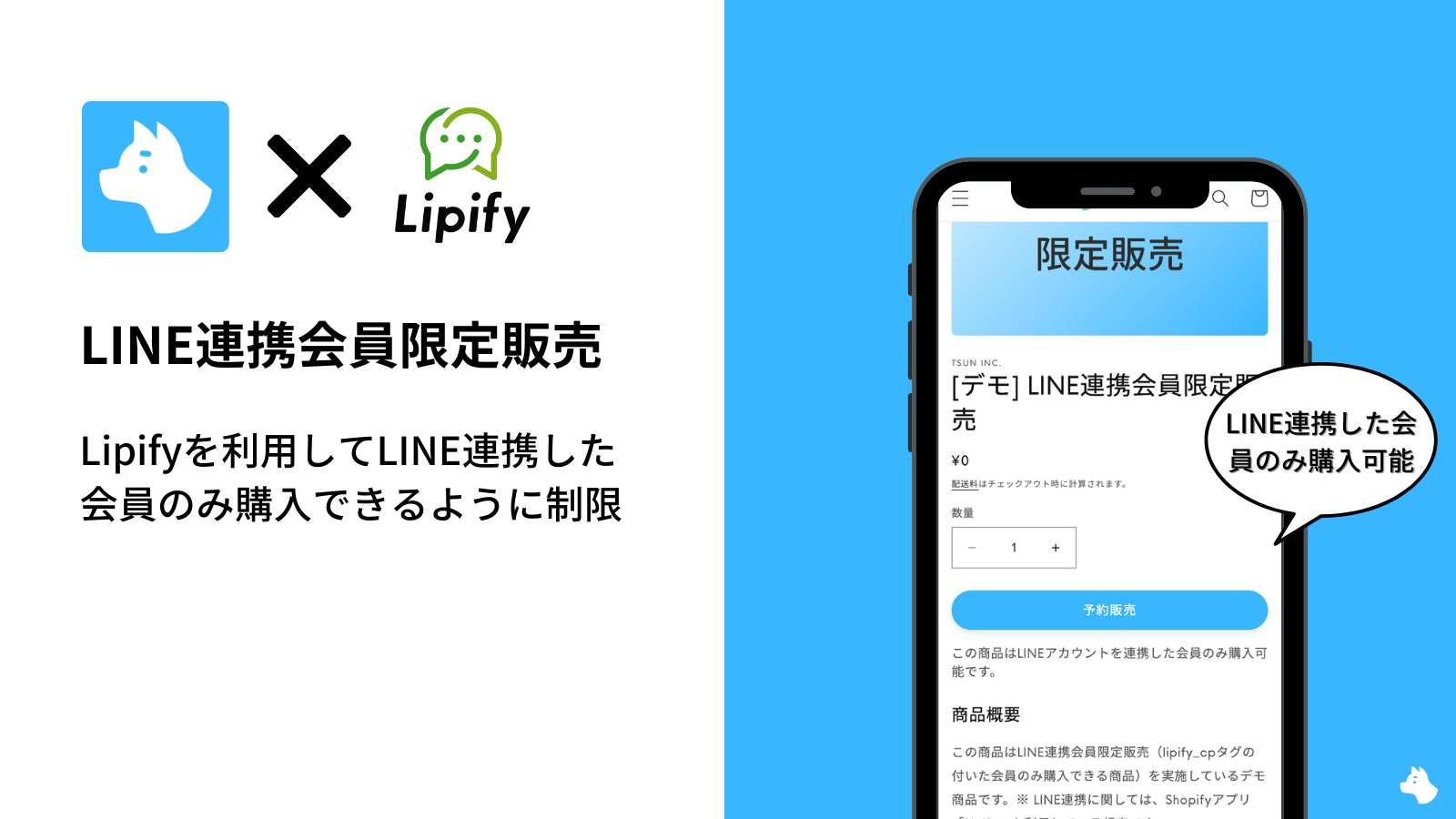
この記事では、ShopifyでLINE連携会員限定で商品を販売する方法について解説しています。おすすめのShopifyアプリを紹介し、LINE連携会員限定販売やセールの設定事例もご紹介しています。これにより、独自の販売戦略を実施して顧客の購買意欲を刺激する方法を学べます。

ShopifyでVIP会員限定で先行販売|発売予告→先行販売→通常販売の3段階設定

ShopifyでVIP会員限定で先行販売|発売予告→先行販売→通常販売の3段階設定

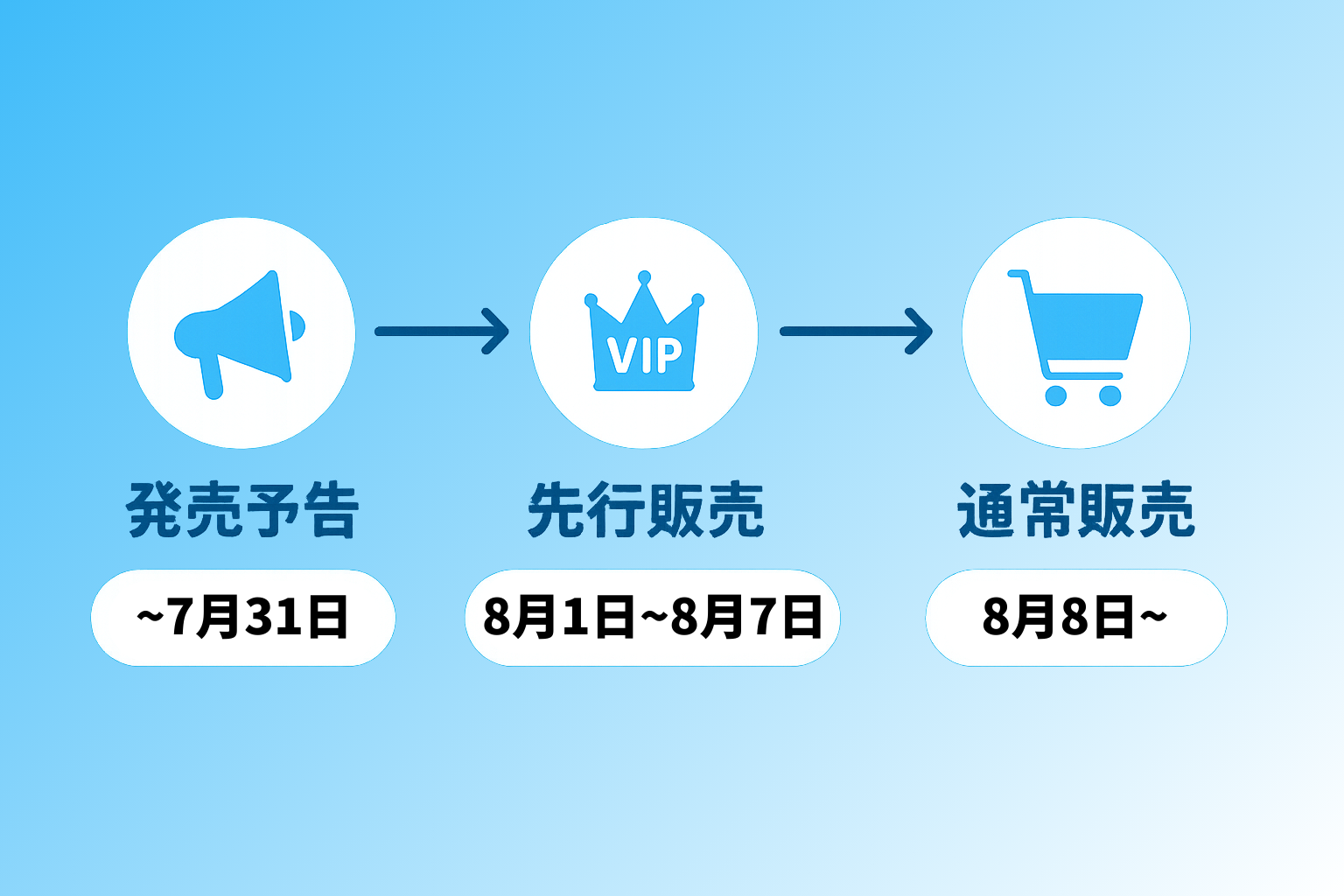
ShopifyでVIP会員限定の先行販売を実施する手順を詳しく解説。RuffRuff予約販売アプリを使い、発売予告→先行販売→通常販売の3段階設定で効果的な会員限定マーケティングを実現する方法をステップ別に紹介します。

Shopify × 購入制限

記事をもっと見る
Shopifyでお試しセットを「おひとり様1個限り」にする方法。未購入の会員は1個まで、購入済みの会員とゲストは購入不可の設定例。

Shopifyでお試しセットを「おひとり様1個限り」にする方法

お試しセットを、注文を分けても累計1個までにする活用例です。RuffRuff 注文制限の設定と、初回購入・再購入・未ログイン時の確認方法を紹介します。

Shopifyで「おひとり様、月3個まで」を設定する方法|毎月リセットする購入制限

Shopifyで「おひとり様、月3個まで」を設定する方法|毎月リセットする購入制限

毎月入荷する限定商品を例に、対象コレクションを合計しておひとり様月3個までにする運用を紹介します。クッキー缶3種類を使った設定手順、購入判定の例、導入前に確認したい制約をまとめています。

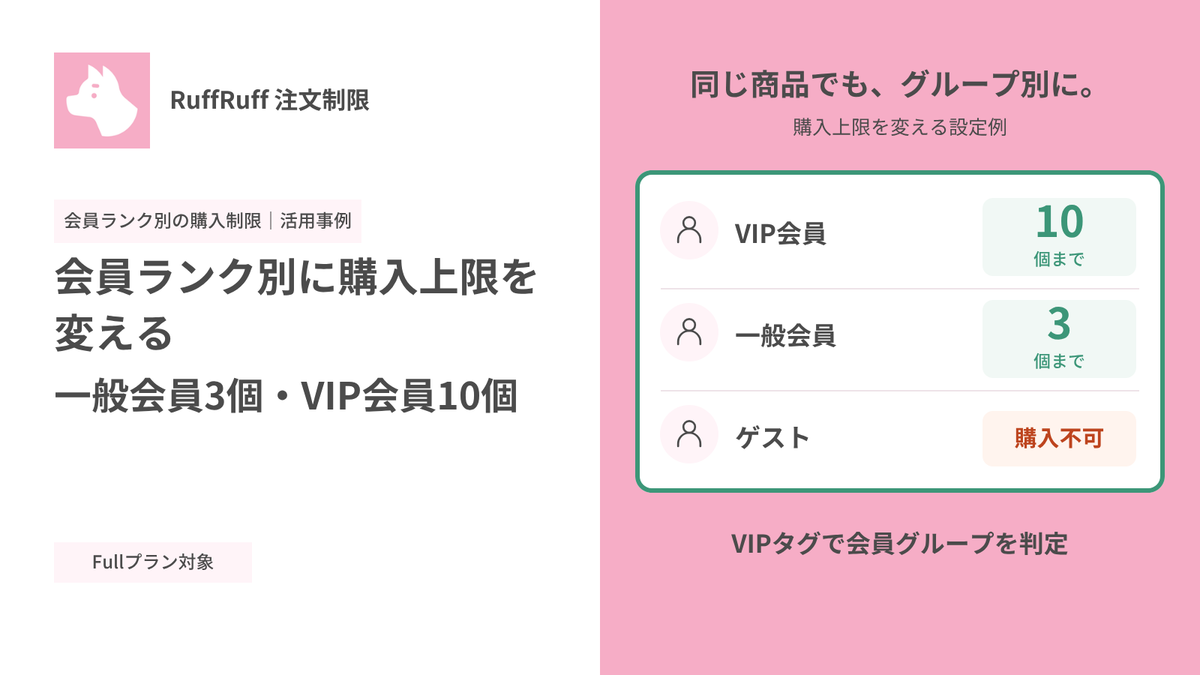
会員ランク別に購入上限を変える|一般会員3個・VIP会員10個

Shopifyで会員ランク別に購入上限を変える|一般会員3個・VIP会員10個

顧客タグで会員を分け、対象商品の購入上限を一般会員3個・VIP会員10個に設定する方法を紹介します。ゲスト購入不可の設定と、実際のカートで確認した結果も掲載しています。

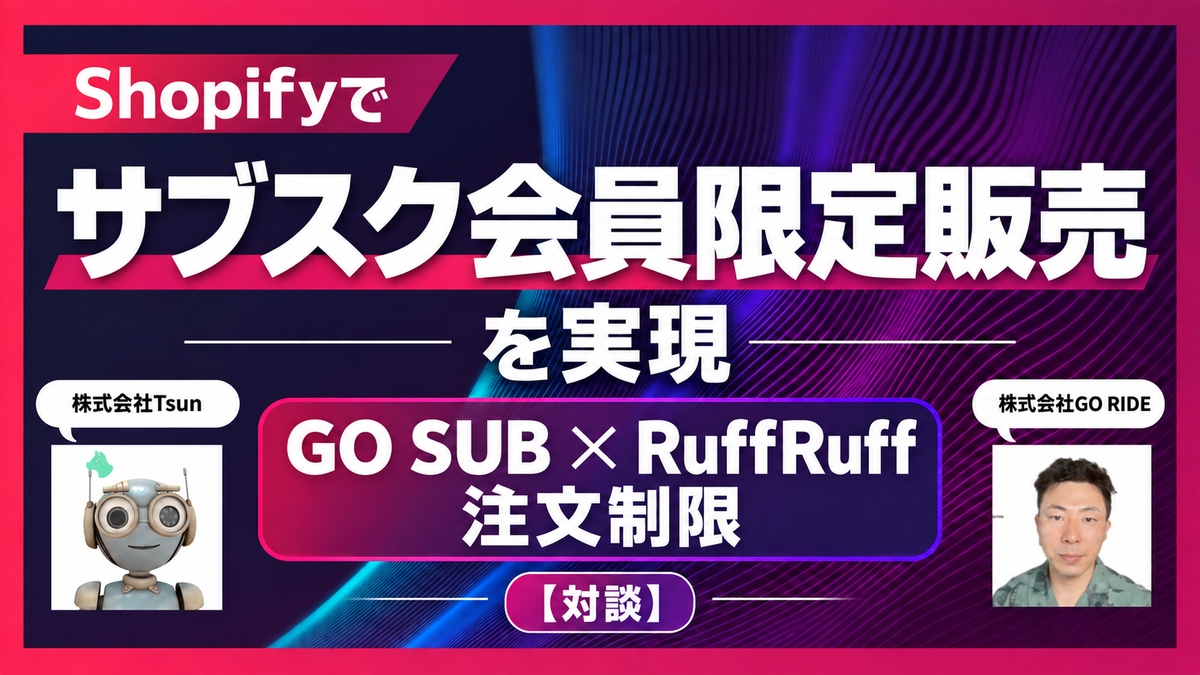
Shopifyでサブスク会員限定販売を実現|GO SUB × RuffRuff 注文制限【対談】

Shopifyでサブスク会員限定販売を実現|GO SUB × RuffRuff 注文制限【対談】

サブスク会員だけに限定商品や先行販売を提供したいShopifyストア向けに、GO SUBの契約者タグとRuffRuff 注文制限を組み合わせる方法を紹介します。

【2026年最新】Shopify購入制限アプリ9選を徹底比較!機能・料金・日本語対応で比較

【2026年最新】Shopify購入制限アプリ9選を徹底比較!機能・料金・日本語対応で比較

Shopifyストア必須の購入制限アプリ9選を2026年最新情報で徹底比較!個数・金額・期間制限、不正購入対策まで、機能・料金・日本語対応から最適なアプリを見つけ、ストア運営を最適化。

Shopifyで複雑な条件(都道府県・重量・金額の組み合わせ)で配送方法や配送料を出し分ける方法

Shopifyで複雑な条件(都道府県・重量・金額の組み合わせ)で配送方法や配送料を出し分ける方法

Shopifyで複雑な配送条件を設定する方法を解説。都道府県、商品の重量、購入金額を組み合わせて、通常配送とネコポスの送料を意図通りに出し分ける具体的なステップをご紹介します。

Shopify × 販売期間設定

記事をもっと見る
Shopifyで期間限定販売を実施する方法|販売期間設定アプリも紹介

【2026最新】Shopifyで期間限定販売を実施する方法|販売期間設定アプリも紹介

Shopifyでの期間限定販売の設定方法とおすすめアプリを詳しく解説します。短期間での売り上げアップを図るための戦略を学びましょう!

【2026最新】Shopifyで発売予告を実施する方法|発売予告アプリも紹介

【2026最新】Shopifyで発売予告を実施する方法|発売予告アプリも紹介

Shopifyで発売予告を実施する方法と、活用すべきアプリを紹介します。顧客の期待感を高め、発売当日の売上拡大に繋げるための具体的な手法と設定方法を解説。コストを抑えた効果的な運用のコツも満載です。

Shopifyアプリ「RuffRuff 販売期間」のカウントダウンタイマー機能の使い方・仕様

Shopifyアプリ「RuffRuff 販売期間」のカウントダウンタイマー機能の使い方・仕様

RuffRuffの販売期間カウントダウンタイマーの基本設定と使い方を解説。残り時間表示で緊急性を高め、購入率向上に役立てるポイントを紹介します。

Shopify × ギフト

記事をもっと見る
Shopifyで注文完了後にノベルティを自動追加する方法|カートに入れず注文へ配布

Shopifyで注文完了後にノベルティを自動追加する方法|カートに入れず注文へ配布

カートにギフトを入れず、注文作成後に0円のノベルティを自動追加する設定例。対象条件と、実際の注文明細での確認手順を紹介します。

Shopifyで繰り返しギフトを実現する方法|条件達成ごとにギフト商品を配布

Shopifyで繰り返しギフトを実現する方法|条件達成ごとにギフト商品を配布

Shopifyで「3個買うごとに1個プレゼント」のような繰り返しギフト設定を実現する方法を解説。Shopifyアプリ「RuffRuff 購入特典」を使えば、購入数に応じた自動プレゼントや配布上限の設定がノーコードで実装可能です。まとめ買い促進や客単価アップにお役立てください。

Shopifyで選べるギフトを実現する方法|条件達成でお客様が好みの商品を選択

Shopifyで選べるギフトを実現する方法|条件達成でお客様が好みの商品を選択

Shopifyで条件達成時にお客様が好みの特典を選べる「選べるギフト」の導入方法を解説。Shopifyアプリ「RuffRuff 購入特典」を活用し、顧客満足度を高めるノベルティ施策を実現する具体的な設定手順を紹介します。デモ商品による実際の挙動も確認できます。

Shopifyで条件達成時にデジタル商品を無料プレゼントする方法

Shopifyで条件達成時にデジタル商品を無料プレゼントする方法

Shopifyでデジタル商品を特典として配布する方法を解説。「Digital Downloads」と「RuffRuff 購入特典」の2つのアプリを連携させ、購入者に自動でデジタルコンテンツをプレゼントする設定手順をステップごとに紹介します。

ShopifyでVIP会員にプレゼント商品を配布する方法|顧客タグを条件にギフト配布

ShopifyでVIP会員にプレゼント商品を配布する方法|顧客タグを条件にギフト配布

Shopifyアプリ「RuffRuff 購入特典」を使って顧客タグを条件にプレゼント商品を自動配布する設定方法を詳しく解説。VIP会員限定の特典配布で顧客満足度とリピート率を向上させましょう。

Shopifyでサンプル商品を配布する方法|RuffRuff 購入特典で金額を条件にギフト配布

Shopifyでサンプル商品を配布する方法|RuffRuff 購入特典で金額を条件にギフト配布

Shopifyでサンプル商品を自動配布する方法を解説。RuffRuff購入特典アプリを使って1万円以上の注文時にサンプル商品を配布し、平均注文単価向上と運営効率化を実現する設定手順を詳しく紹介します。

Shopify × ブログ

記事をもっと見る
Shopifyタグ一覧・絞り込み機能の導入方法|3つの実装アプローチを解説

Shopifyタグ一覧・絞り込み機能の導入方法|3つの実装アプローチを解説

Shopifyのタグ機能を完全解説。一覧表示と絞り込み機能をテーマ・アプリ・コード3つの方法で実装。RuffRuff タグ一覧の設定手順や、カスタマイズ方法も詳しく紹介します。プログラミング知識不要で、商品・ブログの検索性を大幅向上。

【2025】Shopifyのタグ一覧アプリを徹底比較|表示位置やタグ絞り込み(タグフィルター)機能など

Shopifyのタグ一覧アプリ3選を比較|料金・機能・導入方法を解説

Shopifyのタグ一覧アプリ『RuffRuff タグ一覧』『シンプルブログタグ絞り込み』『クイックタグ検索』を比較。料金、機能、設定方法を解説し、あなたのストアに最適なアプリを選ぶためのガイド。

Shopifyのブログ記事に目次を自動表示|3つの方法と無料アプリの設定手順

Shopifyのブログ記事に目次を自動表示|3つの方法と無料アプリの設定手順

Shopifyのブログ記事に目次を表示する3つの方法を解説。ソースコード、無料アプリ「RuffRuff 目次作成」、有料テーマから選択。SEO効果と読者の利便性向上が期待できます。設定手順も完全ガイド。

Shopifyブログの著者プロフィール表示方法【3つの選択肢を比較】

Shopifyブログの著者プロフィール表示方法【3つの選択肢を比較】

Shopifyのブログ記事に著者プロフィール情報を表示する3つの方法を徹底比較。標準機能、ソースコードカスタマイズ、Shopifyアプリの特徴・メリット・デメリットを解説。無料で導入可能なRuffRuff 著者情報もおすすめ。

Shopifyでタグ一覧を言語ごとに出し分ける方法|アプリを活用し日本語・英語でタグを言語別に表示

Shopifyでタグ一覧を言語ごとに出し分ける方法|アプリを活用し日本語・英語でタグを言語別に表示

Shopifyでコレクションページのタグ一覧を言語ごとに表示する方法を解説。RuffRuffタグ一覧アプリのレギュラープランとShopify Translate & Adaptを活用し、日本語・英語の閲覧者に適切なタグのみを表示する具体的な設定手順をスクリーンショット付きで紹介します。