コンテンツへスキップ
Payment Restrictions

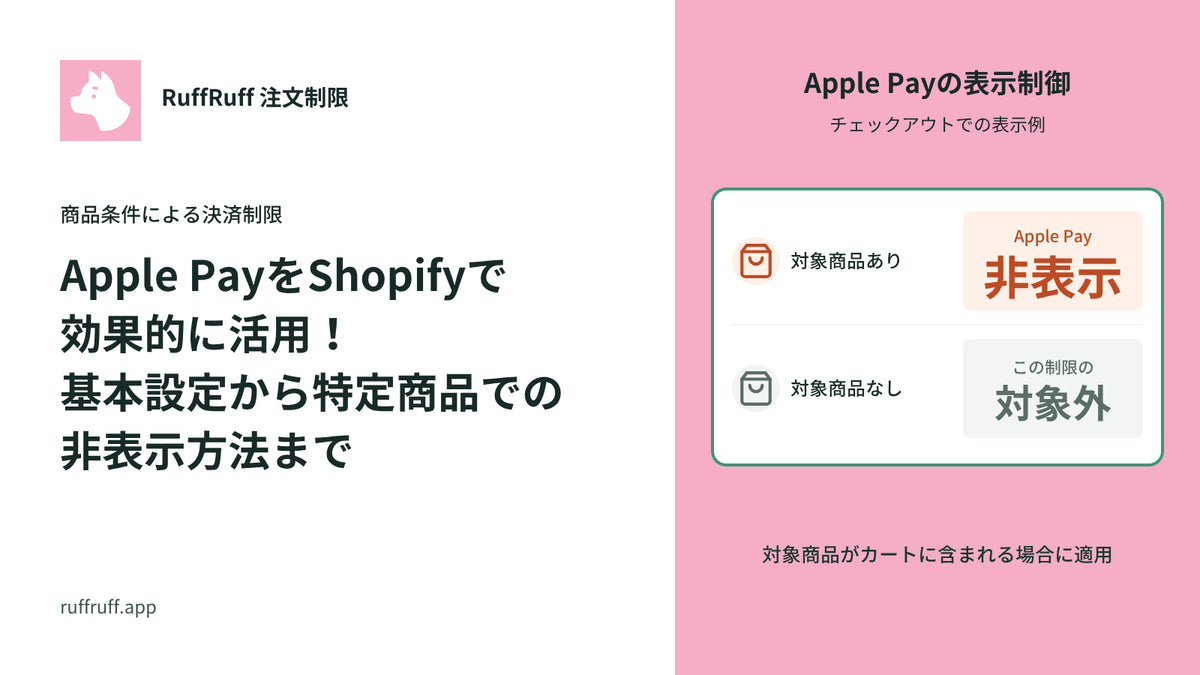
Apple PayをShopifyで効果的に活用!基本設定から特定商品での非表示方法まで

Apple PayをShopifyで効果的に活用!基本設定から特定商品での非表示方法まで

Apple Payは、利便性と安全性の高さから多くのECサイトで導入されている決済手段です。本記事では、ShopifyでApple Payを導入するメリットや基本的な設定方法に加え、特定の条件下でApple Payの表示をコントロールしたいというニーズに応えるため、「RuffRuff 注文制限」アプリを利用して特定商品が含まれる場合にApple Payを非表示にする具体的な手順を解説します。

Apple Payとは

Apple Pay(アップル ペイ)は、Apple Inc.が提供するモバイル決済サービスです。お客様のAppleアカウントに登録されたクレジットカード情報や配送情報を利用して、安全かつ簡単に商品を購入できます。

Apple Payの導入メリット

  • カゴ落ち対策になる
  • 導入が簡単
  • コストが安価

下記のブログ記事では、Apple Payのメリットの詳細に加え、デメリットや導入方法なども解説しています。Apple Payをより詳しく知りたい方はご参考にしてください。

Apple Payの設定方法

Shopifyの管理画面より「設定 > 決済 > 管理」の順に遷移

(1) Shopifyの管理画面より「設定 > 決済 > 管理」の順に遷移

「決済方法を管理する」をクリック

(2) 「決済方法を管理する」をクリック

Apple Payを有効にする

(3) Apple Payを有効にする

特定条件でApple Payを非表示にする方法

本章では、RuffRuff 注文制限を利用して、特定商品を含む場合にApple Payを非表示にする方法を紹介します。

手順1: アプリのインストール

まず、Shopify App Storeから上記で紹介したRuffRuff 注文制限をインストールします。

Shopify App Storeで「ruffruff」と検索することで、「RuffRuff 注文制限」を見つけられます。「RuffRuff 注文制限」のアプリページにアクセスしたら、「インストール」をクリックします。

アプリを見るデモページを見る詳しく見る

手順2: プランの選択

本記事で使用する決済ルールはLightプラン以上で利用できます。契約期間と、累計個数ルールの利用有無に応じてLightまたはFullを選択してください。年払いは月払いより2ヶ月分お得です。詳しくは料金プランをご確認ください。

(1)アプリの「料金プラン」を選択

(2)契約したいプランの「プランを変更する」をクリック

(3)プランの内容を確認し、「承認」をクリック

手順3: 決済ルールの作成

プランをアップグレードしたら、決済ルールを設定します。決済ルールを利用して、「特定の商品に対して、Apple Payを非表示にする」設定を行います。

(1)アプリの「決済ルール」を選択

(2)「ルールを作成」をクリック

決済方法セクションにて「Apple Pay」を選択

(3) タイトルに任意のルール名を入力

(4) 決済方法セクションにて「Apple Pay」を選択

(5) 商品セクションにて、「特定の商品」を選択

(6) 商品を検索するより、Apple Payを非表示にしたい商品を追加

(7) 「保存」をクリック

(8) 保存後のルール詳細画面で、画面上部の「有効にする」をクリックします。

(9) 確認画面で「有効にする」をクリックします。

(10) 決済ルールの一覧に戻り、作成したルールのステータスが「有効」と表示されていることを確認します。

有効化手順の確認日:2026年11月2日。

手順4: 埋め込みアプリの有効化

Shopifyテーマで埋め込みアプリを有効化します。これにより、数量ピッカーの制御や商品メッセージの表示などが可能になります。

(1) Shopify管理画面からオンラインストア > テーマの順に移動

(2) アプリを導入したいテーマの「カスタマイズ」をクリック

(3) 画面左の「埋め込みアプリ」を選択

(4) 「RuffRuff 注文制限」という名称の埋め込みアプリを有効化

(5) 「保存」をクリック

手順5: 動作確認

(1) 決済ルールにて設定していない商品(非表示対象外の商品)をカートに追加

(2) チェックアウトページへ遷移し、Apple Payが非表示になっていないことを確認

(3) 決済ルールにて設定した商品(非表示対象の商品)をカートに追加

(4) チェックアウトページへ遷移し、Apple Payが非表示になっていることを確認

最後に

本記事では、ShopifyストアにおけるApple Payの導入メリットと設定方法、そして「RuffRuff 注文制限」アプリを活用して特定の商品に対してApple Payを非表示にする手順を解説しました。

Apple Payは多くの顧客にとって便利な決済方法である一方、ビジネスの特性や戦略によっては、特定の商品や条件下で表示を制御したいケースも考えられます。今回ご紹介した方法を活用することで、画一的な設定にとどまらず、より柔軟な決済オプションを提供し、顧客の多様なニーズに応えることが可能になります。

ご自身のストアの状況に合わせて、これらの情報を参考に、最適な決済環境の構築にお役立てください。

RuffRuff 注文制限
Shopify App Storeで見る 詳しく見る

Shopify × 購入制限

記事をもっと見る
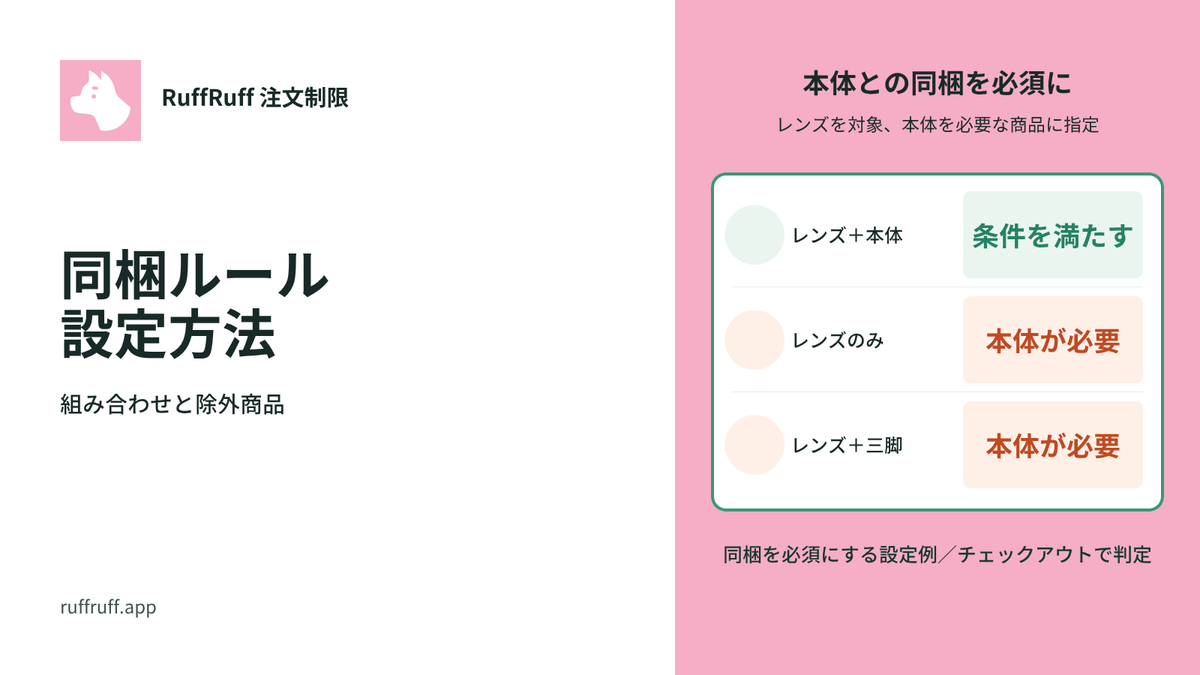
RuffRuff 注文制限の同梱ルール設定方法|組み合わせと除外商品

RuffRuff 注文制限の同梱ルール設定方法|組み合わせと除外商品

単独購入、指定商品との同梱許可・必須、カタログなどの除外を、実際の設定画面で説明。対象商品の選び方から有効化、購入可否の確認方法まで紹介します。

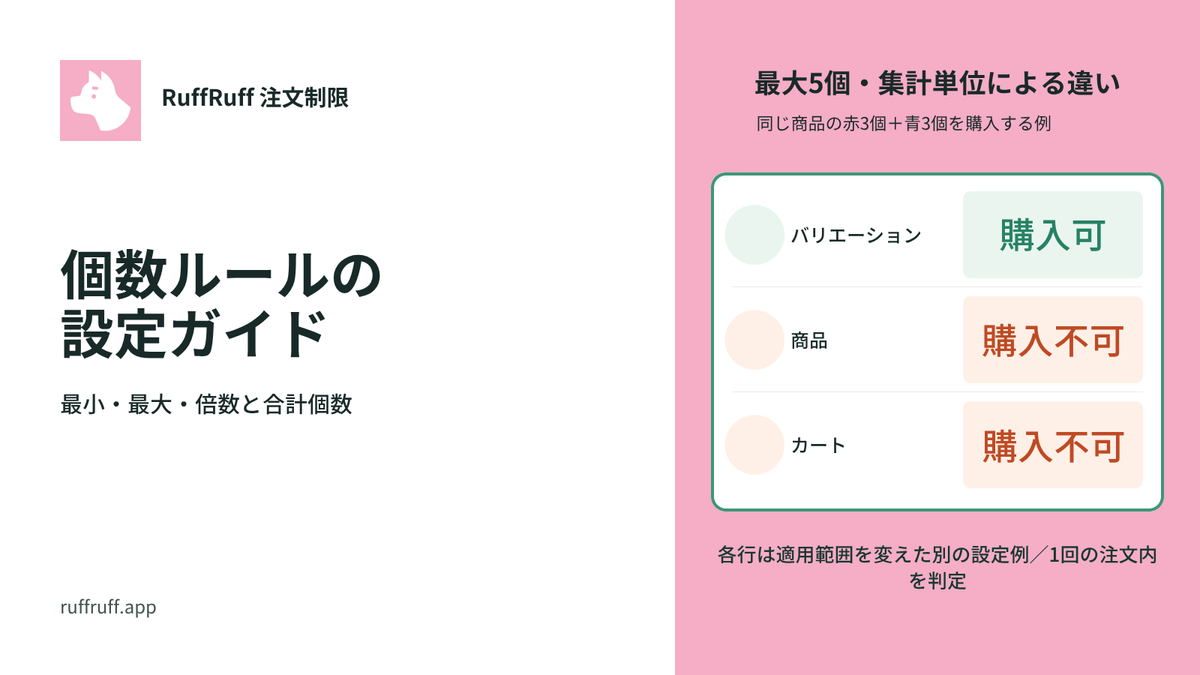
RuffRuff 注文制限の個数ルール設定ガイド。集計単位による購入可否の違い。

RuffRuff 注文制限の個数ルール設定ガイド|最小・最大・倍数と合計個数

RuffRuff 注文制限の個数ルールを、実際の設定画面と購入時の表示で解説。最小・最大個数、3個単位、商品やコレクションの合計個数を設定し、条件どおり動くか確認する手順を紹介します。

Shopifyでキャンペーン期間中の購入を「合計2個まで」にする方法

Shopifyでキャンペーン期間中の購入を「合計2個まで」にする方法

キャンペーン期間中の対象商品を、注文を分けてもお客様ごとに合計2個までにする設定例です。開始・終了日時、期間外の扱い、追加購入を確認する手順を紹介します。

Shopifyでお試しセットを「おひとり様1個限り」にする方法

Shopifyでお試しセットを「おひとり様1個限り」にする方法

お試しセットを、注文を分けても累計1個までにする活用例です。RuffRuff 注文制限の設定と、初回購入・再購入・未ログイン時の確認方法を紹介します。

Shopifyで「おひとり様、月3個まで」を設定する方法|毎月リセットする購入制限

Shopifyで「おひとり様、月3個まで」を設定する方法|毎月リセットする購入制限

毎月入荷する限定商品を例に、対象コレクションを合計しておひとり様月3個までにする運用を紹介します。クッキー缶3種類を使った設定手順、購入判定の例、導入前に確認したい制約をまとめています。

Shopifyで会員ランク別に購入上限を変える|一般会員3個・VIP会員10個

Shopifyで会員ランク別に購入上限を変える|一般会員3個・VIP会員10個

顧客タグで会員を分け、対象商品の購入上限を一般会員3個・VIP会員10個に設定する方法を紹介します。ゲスト購入不可の設定と、実際のカートで確認した結果も掲載しています。

GUIDE

Shopify 運用ガイド

Shopifyの販売施策やアプリの使い方を、やさしく・わかりやすく・正確に解説しています。

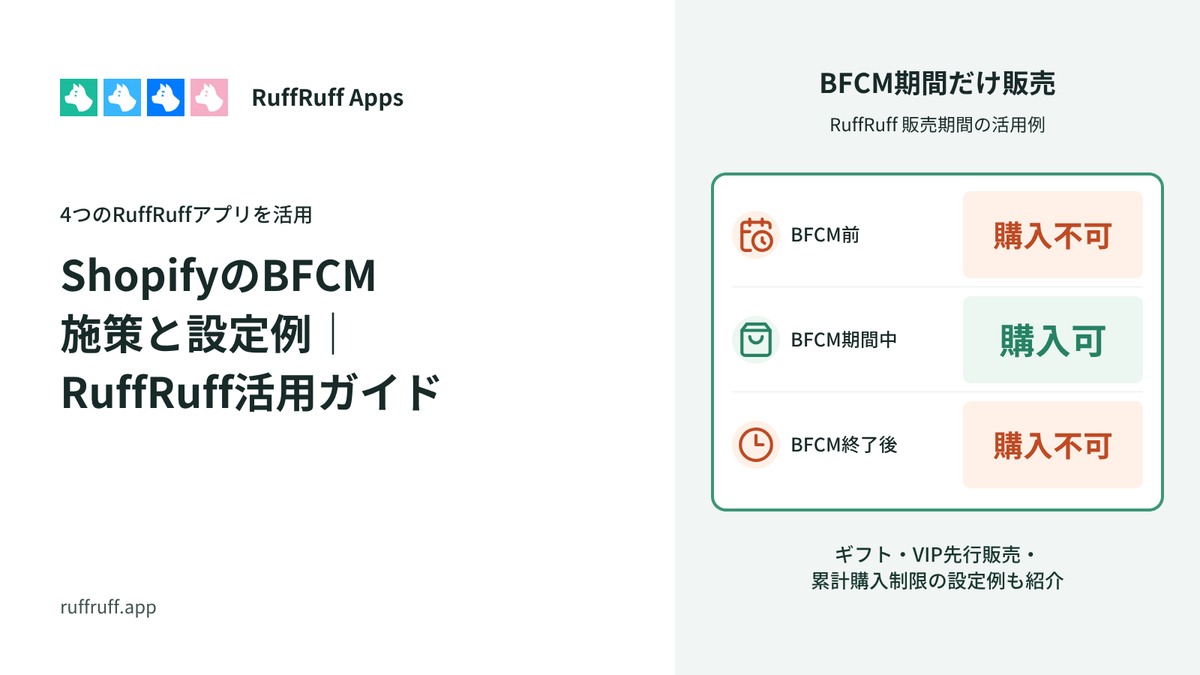
【2026年】ShopifyのBFCM施策と設定例|RuffRuff活用ガイド

【2026年】ShopifyのBFCM施策と設定例|RuffRuff活用ガイド

RuffRuffの4アプリを使ったBFCM施策を、具体的な設定例とともに紹介します。ギフト配布、VIP先行販売、期間限定販売、累計購入制限など、目的に合うアプリと確認ポイントをまとめました。

Shopifyで会員ランク別にサブスク商品のディスカウントを設定する方法

Shopifyで会員ランク別にサブスク商品のディスカウントを設定する方法

Shopify Subscriptionで会員ランク別にサブスク価格を変動させる方法を解説。RuffRuff 購入特典アプリを使い、顧客タグによってノーマル・シルバー(5%OFF)・ゴールド(10%OFF)の3段階の割引を自動適用する設定手順を画像付きで紹介します。

Shopifyで注文完了後にノベルティを自動追加する方法|カートに入れず注文へ配布

Shopifyで注文完了後にノベルティを自動追加する方法|カートに入れず注文へ配布

カートにギフトを入れず、注文作成後に0円のノベルティを自動追加する設定例。対象条件と、実際の注文明細での確認手順を紹介します。

RuffRuff 注文制限の同梱ルール設定方法|組み合わせと除外商品

RuffRuff 注文制限の同梱ルール設定方法|組み合わせと除外商品

単独購入、指定商品との同梱許可・必須、カタログなどの除外を、実際の設定画面で説明。対象商品の選び方から有効化、購入可否の確認方法まで紹介します。

Shopify 期間限定セール実施ガイド|3つの方法を比較・解説

Shopify 期間限定セール実施ガイド|3つの方法を比較・解説

 Shopifyで期間限定セールを実施する3つの方法を徹底解説。純正機能・手動設定・専用アプリの比較、それぞれのメリット・デメリット、RuffRuff活用法まで。実装手順も詳しく紹介。

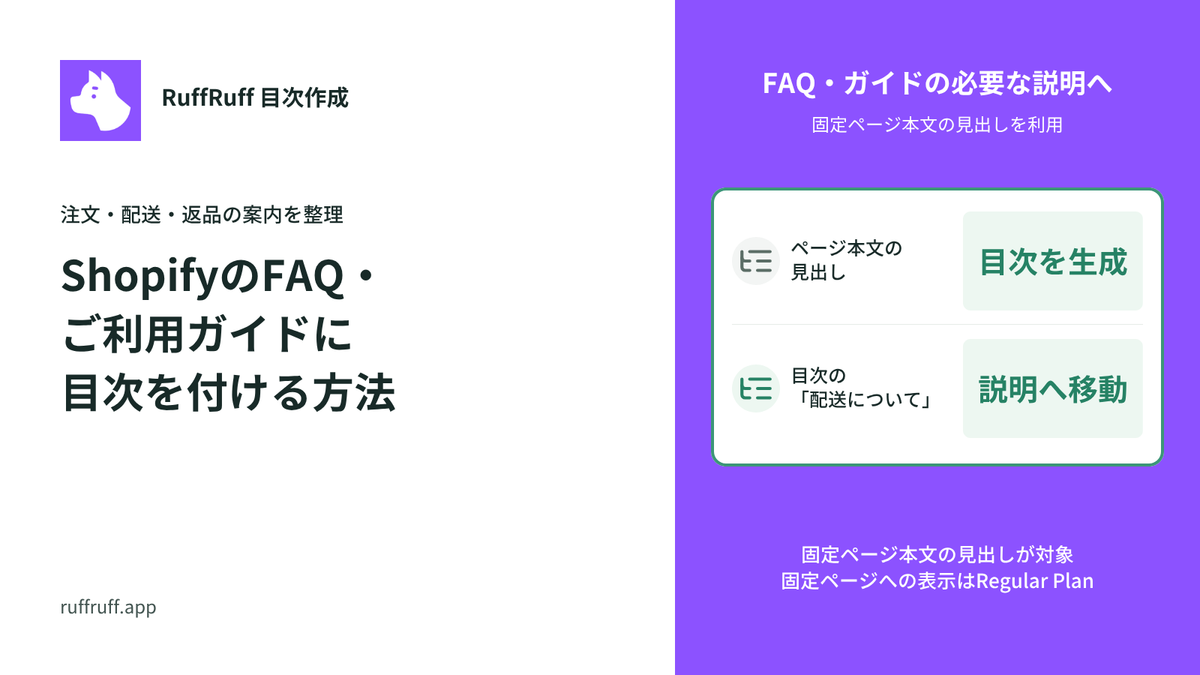
ShopifyのFAQ・ご利用ガイドに目次を付ける方法

ShopifyのFAQ・ご利用ガイドに目次を付ける方法

FAQやご利用ガイドの本文に見出しを付け、大項目や質問へ案内する構成例です。固定ページの対応条件とテンプレートへの設置、更新後の確認まで説明します。

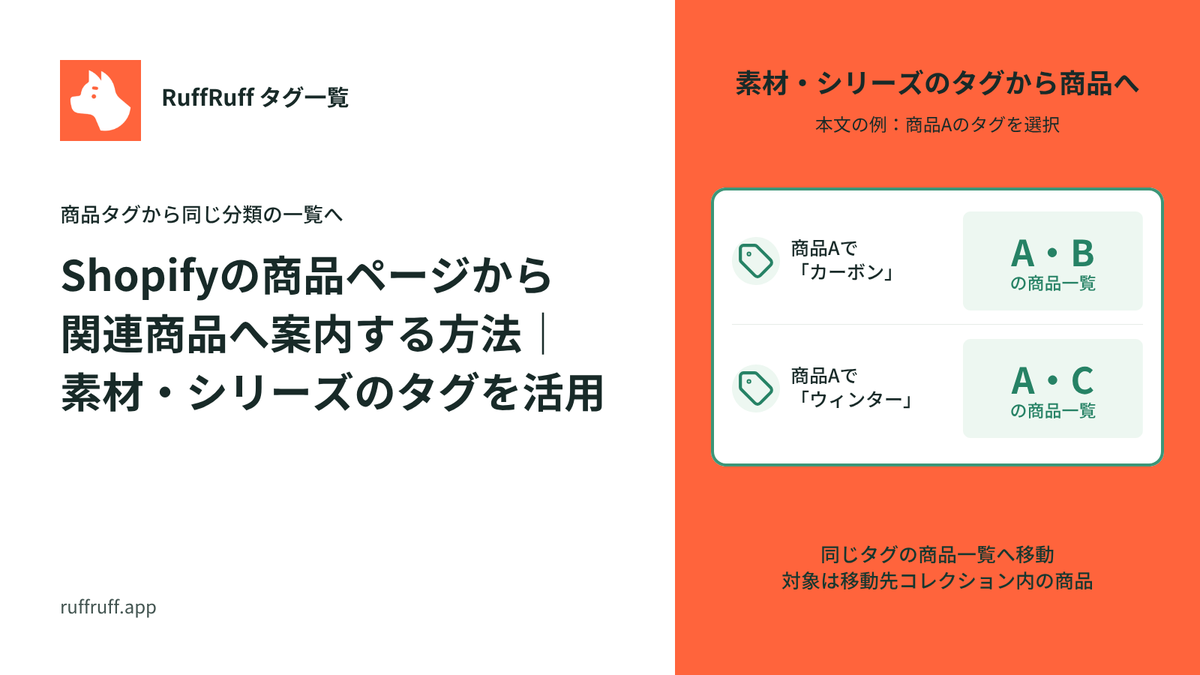
Shopifyの商品ページから関連商品へ案内する方法|素材・シリーズのタグを活用

Shopifyの商品ページから関連商品へ案内する方法|素材・シリーズのタグを活用

素材やシリーズのタグを商品ページに表示し、同じタグの商品一覧へ案内する例を紹介します。商品URLで変わる絞り込み範囲と、管理用タグの表示除外、設定後の確認手順を説明します。

Shopifyブログを複数ライターで運営する方法|著者プロフィールの管理と割り当て

Shopifyブログを複数ライターで運営する方法|著者プロフィールの管理と割り当て

記事ごとに担当ライターを割り当てる運用例です。著者の登録、一括適用・解除、1記事1人の条件、Shopify標準の著者名との連動を説明します。

RuffRuff 販売期間で期間限定販売を設定する方法|開始・終了と動作確認

RuffRuff 販売期間で期間限定販売を設定する方法|開始・終了と動作確認

RuffRuff 販売期間で、決まった期間だけ商品を販売する設定方法を解説。開始・終了日時、商品メッセージ、ルールの有効化と商品への適用、販売期間外の購入制限を確認する手順を紹介します。