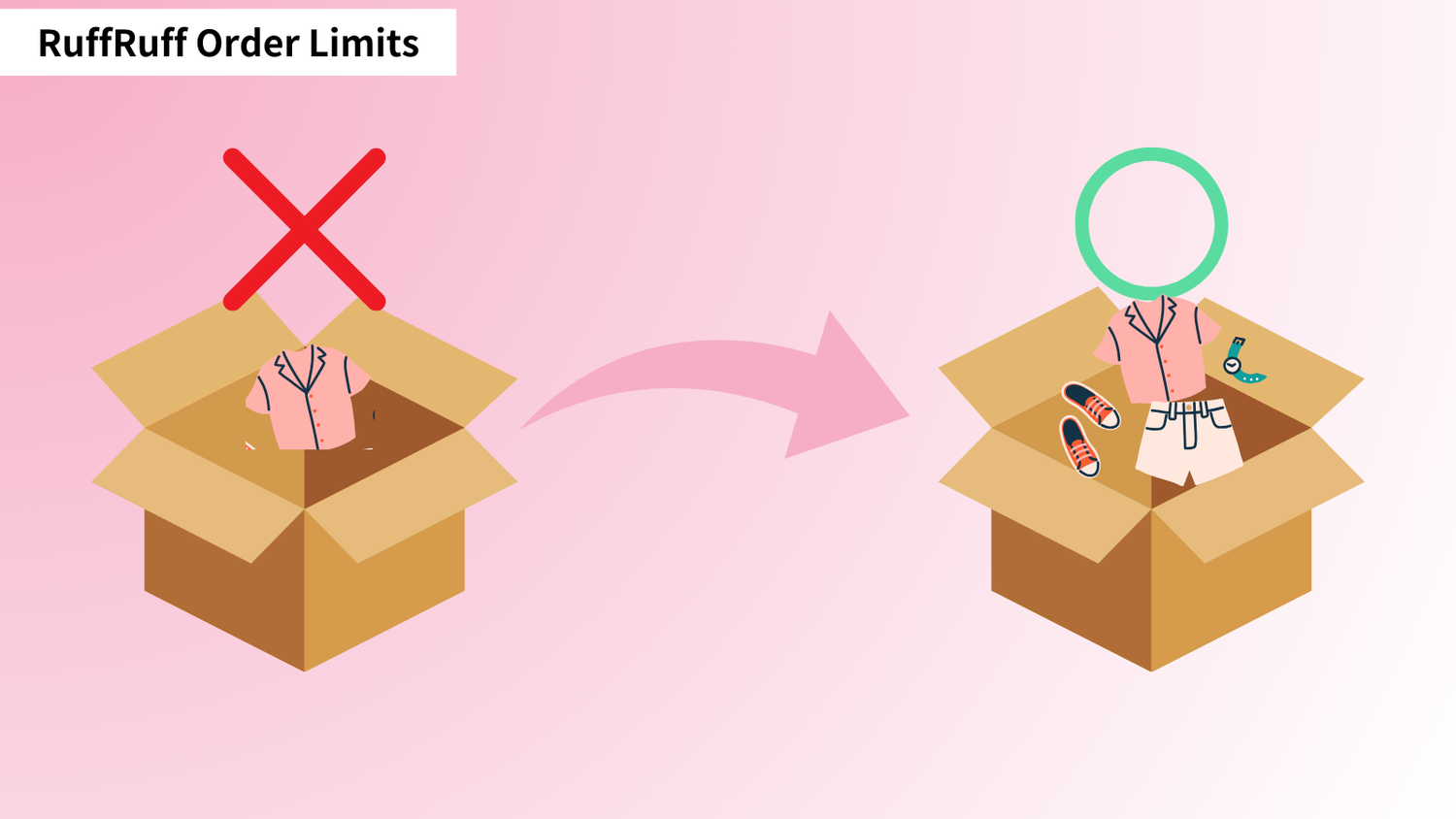
本記事では、Shopifyにおいて特定の商品が単品で購入できないように制限する方法を詳しく解説します。この設定により、お客様が特定の商品を他の商品と一緒に購入することを促進し、意図しない購入の防止が可能になります。
具体的には、RuffRuff 注文制限アプリを用いた同梱制限の設定手順を紹介し、ビジネスのニーズに合わせた柔軟な販売手法を効率よく実現する方法をお伝えします。
単品購入不可とは
本記事では、特定商品が1種類だけでは購入できず、他の商品と一緒でないと購入できないように制限することを「単品購入不可」と定義しています。
例えば、アパレル商品Aとアパレル商品Bが存在する場合に、アパレル商品Aだけでは購入できませんが、アパレル商品Aとアパレル商品Bが混在する場合は購入可能です。
サンプル商品や無料商品など単品では購入されたくない商品がある場合に、本記事の「単品購入不可」の設定が有効です。
単品購入不可におすすめのShopifyアプリ
RuffRuff 注文制限
RuffRuff 注文制限は、アプリ1つで、個数制限や金額制限、重量制限、同梱制限、顧客制限、決済制限、配送制限、アクセス制限を実現できるShopifyアプリです。
本アプリを利用することで以下のような同梱制限を実現することができます。
✔ 他の商品とは同梱不可
✔ 同一商品内のバリエーションしか同梱不可
✔ 同じ販売元の商品しか同梱不可
✔ 同じコレクションの商品しか同梱不可
✔ 同じルール内の商品しか同梱不可、ただし、ノベルティは可能。
✔ 単品購入は不可
下記のブログ記事では、RuffRuff 注文制限を利用して、様々な同梱制限を実施する方法を紹介しています。ご参考にしてください。

RuffRuff 注文制限で単品購入不可の設定方法
今回はアプリのインストールから「特定商品は他の商品と一緒でないと購入できない制限」を実施するまでの手順を紹介します。
下記のページは本記事と同じ設定を行ったデモ商品です。実際の動作をご確認ください。

事前準備: アプリをインストールし、埋め込みアプリを有効化

(1) Shopify app storeからRuffRuff 注文制限をインストール
Shopify App Storeで「ruffruff」と検索することで、「RuffRuff 注文制限」を発見することができます。

(2) アプリを開き、左メニューの「料金プラン」を選択
アプリの利用には有料プランが必要になることがあります。ビジネス規模や必要な機能に合わせて、適切なアプリのプランに契約します。
(3) 契約したいプランの「プランを変更する」をクリック

(4) プランの内容を確認し、「承認」をクリック

(5) Shopify管理画面から「オンラインストア」へ移動
(6) 「テーマ」を選択し、「カスタマイズ」をクリック

(7) 画面左の「埋め込みアプリ」を選択
(8)「RuffRuff 注文制限」という名称の埋込アプリを有効化
(9)「保存」をクリック
ステップ1: 同梱ルールを作成
プランをアップグレードしたら、同梱ルールを設定します。同梱ルールを利用して、「特定の商品に対して、どのような同梱制限を実施するか」を定義します。

(1) アプリの「同梱ルール」を選択
(2) 「ルールを作成」をクリック

(3) タイトルに任意のルール名を入力
(4) 同梱できる範囲にて、「単品購入不可」を選択
(5) 対象商品で制限したい商品(または、コレクション)を選択

(6) 商品メッセージやアラートメッセージに任意の内容を追記
(7) 「保存」をクリック
ステップ2: 動作を確認
設定した商品にアクセスし、同梱ルールに設定したとおりに動作する確認します。
商品メッセージが表示されているか確認
対象商品にアクセスし、同梱ルールで設定した商品メッセージの内容が表示されているか確認しましょう。表示されていれば問題ありません。

対象商品のみで購入を試みる
次に、対象商品のみカートに追加してチェックアウトページへ遷移してみましょう。
単品購入できない設定になっているため、アラートメッセージが表示され、購入を阻止できていることを確認しましょう。アラートメッセージが表示されていれば問題ありません。

他の商品も同梱した状態で購入を試みる
最後に、対象商品以外の他の商品もカートに追加してチェックアウトページへ遷移して見ましょう。アラートメッセージが表示されていなければ問題ありません。

最後に
以上の手順を経て、特定の商品が単品で購入できないように設定することが完了しました。この設定によって、顧客は他の商品と一緒に購入しなければならず、意図しない購入を効果的に防ぐことができます。
設定が正しく機能しているかは、実際に対象商品だけをカートに追加し、チェックアウトページに遷移することで確認できます。アラートメッセージが表示された場合は、設定が成功している証拠です。そうでない場合は、再度設定を見直す必要があります。
RuffRuff 注文制限の活用により、より効果的な販売戦略を展開していきましょう。