限定商品はほかの商品と分けて注文してもらいたい。付属品は対応する本体と一緒に購入してもらいたい。こうした販売条件は、RuffRuff 注文制限の「同梱ルール」で設定できます。
同梱ルールで決めるのは、1回の注文で一緒に購入できる商品の組み合わせです。注文後に荷物を自動で分ける機能とは異なります。
この記事では、ほかの商品と一緒に購入できないようにする設定を例に、ルールの作成から購入可否の確認までを説明します。指定商品との同梱を許可する場合と必須にする場合、カタログなどを例外にする場合の設定も紹介します。
実現したい販売条件から同梱ルールを選ぶ
「同梱できる範囲」では、販売条件に合わせて8種類の制限を選べます。「単独購入不可」と「特定の相手とのみ同梱可」は、選択するとさらに詳しい条件が表示されます。

| 実現したいこと | 管理画面で選ぶ項目 |
|---|---|
| ほかの商品や別カラーと一緒に購入できないようにする | 「同梱不可(単独でのみ購入可能)」 |
| 対象外の商品を何か1つ一緒に購入してもらう | 「単独購入不可」→「他の商品と一緒」 |
| 本体など、指定した商品のいずれかを一緒に購入してもらう | 「単独購入不可」→「指定した商品のいずれかと一緒」 |
| ルールの対象商品どうしだけ、一緒に購入できるようにする | 「特定の相手とのみ同梱可」→「このルールの対象商品」 |
| 対象商品のうち、販売元が同じ商品だけ一緒に購入できるようにする | 「特定の相手とのみ同梱可」→「同じ販売元の商品」 |
| 対象商品のうち、同じ商品の色違いやサイズ違いだけ一緒に購入できるようにする | 「特定の相手とのみ同梱可」→「同じ商品のバリエーション」 |
| 一緒に購入してよい商品を指定する。対象商品だけの購入も認める | 「特定の相手とのみ同梱可」→「指定した商品」 |
| 特定の商品との組み合わせだけ購入できないようにする | 「指定した商品とは同梱不可」 |
「他の商品と一緒」では、対象商品どうしを組み合わせても条件を満たしません。対象商品でも除外商品でもない商品が必要です。
一緒に買う相手を指定せず、サンプル商品などの単独購入を制限する例は、次の記事で紹介しています。記事内の「単品購入不可」は、現在の「単独購入不可」→「他の商品と一緒」に当たります。

また、単独購入にする設定と「1個まで」にする設定は別です。 同じバリエーションを複数個購入することも制限したい場合は、個数制限を組み合わせます。
複数の商品に共通の条件を設定する場合は「同梱ルール」を使います。商品・バリエーションごとに個別の条件を設定したい場合は、「商品ごとの同梱制限」も利用できます。使い分けは公式ヘルプをご覧ください。
制限する商品と組み合わせる商品、除外商品を決める
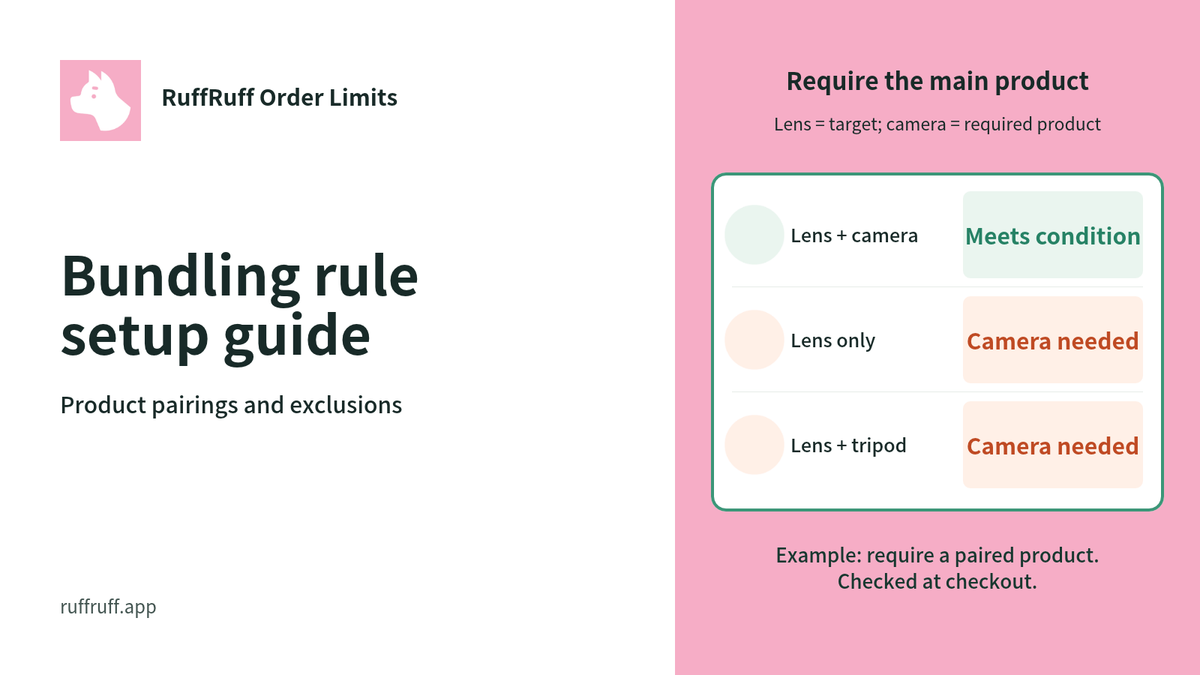
たとえば「交換レンズは、カメラ本体と一緒でなければ購入できない」という条件を設定するとします。この場合、制限をかける「対象商品」は交換レンズです。カメラ本体は「一緒に必要な商品」に指定します。
組み合わせる商品を指定する欄は、選んだ制限内容によって変わります。
| 制限内容で選んだ条件 | 組み合わせる商品を指定する欄 |
|---|---|
| 「特定の相手とのみ同梱可」→「指定した商品」 | 「同梱できる商品」 |
| 「指定した商品とは同梱不可」 | 「同梱できない商品」 |
| 「単独購入不可」→「指定した商品のいずれかと一緒」 | 「一緒に必要な商品」 |
これら以外の条件では、一緒に購入する商品を別の欄で指定する必要はありません。「対象商品」と、選んだ「同梱できる範囲」で判定します。
「対象商品」と「一緒に必要な商品」に同じ商品を含めると、その商品は対象商品として扱われます。必須の相手としては数えられないため、レンズと本体をそれぞれ別の欄に指定してください。
「除外商品」は、そのルールの判定に含めない商品です。カタログを除外する場合の動作は、後半で説明します。
設定例1:商品を単独でのみ購入できるようにする
カメラ本体を、ほかの商品と分けて注文してもらう例です。画面では、Demo JPにある既存のカメラ本体を使います。
同梱ルールは、RuffRuff 注文制限のLightプランとFullプランで利用できます。商品ページにも購入条件を表示する場合は、使用中のテーマで埋め込みアプリを有効にしてください。カート・チェックアウトでの同梱制限だけを使う場合、埋め込みアプリは不要です。
利用条件は料金プランの公式ヘルプで確認できます。
以下の設定画面は、既存のデモ商品を使った入力例です。撮影したルールは保存していません。画面内の商品名は既存デモの名称で、購入条件は各ルールで設定します。購入可否の表は、この同梱ルールだけを適用した場合の期待する動作を示しています。在庫やほかのルールによる制限は別に確認してください。
同梱ルールを作成して対象商品を選ぶ
- RuffRuff 注文制限の管理画面で「同梱制限」を開きます。
- 「同梱ルール」の「管理する」を選びます。
- 「ルールを作成」を選びます。
- 「タイトル」に「カメラ本体は単独購入」と入力します。
- 「対象商品」で「特定の商品」を選び、カメラ本体を指定します。

カメラ本体を対象商品に指定した入力例(未保存)。
タイトルは管理用です。お客様には表示されません。一部のカラーだけを制限したい場合は、対象とするバリエーションだけを選びます。
制限内容と案内文、表示タイミングを設定する
次の内容を入力します。商品メッセージは購入前の案内、アラートメッセージは制限に該当したときの案内です。
| 設定項目 | 設定値の例 |
|---|---|
| 制限内容 > 同梱できる範囲 | 同梱不可(単独でのみ購入可能) |
| 対象商品 | カメラ本体 |
| 除外商品 | 指定しない |
| 商品メッセージ | この商品は、ほかの商品と一緒に購入できません。 |
| アラートメッセージ > 表示タイミング | カート変更とチェックアウト |
| アラートメッセージ | カメラ本体は、ほかの商品と分けてご注文ください。 |
商品メッセージとアラートメッセージには、商品名を自動で差し込む変数を使えません。必要な商品名や購入条件を文章で入力してください。

保存して有効にする
- 入力内容を確認し、「保存」を選びます。
- 「有効にする」を選びます。
- ルールのステータスが「有効」になっていることを確認します。
保存しただけでは、同梱ルールは適用されません。 有効化すると、対象商品を購入するお客様にも適用されます。
対象だけの注文と、ほかの商品を含む注文を確認する
オンラインストアでカメラ本体をカートに追加し、次の組み合わせを試します。カート操作後の状態と、チェックアウトに進めるかの両方を確認してください。注文を確定する必要はありません。
| カートで試す組み合わせ | 期待する動作 |
|---|---|
| カメラ本体を1個 | このルールでは購入を制限しない |
| カメラ本体を2個 | このルールでは購入を制限しない |
| カメラ本体と三脚を各1個 | 制限に該当する |
「同梱不可」でも、同じバリエーションを2個買うことは制限されません。ブラックとホワイトなど複数のバリエーションがある商品では、色違いの同時購入も制限されます。1注文につき1個までにしたい場合は、個数制限も設定します。
同じバリエーションを複数個購入する場合の扱いは、単独購入の公式設定例にも記載されています。
同じバリエーションも1注文につき1個までにする場合は、個数ルールを併用します。設定手順は次の記事をご覧ください。

設定例2:指定した商品との同梱を許可・必須にする
交換レンズとカメラ本体を使い、2つの条件の違いを説明します。レンズだけの購入を認めるか、本体も同じ注文に必要とするかで、選ぶ条件が変わります。
以下はそれぞれ別の設定例です。違いを確認する際は、前の例のルールが同じ商品に適用されないようにしてください。
指定した商品とのみ同梱を許可する
交換レンズを単独でも購入できるようにし、一緒に購入する商品をカメラ本体に限定する例です。ルールの作成方法は設定例1と同じで、次の項目を変えます。
- 「対象商品」に交換レンズを指定します。
- 「同梱できる範囲」で「特定の相手とのみ同梱可」→「指定した商品」を選びます。
- 表示された「同梱できる商品」に、カメラ本体を指定します。

レンズと同梱できる商品に本体を指定した入力例(未保存)。
「除外商品」は指定せず、表示タイミングは「カート変更とチェックアウト」にします。商品メッセージには「この交換レンズは単独でも購入できます。カメラ本体と一緒にもご注文いただけます。」と入力できます。
アラートメッセージの例は「交換レンズと一緒に購入できない商品が含まれています。カートの商品をご確認ください。」です。設定を保存して有効にしたら、次の組み合わせを確認します。
| カートで試す組み合わせ | 期待する動作 |
|---|---|
| 交換レンズだけ | このルールでは購入を制限しない |
| 交換レンズ+カメラ本体 | このルールでは購入を制限しない |
| 交換レンズ+カメラ本体+三脚 | 制限に該当する |
この条件では、レンズだけの購入も認められます。また、対象商品を複数指定した場合、対象商品どうしは一緒に購入できます。
動作の詳細は指定した商品とのみ同梱可能にする公式設定例をご覧ください。
指定した商品のいずれかとの同梱を必須にする
交換レンズを、カメラ本体と一緒のときだけ購入できるようにする例です。レンズ単独での購入を制限するには、こちらを選びます。
- 「対象商品」に交換レンズを指定します。
- 「同梱できる範囲」で「単独購入不可」→「指定した商品のいずれかと一緒」を選びます。
- 表示された「一緒に必要な商品」に、カメラ本体を指定します。

レンズと一緒に必要な商品に本体を指定した入力例(未保存)。
「除外商品」は指定しません。商品メッセージとアラートメッセージには「交換レンズは、カメラ本体と一緒にご注文ください。」と入力できます。
この条件の表示タイミングは「チェックアウトのみ」に固定されます。レンズだけでもカートには追加できますが、本体が入っていなければチェックアウトで制限されます。

| カートで試す組み合わせ | チェックアウトで期待する動作 |
|---|---|
| 交換レンズだけ | 制限に該当する |
| 交換レンズ+三脚 | カメラ本体がないため制限に該当する |
| 交換レンズ+カメラ本体 | このルールでは購入を制限しない |
| 交換レンズ+カメラ本体+三脚 | このルールでは購入を制限しない |
必須の本体が入っていれば、三脚を追加してもこのルールでは制限されません。「一緒に必要な商品」を複数指定した場合は、そのうちいずれか1商品があれば条件を満たします。
なお、今回紹介した「指定した商品」と「指定した商品のいずれかと一緒」では、対象商品に「すべての商品」を選べません。「指定した商品とは同梱不可」も同様です。商品・コレクション・商品タグで、制限する対象を指定してください。
必須条件の動作は指定した商品と一緒でないと購入不可にする公式設定例でも確認できます。
カタログやラッピングを同梱ルールの判定から除外する
カタログやラッピングを、同梱ルールの判定に含めたくない場合は「除外商品」を使います。ここでは、カタログを例に設定します。
設定例1のカメラ本体を単独購入にしたまま、カタログだけは一緒に購入できるようにします。「除外商品」で「特定の商品」を選び、カタログを指定してください。

| 除外商品の設定 | カメラ本体+カタログの扱い |
|---|---|
| カタログを除外しない | 別の商品が含まれるため、制限に該当する |
| カタログを除外する | カタログを判定に含めず、このルールでは購入を制限しない |
除外した商品は、このルールでは「対象商品」にも「一緒に必要な商品」にも数えられません。たとえば設定例2の必須条件でカタログを除外しても、レンズとカタログだけでは購入できません。カメラ本体が必要です。
また、除外の設定はそのルールにだけ適用されます。ほかの同梱ルールや「商品ごとの同梱制限」が同じ商品に適用されている場合は、そちらの条件も確認してください。
除外の詳しい扱いは、同梱ルールの公式ヘルプにまとめています。
冷蔵・冷凍・常温の商品を分け、カタログなどはどの配送種別とも一緒に購入できるようにする例は、次の記事で紹介しています。

商品の追加・削除とチェックアウトの動作を確認する
設定例ごとの組み合わせに加え、お客様が購入途中で商品を変えた場合も確認します。検証は、実際に使用するテーマとカート画面で行ってください。
- 商品の追加順を逆にします。レンズを先に入れる場合と、本体を先に入れる場合で、最終的な組み合わせに対する制限が想定どおりか確認します。
- 同じ商品を2個にする場合を確認します。複数のバリエーションを対象にする場合は、色違いを組み合わせたときの動作も確認してください。
- 必須の商品をカートから削除します。本体を削除してレンズだけになったとき、カートでは削除でき、チェックアウトでは制限されることを確認します。
- 対象商品をすべて外します。三脚だけの注文など、ルールの対象商品を含まない状態では、そのルールが適用されないことを確認します。
同梱を必須にする「他の商品と一緒」と「指定した商品のいずれかと一緒」は、チェックアウトで判定します。カートへ追加できたことだけで、設定が機能していないと判断しないでください。
確認結果を残すときは、試した組み合わせ、表示されたメッセージ、チェックアウトでの結果を記録します。スクリーンショットにも、試した組み合わせと操作を添えます。「レンズと本体が入ったカートに三脚を追加」のように書くと、警告が出た際の状況が伝わります。
同梱ルールが意図どおりに動かないときの確認方法
別の商品と一緒に購入できてしまう
最初に、ルールが「有効」になっているかと、購入したバリエーションが「対象商品」に含まれているかを確認します。対象商品を除外商品にも指定していると、その商品は判定から外れます。
本体との同梱を必須にしたつもりでも、「特定の相手とのみ同梱可」→「指定した商品」を選んでいると、対象商品だけでも購入できます。「単独購入不可」→「指定した商品のいずれかと一緒」になっているか確認してください。
また、対象商品が1つも含まれていない注文には、その同梱ルールは適用されません。
購入できるはずの組み合わせが制限される
「対象商品」と「一緒に必要な商品」の重複を確認します。本体まで対象商品に含めている場合、本体は必須の相手として数えられません。本体が除外商品になっている場合も、必要な商品として数えられません。
「同じ販売元の商品」を選んだ場合は、販売元が同じという条件に加え、ルールの対象商品である必要があります。対象に含めていない商品は、販売元が同じでも同梱できません。
複数のルールや「商品ごとの同梱制限」も確認してください。1つのルールで許可される組み合わせでも、別の制限に該当する場合があります。
商品ページの案内やカートの警告が表示されない
商品ページに案内が出ない場合は、「商品メッセージ」の入力内容と、使用中のテーマで埋め込みアプリが有効かを確認します。案内の表示と、カート・チェックアウトの購入制限は分けて確認してください。
アラートの表示タイミングが「チェックアウトのみ」の場合、カートでの操作は判定されません。「カート変更とチェックアウト」を選べる条件では、設定値とチェックアウトの両方を確認します。アラートの表示位置はテーマによって異なります。
ルールを作る前から商品が入っていたカートも確認してください。「カート変更とチェックアウト」では、商品を削除した後の組み合わせが制限に該当すると、削除操作が止められる場合があります。
同梱ルールを追加で有効にできない場合は、チェックアウトルールの有効件数も確認します。同梱ルールは有効な1ルールにつき1件を使用し、他のアプリを含めて1ストア合計25件までです。
設定項目や表示タイミングを調べる場合は、同梱ルールの公式ヘルプをご覧ください。
RuffRuff 注文制限とRuffRuff 予約販売のどちらを使うか検討している場合は、同梱制限アプリの比較記事で、用途と対応機能を確認できます。