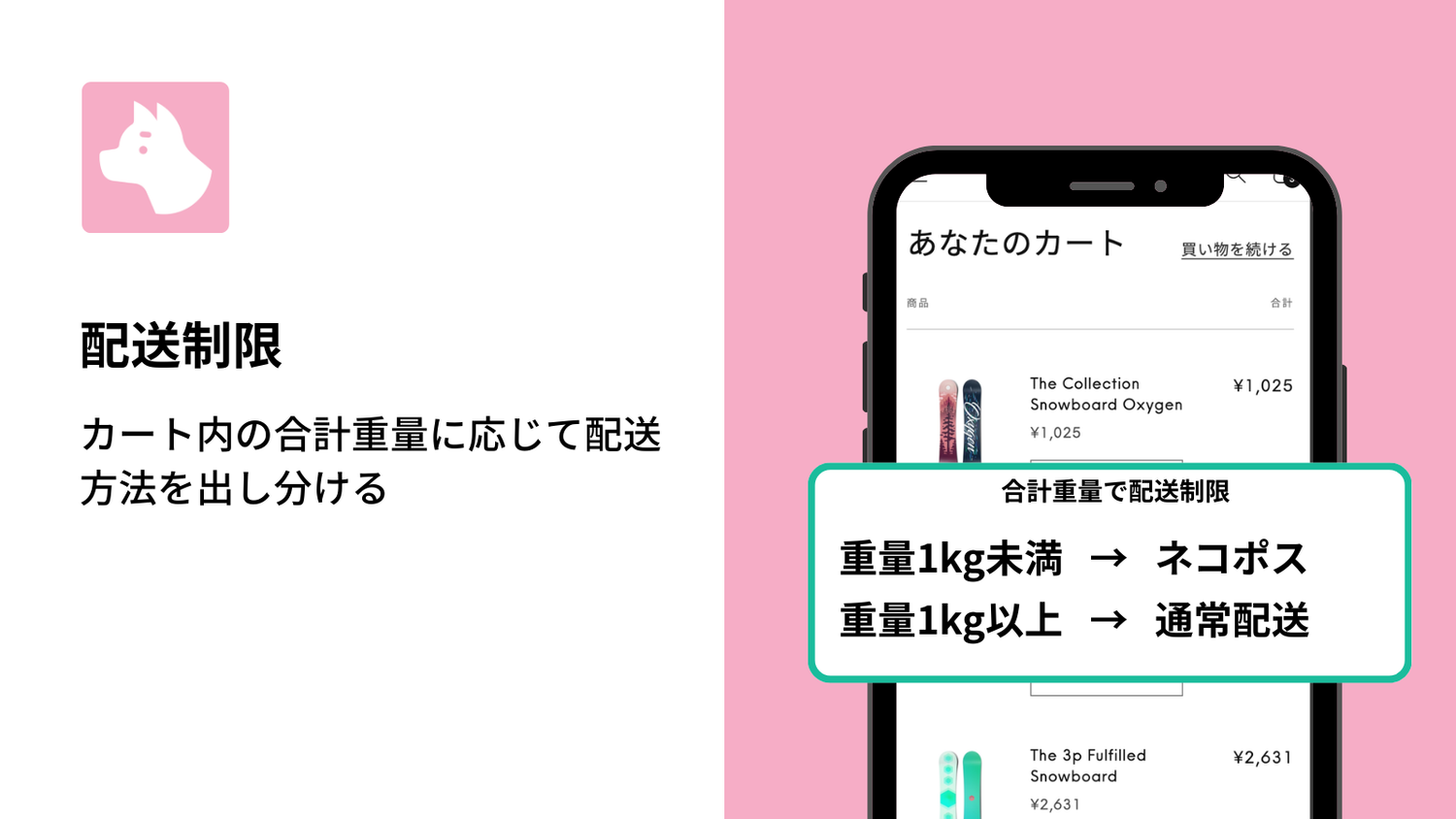
With Shopify's native features alone, it is difficult to combine multiple shipping methods and multiple conditions to show shipping methods and rates exactly as intended.
With Shopify's native shipping settings, if you separate shipping profiles by shipping method, you may end up being charged twice when products with different shipping methods are mixed in the same order, or you may not even be able to set shipping rates that combine weight and price conditions in the first place.
This article introduces a concrete method for solving these challenges and accurately differentiating shipping methods and rates for complex cases involving combinations of prefecture, product weight, and purchase amount.
Overview of the Shipping Setup Achieved in This Article
First, let's check the rules for the two shipping methods that form the premise of the shipping setup this article aims for, and the final shipping rate structure when they are combined.
Prerequisite Shipping Methods and Rate Rules
1. Standard Shipping
- If the purchase amount is ¥5,500 or more: free shipping nationwide, flat rate
-
If the purchase amount is less than ¥5,500:
- Regions other than Hokkaido, Kyushu, and Okinawa: ¥770
- Hokkaido, Kyushu, and Okinawa regions: ¥1,100
2. Nekopos
- If the purchase amount is ¥5,500 or more: free shipping nationwide, flat rate
- If the purchase amount is less than ¥5,500: ¥385 nationwide, flat rate
- Up to a maximum of 3 Nekopos-eligible items per delivery (if this is exceeded, it switches to Standard Shipping)
Details of the Shipping Patterns Achieved
By implementing the method introduced in this article, you can achieve the following shipping setup. We will build this complex rule so that it is easy for customers to understand while also allowing the store to operate it efficiently.
| Purchase amount | Product type / quantity | Shipping region | Shipping rate |
|---|---|---|---|
| ¥5,500 or more | All products (regardless of type/quantity) | Nationwide | Free |
| Less than ¥5,500 | Standard Shipping items only | Hokkaido, Kyushu, Okinawa | ¥1,100 |
| Other regions | ¥770 | ||
| Nekopos items only (up to 3 items) | Nationwide | ¥385 | |
| Nekopos items only (4 or more items) | Hokkaido, Kyushu, Okinawa | ¥1,100 | |
| Other regions | ¥770 | ||
| Standard Shipping items + Nekopos items (mixed) | Hokkaido, Kyushu, Okinawa | ¥1,100 | |
| Other regions | ¥770 |
Specific Method for Achieving Complex Shipping Settings
These shipping rules, which are difficult to achieve with Shopify's native features, can be realized by using the Shopify app "RuffRuff Order Limits." Here, we'll explain the specific steps.
Preparation: Setting Up RuffRuff Order Limits

(1) Install RuffRuff Order Limits from the Shopify App Store

(2) Click the app's "Pricing plan"
(3) Click "Change plan" for the plan you want to subscribe to

(4) Review the plan details and click "Approve"

(5) From the Shopify admin, go to Online Store > Themes
(6) Click "Customize" for the theme you want to add the app to

(7) Select "App embeds" on the left of the screen
(8) Enable the embedded app named "RuffRuff Order Limits"
(9) Click "Save"
Step 1: Set "Weight" for All Products
To automate the differentiation of shipping methods, the most important thing is to set the weight for each product.
- Standard Shipping products: set uniformly to 1kg
- Nekopos products: set uniformly to 0.33kg

💡 Key point of this weight setting
If there are 3 Nekopos items, the total weight is 0.33kg × 3 = 0.99kg, which is below 1kg.
On the other hand, if there are 4 Nekopos items, the total weight is 0.33kg × 4 = 1.32kg, which exceeds 1kg.
By using this "1kg" threshold, the delivery rule described below can automatically determine the Nekopos item-count limit.
Step 2: Set All Standard Shipping and Nekopos Rates Within a Single Shipping Profile
In Shopify's shipping settings, if you set up Standard Shipping and Nekopos as separate shipping profiles, you tend to run into the problem of being charged twice when products are mixed.
To avoid this, consolidate all shipping methods into a single shipping profile.
The specific rate settings are as follows.
-
Shipping area: Regions other than Hokkaido, Kyushu, and Okinawa
- Standard Shipping: ¥770 if less than ¥5,500
- Standard Shipping: Free if ¥5,500 or more
- Nekopos: ¥385 if less than ¥5,500
- Nekopos: Free if ¥5,500 or more
-
Shipping area: Hokkaido, Kyushu, and Okinawa regions
- Standard Shipping: ¥1,100 if less than ¥5,500
- Standard Shipping: Free if ¥5,500 or more
- Nekopos: ¥385 if less than ¥5,500
- Nekopos: Free if ¥5,500 or more

💡 Key point of this setting
This ensures that both the Standard Shipping and Nekopos rates are determined based on the cart's total amount and the destination prefecture. In the next step, we will control the show/hide behavior of these shipping methods.
Step 3: Create a Delivery Rule to "Hide Nekopos When Weight Is 1kg or More"
Here we will use the delivery rule settings feature of the "RuffRuff Order Limits" app.
- Click "Delivery rules" in the app's left menu.
- Click "Create rule."
- Configure the delivery rule as follows:
- Title: Give it an easy-to-understand name, e.g. "Hide Nekopos when total weight is 1kg or more."
- Delivery options: Check "Shipping" and select "Nekopos" as the shipping method.
- Customers: Any condition (no setting needed if applying to all customers)
- Products: Any condition (no setting needed if applying to all products)
- Order: Select "Specific orders," enter "1" for "Minimum weight," and select "Kilograms (kg)" as the weight unit.
- Click "Save" in the top right of the screen.
- Enable the delivery rule you created.


💡 Key point of this setting
With this rule, when the cart's total weight reaches 1kg or more (in other words, when 4 or more Nekopos items are included, or when a Standard Shipping item is included), Nekopos is automatically hidden from the customer's options. This physically prevents Nekopos orders that exceed the item-count limit and automatically guides customers to Standard Shipping.
Step 4: Create a Delivery Rule to "Hide Standard Shipping When Weight Is Less Than 1kg"
Next, we'll create a rule that prevents customers who are only purchasing Nekopos items from seeing an unnecessary Standard Shipping option.
- Click "Delivery rules" in the app's left menu.
- Click "Create rule."
- Configure the delivery rule as follows:
- Title: Give it an easy-to-understand name, e.g. "Hide Standard Shipping when total weight is less than 1kg."
- Delivery options: Check "Shipping" and select "Standard Shipping" as the shipping method.
- Customers: Any condition (no setting needed if applying to all customers)
- Products: Any condition (no setting needed if applying to all products)
- Order: Select "Specific orders," enter "0.99" for "Maximum weight," and select "Kilograms (kg)" as the weight unit.
- Click "Save" in the top right of the screen.
- Enable the delivery rule you created.


💡 Key point of this setting
With this rule, when the cart's total weight is 0.99kg or less (in other words, when there are 3 or fewer Nekopos items and no Standard Shipping item is included), Standard Shipping is automatically hidden from the customer's options. This prevents customers from mistakenly choosing the more expensive Standard Shipping when the order could be shipped via Nekopos alone.
That completes the setup.
Benefits of the Shipping Setup in This Article
Implementing this complex shipping setup brings significant benefits to both store operators and customers.
Customer Benefits
- Shipping rates are easy to understand: How the shipping rate is determined based on the purchase amount and item quantity is automatically decided, so customers can purchase without confusion.
- Low-cost purchase opportunities: For Nekopos-eligible products, nationwide shipping is available at an attractive rate of ¥385, lowering the barrier to purchase.
- Easier purchase decisions: Shipping rate predictability increases, giving customers greater peace of mind when checking the shipping cost on the cart screen.
Store Operator Benefits
- Optimized shipping: The optimal shipping method based on product characteristics and order content is automatically selected, making shipping operations more efficient.
- Improved customer satisfaction: A clear, consistent shipping rate structure helps reduce customer inquiries and complaints.
- Automation of complex settings: Once configured, rules based on weight and amount are applied automatically, eliminating the need for manual handling and reducing operational burden.
Summary
Shipping setup is not merely a logistics mechanism — it is an important element that balances customer experience with the efficiency of store operations.
By configuring rate differentiation by prefecture using Shopify's native shipping profile feature, and combining it with the Shopify app "RuffRuff Order Limits," which automatically controls the show/hide behavior of shipping methods based on weight and amount, even complex shipping conditions that were previously difficult can be achieved.
(Key points)
- Accurate weight settings on products
- Consolidating rates within a single shipping profile
- Creating delivery rules based on weight
With these efforts, the optimal shipping method and rate are automatically presented to customers, while store operators can also achieve efficient and rational shipping operations. We encourage you to adopt this strategy tailored to the characteristics of your shop and improve both customer satisfaction and operational efficiency.