RuffRuff 注文制限の「個数ルール」では、1回の注文で購入できる最小個数・最大個数と、3個ずつなどの購入単位を設定できます。同じ商品の色違いを合計するか、複数の対象商品をまとめて数えるかも選べます。
設定を始める前に、購入できる個数や購入単位、合計する対象を決めてください。この記事では、対象バリエーションを1個までにする基本手順と、最小3個・2〜5個・3の倍数・商品合計5個・コレクション合計5個の5つの応用を説明します。
扱うのは1回の注文内の個数です。同じお客様の過去の注文を含める累計個数や、会員ランクごとの上限は、末尾の関連記事から確認できます。
個数ルールで実現する販売条件
最小・最大・購入単位を組み合わせると、次のような販売条件を作れます。表は、それぞれのルールだけを適用した場合の説明用の例です。
| 販売条件 | 条件を満たす例 | 条件を満たさない例 |
|---|---|---|
| 対象バリエーションを1個まで | 対象の赤を1個 | 対象の赤を2個 |
| 3個以上から販売 | 同じ対象バリエーションを3個 | 同じ対象バリエーションを2個 |
| 2〜5個の範囲で販売 | 同じ対象バリエーションを2個または5個 | 同じ対象バリエーションを1個または6個 |
| 3個ずつ販売 | 同じ対象バリエーションを3個または6個 | 同じ対象バリエーションを2個または4個 |
| 同じ商品を合計5個まで | 商品Aの赤3個+青2個 | 商品Aの赤3個+青3個 |
| 対象コレクションを合計5個まで | 対象商品Aを3個+対象商品Bを2個 | 対象商品Aを3個+対象商品Bを3個 |
先に「何を合計するか」を選ぶ
「適用範囲」は、個数を数える単位です。「バリエーション」「商品」「カート」の3種類から選びます。「対象商品」で選んだ商品やバリエーションを、どの単位で合計するかが変わります。
| 適用範囲 | 個数を数える単位 | 向いている条件 |
|---|---|---|
| バリエーション | 対象バリエーションごと | 赤は5個まで、青も5個まで |
| 商品 | 同じ商品の対象バリエーションの合計 | 商品Aは色やサイズを合わせて5個まで |
| カート | カート内にある、このルールの対象商品の合計 | 対象コレクションの商品を合わせて5個まで |
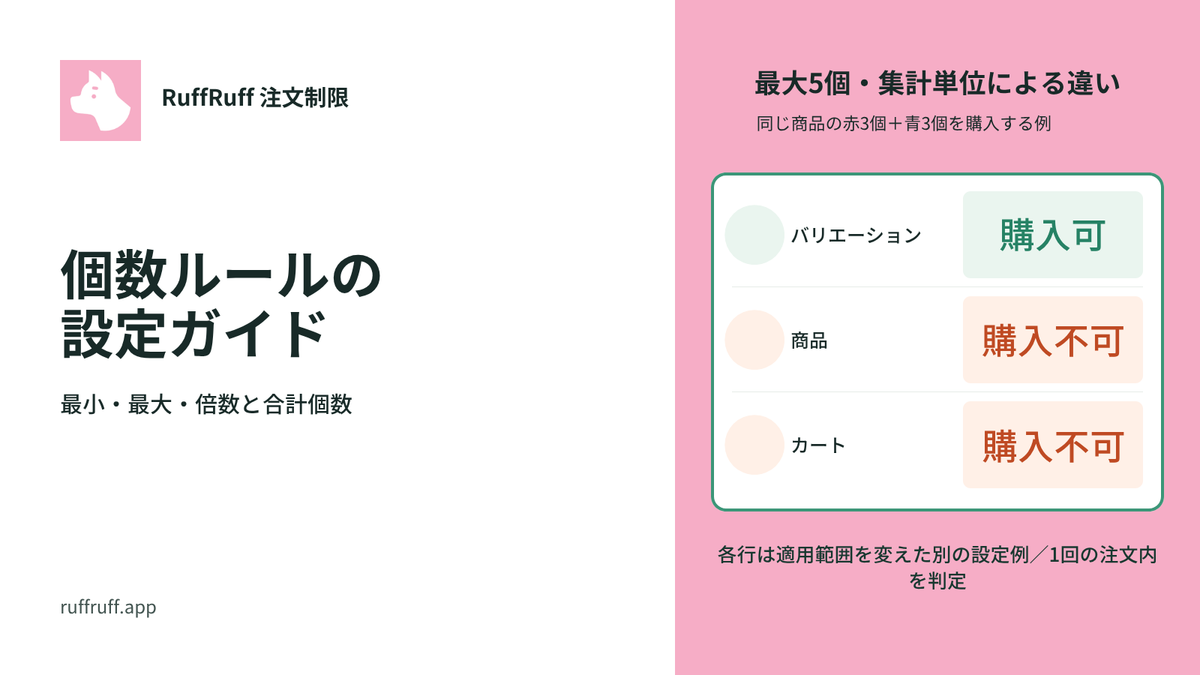
たとえば、商品Aの赤と青を両方とも対象にして、最大個数を5に設定します。赤3個と青3個を同じカートに入れた場合、「バリエーション」なら赤・青とも3個なので上限内です。「商品」なら同じ商品Aの合計が6個となり、上限を超えます。
同じカートで適用範囲を「カート」にすると、そのルールの対象商品の合計で判定します。別の商品Bも対象に含めた場合は、商品Aと商品Bの数量も合わせて数えます。対象外の商品は、このルールの合計に含めません。
コレクションは、対象商品を選ぶために使います。コレクション内を合計5個までにする場合も、適用範囲は「カート」です。同じルールに複数のコレクションを指定すると、対象全体の合計が5個までになります。コレクションごとに5個ずつ許可する設定ではありません。
集計単位の詳しい説明は、公式ヘルプ「適用範囲(個数ルール)」を確認してください。
設定前に確認するプランとテーマ
個数ルールは、RuffRuff 注文制限のLightプラン以上で利用できます。複数の注文をまたぐ累計個数ルールはFullプランの別機能です。利用条件の確認日:2026年11月4日。料金やプランの詳細は、公式ヘルプの「料金プランについて」で確認できます。
商品ページで商品メッセージを表示したり、数量入力欄を制御したりする場合は、使用するテーマでRuffRuff 注文制限の埋め込みアプリを有効にします。チェックアウトでの個数制限だけを使う場合、埋め込みアプリは不要です。テーマ上の表示・操作と、カートやチェックアウトでの購入制限は分けて確認してください。
プラン選択やテーマの準備から始める場合は、公式ヘルプ「初期セットアップ(個数制限)」を参照してください。以下では、アプリの管理画面で個数ルールを作成するところから説明します。
基本手順:対象バリエーションを1注文につき1個までにする
基本例では、選んだバリエーションを1回の注文につき1個までにします。同じ商品の別カラーもまとめて1個にしたい場合は、後述する「商品」の適用範囲を使います。
1. 個数ルールの作成画面を開く
- RuffRuff 注文制限で「個数制限」を開きます。
- 「個数ルール」の「管理する」をクリックし、「個数ルールを追加」を選びます。
- 「タイトル」に、対象と上限が分かる名前を入力します。
タイトルは、あとで一覧からルールを見分けられる名前にします。たとえば「商品A・赤は1注文1個まで」とすると、対象と条件を確認できます。

2. 対象商品と制限内容を設定する
- 「対象商品」で、制限したい商品・バリエーションを選びます。
- 「制限内容」の「最小個数」に1、「最大個数」に1を入力します。
- 購入単位を指定する「インクリメントを設定する」は選択せず、「適用範囲」で「バリエーション」を選びます。
この設定では、対象にしたバリエーションごとに1個まで購入できます。複数のバリエーションを対象にしても、すべてのバリエーションを合わせて1個にする設定にはなりません。
| 項目 | 基本例の設定 |
|---|---|
| 対象商品 | 制限したいバリエーション |
| 最小個数 | 1 |
| 最大個数 | 1 |
| インクリメント | 設定しない |
| 適用範囲 | バリエーション |

最小個数の1は、対象バリエーションを購入する際の下限です。対象商品が入っていないカートに、その商品の購入を必須にする設定ではありません。
3. 案内文と制限するタイミングを確認する
- 「商品メッセージ」に、購入前に伝えたい条件を入力します。
- 「アラートメッセージ」の「最大個数のアラートメッセージ」に、上限を超えた場合の案内を入力します。
- 表示タイミングを「カート変更とチェックアウト」に設定します。
基本例の案内は、「このバリエーションは1回の注文につき1個まで購入できます」のように、数える単位まで示します。商品全体の上限と誤解されない文面にしてください。
商品メッセージは購入前の案内、アラートメッセージは条件を満たさない場合の案内として使います。メッセージが見えることだけで、チェックアウトの制限まで確認したことにはなりません。

4. 保存後にルールを有効にする
- 入力内容を確認し、「保存」をクリックします。
- 保存後の詳細画面で「有効にする」をクリックします。
- 確認画面で「有効にする」をクリックします。
- 一覧に戻り、作成したルールのステータスが「有効」になっていることを確認します。
保存と有効化は別の操作です。対象商品や数値が正しくても、ルールが無効のままでは制限に使われません。

5. 1個と2個で動作を確認する
- 対象商品のページを開き、選択中のバリエーションと案内を確認します。
- 対象バリエーションを1個カートに入れ、チェックアウトへ進めるか確認します。
- 同じバリエーションを合計2個にする操作を試し、制限の案内が表示されるか確認します。
1回目に1個、続けてもう1個追加する操作も確認します。カート内に同じバリエーションが複数行で入る場合も、そのバリエーションの合計個数で判定されます。


数量入力欄で2個を選べない場合は、商品ページでの入力制御を確認できた状態です。カートの変更とチェックアウトの判定は、それぞれ確認してください。
販売条件に合わせた5つの応用設定
基本手順の「対象商品」「制限内容」「適用範囲」を変えると、次の条件を設定できます。各例は独立したルールとして説明しています。例を切り替えて試す場合は、同じ商品に別のテスト用ルールが残っていないか確認してください。
3個以上から購入できるようにする
少なくとも3個をまとめて購入してほしい場合は、「最小個数」を3にします。「最大個数」を設定しなければ、このルールでは上限を設けません。
| 項目 | 設定値 |
|---|---|
| 最小個数 | 3 |
| 最大個数 | 設定しない |
| インクリメント | 設定しない |
| 適用範囲 | バリエーション |

この例は同じバリエーションを3個以上にする条件です。赤2個と青1個で商品全体が3個になっても、各バリエーションの最小条件を満たしません。色を組み合わせて合計3個からにするなら、対象バリエーションを含めたうえで適用範囲を「商品」にします。
設定後は、同じ対象バリエーションで2個が制限され、3個と4個が最小条件を満たすか確認します。

2〜5個の範囲で購入できるようにする
少量すぎる注文と上限を超える注文を制限したい場合は、最小と最大を両方設定します。この例では2個以上5個以下を購入できる範囲にします。
| 項目 | 設定値 |
|---|---|
| 最小個数 | 2 |
| 最大個数 | 5 |
| インクリメント | 設定しない |
| 適用範囲 | バリエーション |

2個と5個は範囲に含まれます。下限の直前に当たる1個と、上限の直後に当たる6個も試してください。上限だけを確認すると、最小個数の入力間違いを見落とすことがあります。


3個ずつ購入できるようにする
3個、6個、9個のように一定の単位で販売する場合は、「インクリメント」を使います。「インクリメントを設定する」を選び、値を3にします。
| 項目 | 設定値 |
|---|---|
| 最小個数 | 3 |
| 最大個数 | 設定しない |
| インクリメント | 3 |
| 適用範囲 | バリエーション |

インクリメントを設定する場合は、最小個数をその倍数にそろえます。最大個数を設定する場合も、インクリメントの倍数にします。この例は最小個数3・インクリメント3です。上限を付ける場合も、最大個数は6や9などの倍数にします。
「最小個数3」だけの場合は4個でも条件を満たします。「インクリメント3」を組み合わせると4個は条件を満たしません。2個・3個・4個・6個を試すと、下限と購入単位の両方を確認できます。


同じ商品の色違いを合わせて5個までにする
色やサイズを組み合わせても、商品全体で上限を設けたい場合は適用範囲を「商品」にします。対象商品では、合計したいバリエーションが対象に含まれていることも確認します。
| 項目 | 設定値 |
|---|---|
| 対象商品 | 商品Aの合計したいバリエーション |
| 最小個数 | 1 |
| 最大個数 | 5 |
| インクリメント | 設定しない |
| 適用範囲 | 商品 |

商品Aの赤3個と青2個なら合計5個、赤3個と青3個なら合計6個です。後者は、赤と青のそれぞれが5個以下でも商品全体の上限を超えます。
複数の商品を同じルールの対象にしても、適用範囲が「商品」なら商品ごとに合計します。商品Aと商品Bを合わせて5個にしたい場合は、「カート」を選びます。


対象コレクションの商品を合わせて5個までにする
缶ジュースなど、同じコレクションの商品を自由に組み合わせて合計5個まで購入できるようにする例です。「対象商品」でコレクションを指定し、適用範囲は「カート」にします。
| 項目 | 設定値 |
|---|---|
| 対象商品 | 制限したいコレクション |
| 最小個数 | 1 |
| 最大個数 | 5 |
| インクリメント | 設定しない |
| 適用範囲 | カート |

対象コレクションの商品Aを3個、商品Bを2個なら合計5個です。商品Bを3個に増やすと合計6個となり、この上限を超えます。対象外の商品Cを追加しても、商品Cの数量はこのルールの合計に入りません。
2つのコレクションを同じルールに指定した場合も、対象となる商品全体を合計します。それぞれのコレクションで5個までにしたい場合は、ルールを分けて設定内容を確認してください。


最小・最大・インクリメントの入力条件は、公式ヘルプ「個数ルールの設定項目」でも確認できます。
公開前に、個数の条件と購入画面ごとの動作を確認する
設定後は、条件を満たす数量と満たさない数量を同じ環境で試します。次の表は確認用の期待結果です。複数のルールを併用している場合は、適用されるすべての条件を満たす必要があります。
| 設定例 | 確認する数量・組み合わせ | このルールの期待結果 |
|---|---|---|
| 1個まで | 同じ対象バリエーションを1個/2個 | 1個は条件内/2個は制限 |
| 最小3個 | 2個/3個/4個 | 2個は制限/3個・4個は条件内 |
| 2〜5個 | 1個/2個/5個/6個 | 1個・6個は制限/2個・5個は条件内 |
| 3の倍数 | 2個/3個/4個/6個 | 2個・4個は制限/3個・6個は条件内 |
| 商品合計5個 | 商品Aの赤3+青2/赤3+青3 | 合計5個は条件内/合計6個は制限 |
| 対象合計5個 | 対象A3+B2に対象外Cを追加 | 対象の合計は5個のまま |
| 最小個数の対象外 | 対象商品が入っていないカート | この個数ルールは購入を必須にしない |
商品ページでは選択中のバリエーション、メッセージ、数量入力欄を確認します。カートでは、追加済みの商品を増減した場合も試してください。チェックアウトでは、対象商品と数量が意図した条件で判定されるかを確認します。
PCとスマートフォンの両方で確認し、使っているテーマや別のアプリによる表示・操作の違いも調べます。設定変更前から開いていた画面で結果が変わらない場合は、対象のルールと商品を確認して画面を開き直してください。
想定どおりに制限されない場合
最初に、購入条件の判定が違うのか、商品ページの表示だけが違うのかを分けます。症状に応じて次の項目を確認してください。
| 症状 | 確認すること | 対処 |
|---|---|---|
| 上限を超えても購入できる | プラン、ルールの有効状態、対象商品、表示タイミング | 対象の個数ルールを開き、設定値を確認する。保存後は有効にして、カートとチェックアウトを再確認する |
| 色違いの合計が上限を超えても制限されない | 適用範囲が「バリエーション」か | 商品全体で制限するなら「商品」、対象全体なら「カート」にする |
| 上限内なのに購入できない | 別の個数ルールや商品ごとの個数制限が適用されていないか | 同じ商品に適用される条件を一覧にして、すべての条件を満たす数量を確認する |
| 3個以上のつもりが4個を買えない | インクリメントが設定されていないか | 最小条件だけか、倍数条件も必要かを確認し、不要なインクリメントを外す |
| 商品メッセージや数量入力欄だけ変わらない | 埋め込みアプリ、テーマの対応、対象コレクションの公開状態 | テーマ側の表示条件を確認する。表示だけの問題か、購入制限も機能していないかを分けて試す |
| 設定変更が画面へ反映されない | 対象商品、ルールの保存値、確認している画面 | 商品ページを開き直し、設定値と表示を再確認する。解消しない場合は公式ヘルプの確認手順へ進む |
| 有効化時に上限数のエラーが出る | 他のアプリを含む、有効なチェックアウトルールの件数 | 1ストア合計25件までです。公式ヘルプ「個数制限の方式と選び方」を確認し、ほかの制限への影響を調べてから調整します。 |
コレクションの公開状態や埋め込みアプリは、商品メッセージや数量入力欄など、テーマ側の機能を確認する項目です。これらの表示が変わらないことだけを理由に、カートやチェックアウトの購入制限も機能していないとは判断しないでください。
解消しない場合は、公式ヘルプ「アプリが動かない」を確認してください。問い合わせ時は、ルールの対象・最小個数・最大個数・インクリメント・適用範囲を添えてください。問題が起きた商品・数量と、商品ページ・カート・チェックアウトのどの画面で起きたかも伝えてください。
累計や別アプリの制限を設定したい場合
毎月の購入数や過去の注文を含めた上限には、累計個数ルールを使います。一般会員とVIP会員で上限を変える場合も、この記事の共通上限とは設定が異なります。
- Shopifyで会員ランク別に購入上限を変える|一般会員3個・VIP会員10個
- Shopifyで「おひとり様、月3個まで」を設定する方法|毎月リセットする購入制限
- Shopifyでお試しセットを「おひとり様1個限り」にする方法
他の方法やアプリも比較したい場合は、「Shopifyで個数制限を実施する方法」から確認できます。RuffRuff 予約販売で数量を制限する場合は、「数量を制限して予約販売する方法」を参照してください。
アプリの機能とデモを確認する
機能・料金を確認したい場合は紹介ページへ、購入制限の挙動を試したい場合は公開デモへ進んでください。