コンテンツへスキップ

Shopifyの商品ページに作り手のプロフィールを表示する方法|職人・デザイナーの紹介例

Shopifyの商品ページに作り手のプロフィールを表示する方法|職人・デザイナーの紹介例

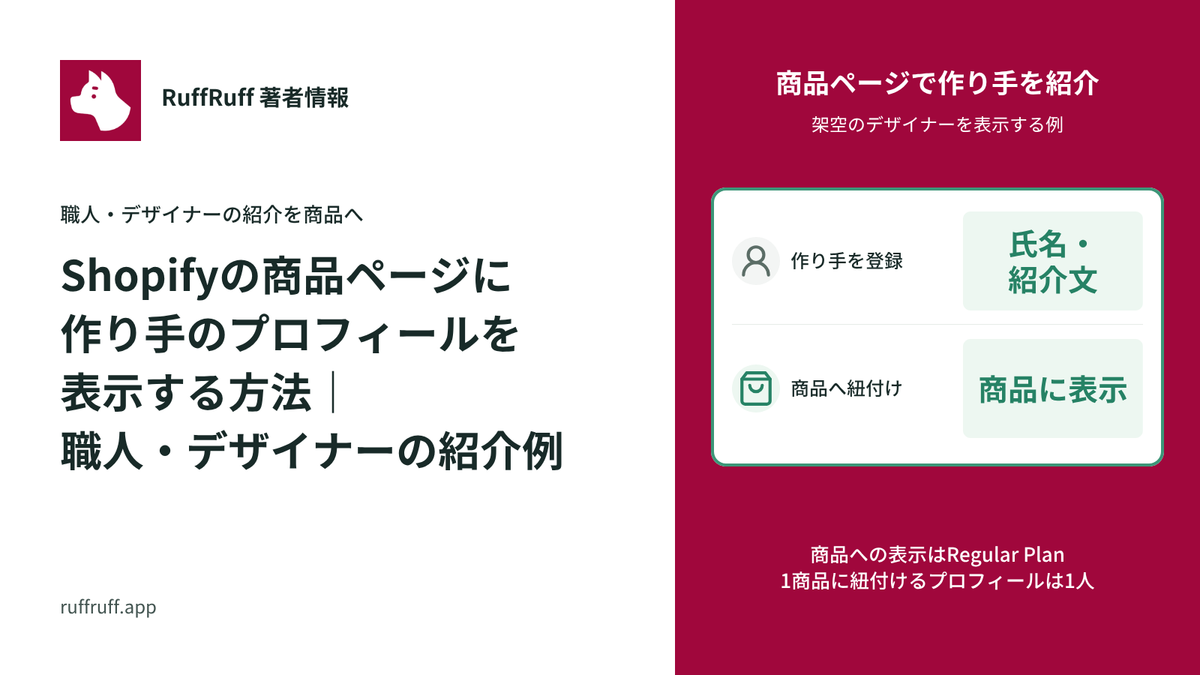
商品の写真や仕様に加えて、どのような人が作っているのかも紹介したい。そんな場合は、商品ページに作り手のプロフィールを添える方法があります。名前と担当内容を商品と一緒に伝えられます。

当社のShopifyアプリ「RuffRuff 著者情報」では、登録したプロフィールを商品ごとに紐付けて表示できます。商品への表示にはRegular Planが必要です。プロフィールの登録と、商品テンプレートへの設置を行います。

この記事では、架空のスノーボードとデザイナーを例に、登録・設置・紐付け・表示確認の手順を説明します。職人やデザイナーを紹介したいストア運営者向けの設定例です。実在する店舗の導入事例ではありません。

商品と作り手をどのように結び付けるか

例では「作り手を紹介するデモスノーボード」に「RuffRuff デモデザイナー」を表示します。肩書は「プロダクトデザイナー」です。商品説明と合わせて、制作を担当する人を紹介する構成にします。

プロフィール情報には「デザインと使い心地を考える制作担当者のサンプルプロフィールです。撮影用の架空データです。」を使います。実際のストアでは、本人に確認した担当範囲や制作方針を記載してください。

商品ページに公式アイコン付きのデザイナープロフィールを表示した例
非公開商品のプレビューで、公式アイコン・氏名・肩書・紹介文を表示した例です。撮影用の架空プロフィールを使っています。

商品への表示に必要な条件

商品へのプロフィール表示はRegular Planの機能です。Free PlanやLight Planで著者を登録できても、そのまま商品に表示できるわけではありません。プラン名と機能の確認日は2026年10月28日です。

  • 1件の商品に紐付けられるプロフィールは1人です。別の著者を適用すると、以前の著者が置き換わります。
  • 同じ作り手を複数の商品に紐付けられます。作り手が共通の商品をまとめて選択して適用することもできます。
  • テーマへのアプリの設置と、商品への著者の適用は別の作業です。両方を行ってから表示を確認します。

作り手のプロフィールを登録する

商品の制作担当者も、アプリでは「著者」として登録します。個人を紹介する例では「タイプ」を「個人」にします。紹介したい人物のプロフィールを先に作っておくと、商品の紐付け時に選択できます。

  1. Shopify管理画面から「RuffRuff 著者情報」を開き、アプリ内メニューの「著者一覧」を選択します。
  2. 「著者を追加」を選択し、「著者名」に「RuffRuff デモデザイナー」を入力します。
  3. 「タイプ」は「個人」、「肩書」は「プロダクトデザイナー」にします。「プロフィール情報」に紹介文を入力し、必要に応じて「プロフィール画像」を設定します。
  4. 「保存」を選択し、著者一覧から登録した名前を開けることを確認します。

著者名は必須です。肩書や画像などの任意項目は、掲載する情報が整ってから追加できます。組織として登録することもできますが、「タイプ」が「組織」の場合は肩書が表示されません。

この撮影例では、プロフィール画像にRuffRuff 著者情報のアイコンを使っています。

公式アプリアイコンをプロフィール画像に設定したデザイナーの登録画面
プロフィール画像のURLに公式アプリアイコンを設定した例です。氏名・紹介文・肩書と合わせて保存しています。

商品テンプレートへ表示枠を設置する

Online Store 2.0対応テーマでは、商品テンプレートに「著者情報」アプリブロックを追加します。ここではプロフィールを表示する位置を決めます。商品の説明文にプロフィールを貼り付ける操作は不要です。

  1. 対象テーマのテーマエディタを開き、商品が使用するテンプレートを選択します。
  2. 「ブロックを追加」または「セクションを追加」から、RuffRuff 著者情報の「著者情報」を追加します。
  3. 商品説明とプロフィールの前後関係を確認し、表示したい位置へ移動して「保存」を選択します。
未公開テーマの商品テンプレートに著者情報ブロックを設置した画面
未公開テーマの商品テンプレートに「著者情報」を設置した例です。青い枠と操作バーはテーマエディタ内の表示です。

商品ごとに別のテンプレートを使っている場合は、対象商品が使用するテンプレートへ設置してください。以前のテーマでは商品用の埋め込みアプリを利用します。アプリブロックと併用して二重に表示しないようにします。

商品へ適用してオンラインストアで確認する

表示枠を設置したら、アプリの商品一覧で作り手を紐付けます。テーマエディタのデモ表示だけで判断せず、実際の商品に設定したプロフィールをオンラインストアで確かめてください。

  1. アプリの「商品一覧」を開き、「作り手を紹介するデモスノーボード」を選択します。
  2. 「著者を適用する」を選択し、「RuffRuff デモデザイナー」を選んで「適用する」を選択します。
  3. 設定したテーマで対象商品を開き、著者名・肩書・プロフィール情報が意図した内容で表示されるか確認します。
  4. PCとスマートフォンで、商品説明との間隔や文字の折り返し、画像の見え方を確認します。
390px幅で公式アイコンと氏名・肩書・紹介文を表示した商品プロフィール
390px幅でプロフィール全体を確認した近景です。アイコンと文章が横にはみ出さず表示されています。商品名はこの画角に含めていません。

表示されないときは、Regular Planの利用状況、商品の著者、使用中のテーマとテンプレートを順に確認します。プロフィールの名前が空でないことも確認してください。設置したテーマと、確認しているテーマが違うケースにも注意します。

担当変更とプロフィールの更新に対応する

担当者が変わった商品には、新しい著者を適用します。プロフィールを非表示に戻す場合は、「商品一覧」で対象商品を選び、「著者を解除する」から「解除する」で確定します。解除しても、登録済みのプロフィールは残ります。

同じプロフィールを複数の商品で使っている場合、プロフィールの編集内容は紐付いた表示先に反映されます。共通の肩書や紹介文を直すときに使えます。ある商品だけ紹介内容を変えたい場合は、共通プロフィールを編集する前に影響する商品を確認してください。

まずは作り手を紹介したい商品を1件選び、プロフィールの内容と商品ページの表示位置を決めてください。Regular Planの機能と最新の料金は、当社アプリの紹介ページで確認できます。

アプリを詳しく見る

Shopify × ディスカウント

記事をもっと見る
Shopifyで会員ランク別にサブスク商品のディスカウントを設定する方法

Shopifyで会員ランク別にサブスク商品のディスカウントを設定する方法

Shopify Subscriptionで会員ランク別にサブスク価格を変動させる方法を解説。RuffRuff 購入特典アプリを使い、顧客タグによってノーマル・シルバー(5%OFF)・ゴールド(10%OFF)の3段階の割引を自動適用する設定手順を画像付きで紹介します。

Shopifyディスカウント施策17選|無料の割引機能からアプリまで、売上UPとリピート促進を実現

【2026年最新】Shopifyディスカウント施策17選|無料の割引機能からアプリまで、売上UPとリピート促進を実現

Shopifyのディスカウント施策を完全ガイド。無料の標準機能から高度なアプリまで、売上向上とリピート促進を同時に実現する17の戦略を網羅。実装難度別に解説し、あなたのストアに最適な割引施策が見つかります。

Shopifyでボリュームディスカウントを行う方法|シンプル設定でまとめ買い割引

Shopifyでボリュームディスカウントを行う方法|シンプル設定でまとめ買い割引

シンプル設定でお手軽に利用できるShopifyアプリ「RuffRuff 購入特典」を利用して、Shopifyでボリュームディスカウント(まとめ買い割引)を実現する方法を解説。

Shopifyでカート数量に応じて段階的に送料割引を実施する方法|個数に応じて送料無料や送料半額

Shopifyでカート数量に応じて段階的に送料割引を実施する方法|個数に応じて送料無料や送料半額

シンプル設定でお手軽に利用できるShopifyアプリ「RuffRuff 購入特典」を利用して、Shopifyで複数商品購入時に送料半額や送料無料を設定する方法を、手順に沿ってわかりやすく解説します。標準機能では実現できない送料割引を導入したい方におすすめの記事です。

Shopifyで会員ランク別に割引率を設定する方法|顧客タグでディスカウント

Shopifyで会員ランク別に割引率を設定する方法|顧客タグでディスカウント

シンプル設定でお手軽に利用できるShopifyアプリ「RuffRuff 購入特典」を利用して、会員ランク別割引を設定する方法。ブロンズ・シルバー・ゴールド会員に段階的な割引率を適用し、顧客の継続購入とLTV向上を実現する設定手順を詳しく解説。

ShopifyでVIP会員限定で送料無料にする方法|シンプル設定でVIPの顧客タグがある場合は配送料無料

ShopifyでVIP会員限定で送料無料にする方法|シンプル設定でVIPの顧客タグがある場合は配送料無料

VIP会員限定で送料無料にしてロイヤルティ向上!シンプル設定でお手軽に利用できるShopifyアプリ「RuffRuff 購入特典」による顧客タグを活用した配送ディスカウント設定方法を、初心者でも分かりやすく解説します。

Shopify × 予約販売

記事をもっと見る
Shopify 期間限定セール実施ガイド|3つの方法を比較・解説

Shopify 期間限定セール実施ガイド|3つの方法を比較・解説

 Shopifyで期間限定セールを実施する3つの方法を徹底解説。純正機能・手動設定・専用アプリの比較、それぞれのメリット・デメリット、RuffRuff活用法まで。実装手順も詳しく紹介。

ShopifyでVIP会員限定販売を実装|RuffRuffアプリで完全ガイド

ShopifyでVIP会員限定販売を実装|RuffRuffアプリで完全ガイド

ShopifyのVIP会員限定販売を実装する方法を詳解。RuffRuff 注文制限・予約販売アプリで、ステップバイステップの完全設定ガイド。顧客ロイヤルティ向上・再購入率アップを実現します。

Shopifyアプリ「RuffRuff 予約販売」のカウントダウンタイマー機能の使い方・仕様

Shopifyアプリ「RuffRuff 予約販売」のカウントダウンタイマー機能の使い方・仕様

RuffRuff 予約販売の「カウントダウンタイマー」を商品ページに設置する基本手順を解説。Online Store 2.0 対応テーマを前提に、テーマエディターでのアプリブロック追加、配置、表示確認のポイントを簡潔にまとめています。

【Shopify】LINE会員向けに限定販売を実施する方法|CRM PLUS on LINE × RuffRuff 予約販売の活用法

【Shopify】LINE会員向けに限定販売を実施する方法|CRM PLUS on LINE × RuffRuff 予約販売の活用法

CRM PLUS on LINEとRuffRuff予約販売を組み合わせて、LINE連携会員限定の商品販売や割引価格での販売を実現する方法を解説。会員登録促進とLINE連携数の増加につながる効果的な販売戦略をステップバイステップで紹介します。

【Shopify】LINE連携会員限定販売を実施する方法|Lipify × RuffRuff 予約販売の活用例

【Shopify】LINE連携会員限定販売を実施する方法|Lipify × RuffRuff 予約販売の活用例

この記事では、ShopifyでLINE連携会員限定で商品を販売する方法について解説しています。おすすめのShopifyアプリを紹介し、LINE連携会員限定販売やセールの設定事例もご紹介しています。これにより、独自の販売戦略を実施して顧客の購買意欲を刺激する方法を学べます。

ShopifyでVIP会員限定で先行販売|発売予告→先行販売→通常販売の3段階設定

ShopifyでVIP会員限定で先行販売|発売予告→先行販売→通常販売の3段階設定

ShopifyでVIP会員限定の先行販売を実施する手順を詳しく解説。RuffRuff予約販売アプリを使い、発売予告→先行販売→通常販売の3段階設定で効果的な会員限定マーケティングを実現する方法をステップ別に紹介します。

Shopify × 購入制限

記事をもっと見る
Shopifyでキャンペーン期間中の購入を「合計2個まで」にする方法

Shopifyでキャンペーン期間中の購入を「合計2個まで」にする方法

キャンペーン期間中の対象商品を、注文を分けてもお客様ごとに合計2個までにする設定例です。開始・終了日時、期間外の扱い、追加購入を確認する手順を紹介します。

Shopifyでお試しセットを「おひとり様1個限り」にする方法

Shopifyでお試しセットを「おひとり様1個限り」にする方法

お試しセットを、注文を分けても累計1個までにする活用例です。RuffRuff 注文制限の設定と、初回購入・再購入・未ログイン時の確認方法を紹介します。

Shopifyで「おひとり様、月3個まで」を設定する方法|毎月リセットする購入制限

Shopifyで「おひとり様、月3個まで」を設定する方法|毎月リセットする購入制限

毎月入荷する限定商品を例に、対象コレクションを合計しておひとり様月3個までにする運用を紹介します。クッキー缶3種類を使った設定手順、購入判定の例、導入前に確認したい制約をまとめています。

Shopifyで会員ランク別に購入上限を変える|一般会員3個・VIP会員10個

Shopifyで会員ランク別に購入上限を変える|一般会員3個・VIP会員10個

顧客タグで会員を分け、対象商品の購入上限を一般会員3個・VIP会員10個に設定する方法を紹介します。ゲスト購入不可の設定と、実際のカートで確認した結果も掲載しています。

Shopifyでサブスク会員限定販売を実現|GO SUB × RuffRuff 注文制限【対談】

Shopifyでサブスク会員限定販売を実現|GO SUB × RuffRuff 注文制限【対談】

サブスク会員だけに限定商品や先行販売を提供したいShopifyストア向けに、GO SUBの契約者タグとRuffRuff 注文制限を組み合わせる方法を紹介します。

Shopify購入制限アプリ9選を徹底比較!機能・料金・日本語対応で比較

【2026年最新】Shopify購入制限アプリ9選を徹底比較!機能・料金・日本語対応で比較

Shopifyストア必須の購入制限アプリ9選を2026年最新情報で徹底比較!個数・金額・期間制限、不正購入対策まで、機能・料金・日本語対応から最適なアプリを見つけ、ストア運営を最適化。

Shopify × 販売期間設定

記事をもっと見る
Shopifyで期間限定販売を実施する方法|販売期間設定アプリも紹介

【2026最新】Shopifyで期間限定販売を実施する方法|販売期間設定アプリも紹介

Shopifyでの期間限定販売の設定方法とおすすめアプリを詳しく解説します。短期間での売り上げアップを図るための戦略を学びましょう!

Shopifyで発売予告を実施する方法|発売予告アプリも紹介

【2026最新】Shopifyで発売予告を実施する方法|発売予告アプリも紹介

Shopifyで発売予告を実施する方法と、活用すべきアプリを紹介します。顧客の期待感を高め、発売当日の売上拡大に繋げるための具体的な手法と設定方法を解説。コストを抑えた効果的な運用のコツも満載です。

Shopifyアプリ「RuffRuff 販売期間」のカウントダウンタイマー機能の使い方・仕様

Shopifyアプリ「RuffRuff 販売期間」のカウントダウンタイマー機能の使い方・仕様

RuffRuffの販売期間カウントダウンタイマーの基本設定と使い方を解説。残り時間表示で緊急性を高め、購入率向上に役立てるポイントを紹介します。

Shopify × ギフト

記事をもっと見る
Shopifyで注文完了後にノベルティを自動追加する方法|カートに入れず注文へ配布

Shopifyで注文完了後にノベルティを自動追加する方法|カートに入れず注文へ配布

カートにギフトを入れず、注文作成後に0円のノベルティを自動追加する設定例。対象条件と、実際の注文明細での確認手順を紹介します。

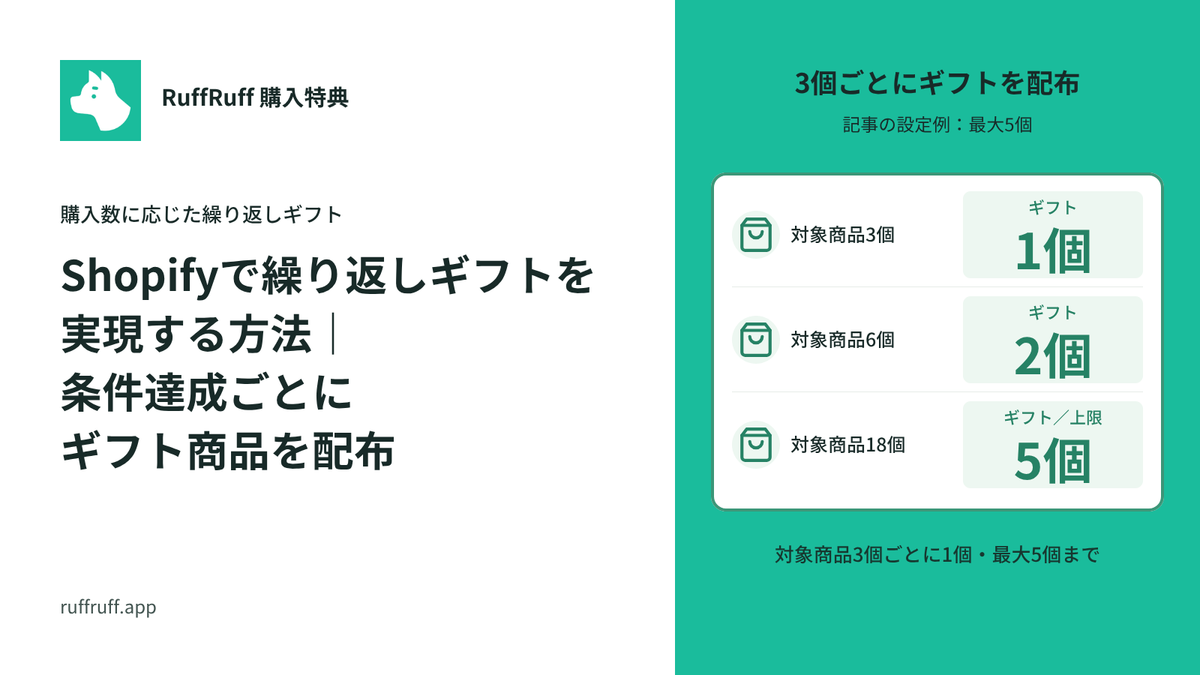
Shopifyで繰り返しギフトを実現する方法|条件達成ごとにギフト商品を配布

Shopifyで繰り返しギフトを実現する方法|条件達成ごとにギフト商品を配布

Shopifyで「3個買うごとに1個プレゼント」のような繰り返しギフト設定を実現する方法を解説。Shopifyアプリ「RuffRuff 購入特典」を使えば、購入数に応じた自動プレゼントや配布上限の設定がノーコードで実装可能です。まとめ買い促進や客単価アップにお役立てください。

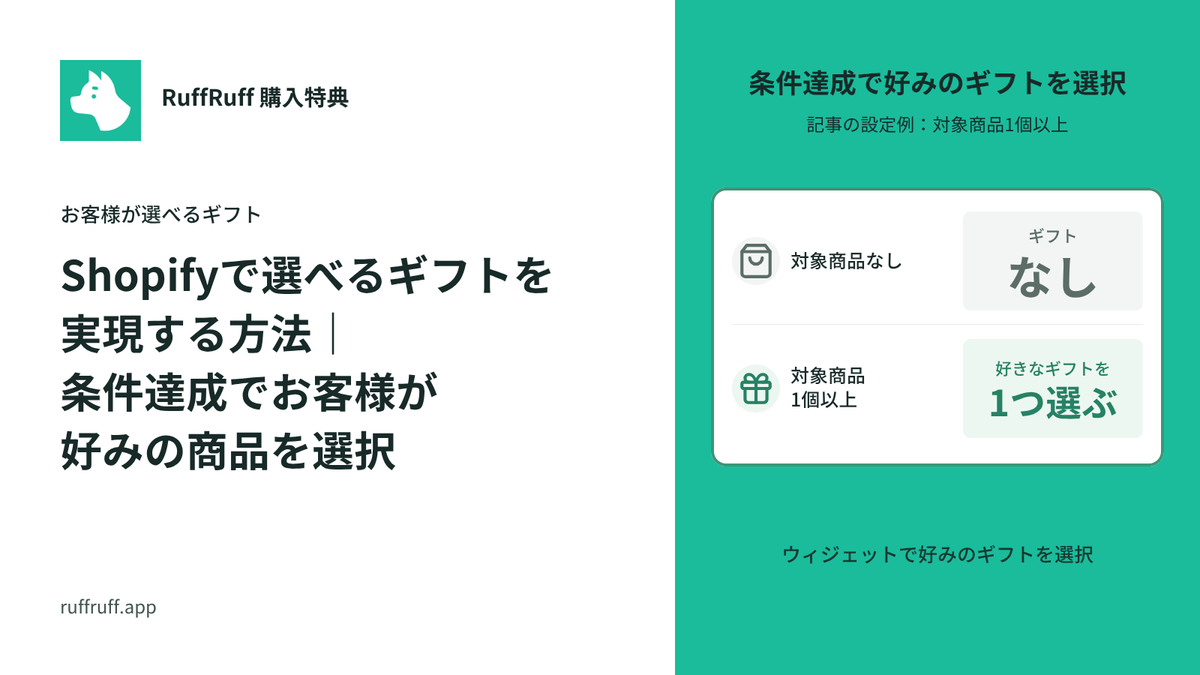
Shopifyで選べるギフトを実現する方法|条件達成でお客様が好みの商品を選択

Shopifyで選べるギフトを実現する方法|条件達成でお客様が好みの商品を選択

Shopifyで条件達成時にお客様が好みの特典を選べる「選べるギフト」の導入方法を解説。Shopifyアプリ「RuffRuff 購入特典」を活用し、顧客満足度を高めるノベルティ施策を実現する具体的な設定手順を紹介します。デモ商品による実際の挙動も確認できます。

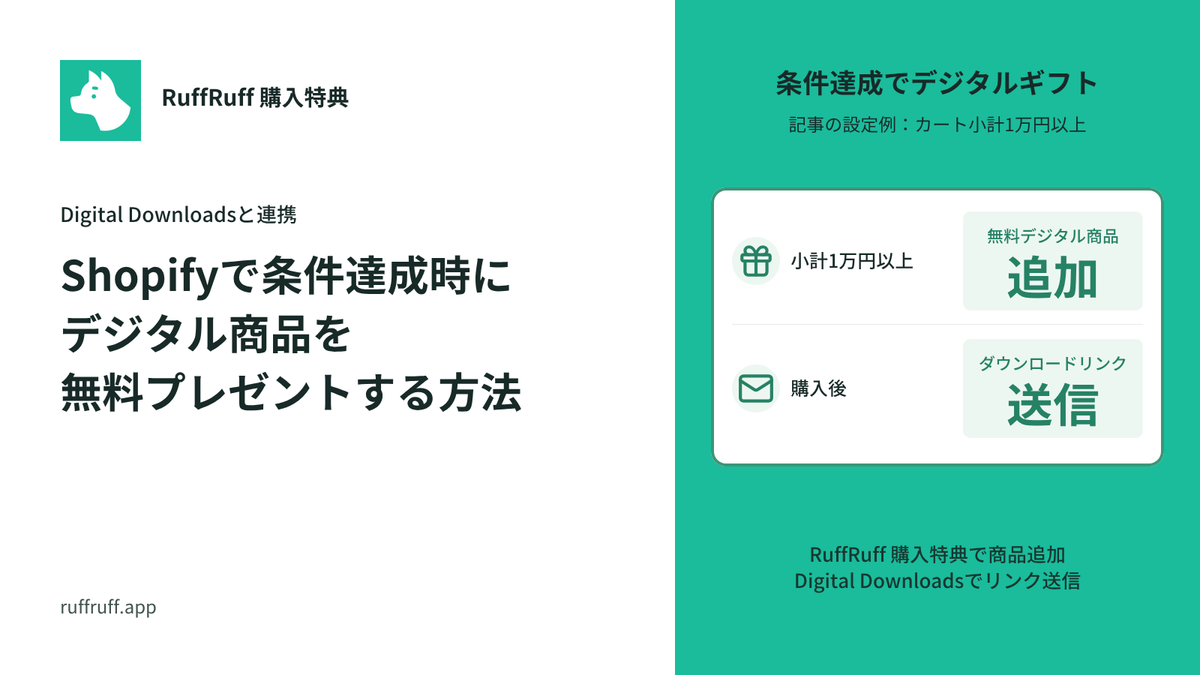
Shopifyで条件達成時にデジタル商品を無料プレゼントする方法

Shopifyで条件達成時にデジタル商品を無料プレゼントする方法

Shopifyでデジタル商品を特典として配布する方法を解説。「Digital Downloads」と「RuffRuff 購入特典」の2つのアプリを連携させ、購入者に自動でデジタルコンテンツをプレゼントする設定手順をステップごとに紹介します。

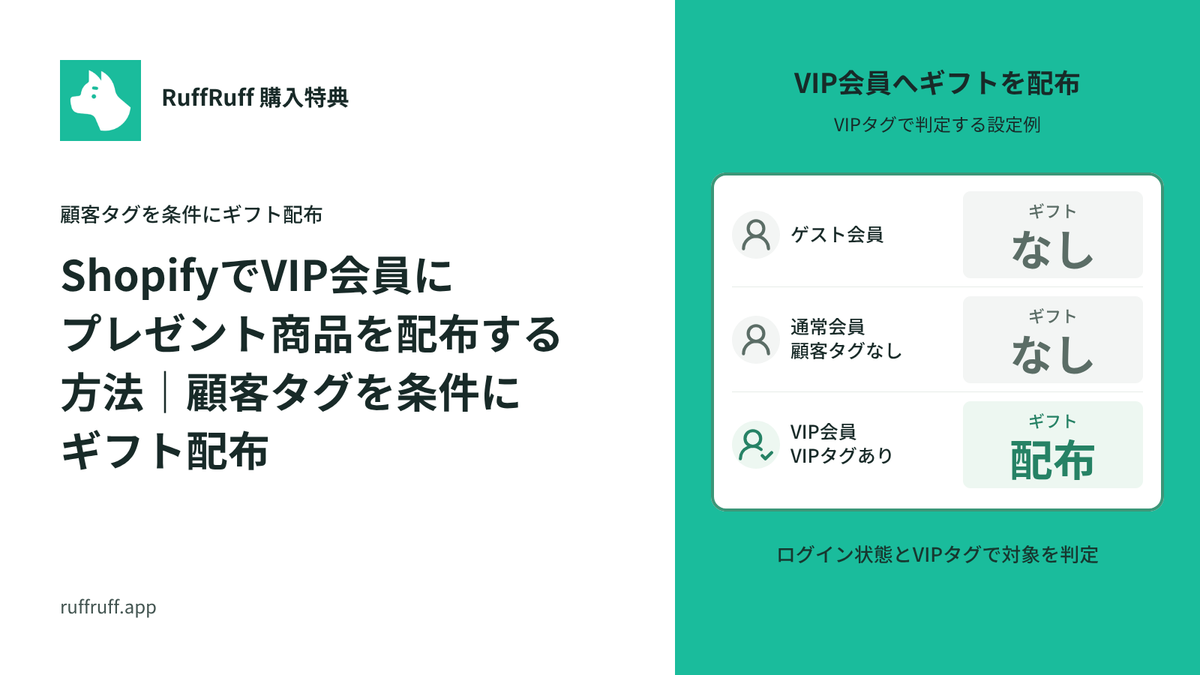
ShopifyでVIP会員にプレゼント商品を配布する方法|顧客タグを条件にギフト配布

ShopifyでVIP会員にプレゼント商品を配布する方法|顧客タグを条件にギフト配布

Shopifyアプリ「RuffRuff 購入特典」を使って顧客タグを条件にプレゼント商品を自動配布する設定方法を詳しく解説。VIP会員限定の特典配布で顧客満足度とリピート率を向上させましょう。

Shopifyでサンプル商品を配布する方法|RuffRuff 購入特典で金額を条件にギフト配布

Shopifyでサンプル商品を配布する方法|RuffRuff 購入特典で金額を条件にギフト配布

Shopifyでサンプル商品を自動配布する方法を解説。RuffRuff購入特典アプリを使って1万円以上の注文時にサンプル商品を配布し、平均注文単価向上と運営効率化を実現する設定手順を詳しく紹介します。