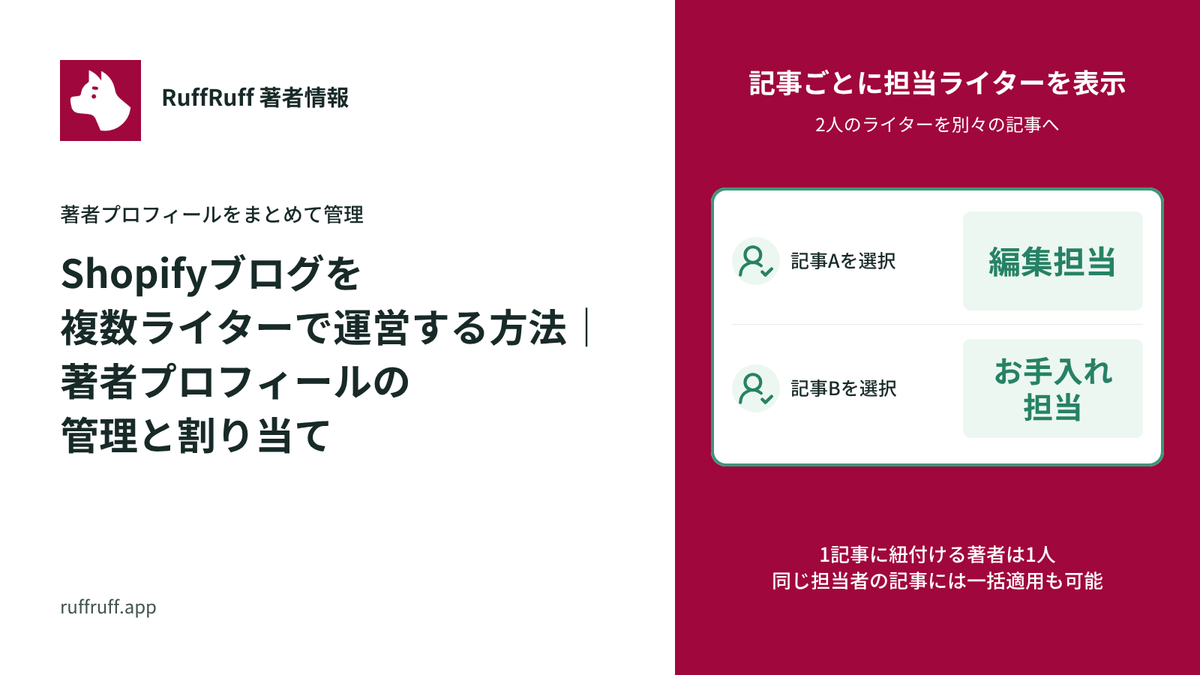
Shopifyブログを複数のライターで運営する場合は、記事ごとに担当者を決め、プロフィールを紐付けると管理しやすくなります。記事を読むお客様にも、誰が執筆した内容かを名前や紹介文で伝えられます。
当社のShopifyアプリ「RuffRuff 著者情報」では、ライターごとのプロフィールを登録し、記事一覧から適用できます。1記事に紐付けられる著者は1人です。複数の共同著者を同時に表示する機能ではありません。
この記事では、編集担当とお手入れ担当が別の記事を受け持つ架空の例で、登録・割り当て・一括操作を説明します。ブログ記事への基本表示はFree Planから利用できます。適用時にはShopify標準の著者名も更新されるため、その動きも押さえて進めます。
ライターと担当記事の対応を決める
例では「スノーボードの選び方」に「RuffRuff 編集担当」を適用します。肩書は「編集・執筆」です。「道具のお手入れガイド」には、肩書が「使い方ガイド担当」の「RuffRuff お手入れ担当」を適用します。
どちらも撮影用の架空記事・プロフィールです。実際の運用では、著者名の表記と担当する記事を先に整理してください。同じ人の名前を表記違いで複数登録すると、プロフィールの更新先を見分けにくくなります。

登録人数とブログ表示の条件を確認する
登録できる著者数はFree Planが5人、Light Planが15人、Regular Planが無制限です。2人のライターを登録する今回の例はFree Planの人数内です。プラン名と機能の確認日は2026年10月28日です。
ブログ記事への基本表示と、商品・固定ページへの表示は条件が異なります。商品と固定ページにはRegular Planが必要です。著者プロフィールの翻訳やリンクなど、必要な追加機能がある場合は対応プランも確認してください。
ライターごとのプロフィールを登録する
著者の情報は、記事ごとに紹介文を貼り付けるのではなく、アプリの「著者一覧」で管理します。同じライターの記事には同じプロフィールを選び、記事によって担当者が変わる場合に別の著者を選択します。
- Shopify管理画面から「RuffRuff 著者情報」を開き、「著者一覧」から「著者を追加」を選択します。
- 「著者名」に「RuffRuff 編集担当」を入力し、「タイプ」を「個人」、「肩書」を「編集・執筆」にします。
- 「プロフィール情報」に「読みやすいガイド記事を制作する担当者のサンプルプロフィールです。撮影用の架空データです。」を入力し、「保存」を選択します。
- 同じ手順で「RuffRuff お手入れ担当」を追加します。肩書は「使い方ガイド担当」、紹介文は「道具のお手入れを紹介する担当者のサンプルプロフィールです。撮影用の架空データです。」にします。
撮影例では、2人ともプロフィール画像にRuffRuff 著者情報のアイコンを使っています。

ブログ記事テンプレートへ表示枠を追加する
プロフィールを紐付けただけでは、オンラインストアに表示されません。Online Store 2.0対応テーマでは、対象のブログ記事テンプレートに「著者情報」アプリブロックを追加して保存してください。
以前のテーマではブログ記事用の埋め込みアプリを使います。記事に複数のテンプレートを使い分けている場合は、対象記事のテンプレートを確認してください。表示位置は本文の流れや、お客様が執筆者を確認するタイミングに合わせて決めます。

同じ担当者の記事を選んで適用する
一括操作では、同じ著者を設定する記事だけを選択します。一覧は1ページ最大50件で、すべての記事へ一度に適用する機能はありません。対象が複数ページに分かれる場合は、ページごとに選択内容を確認して進めてください。
- アプリの「ブログ記事一覧」を開きます。複数のブログがある場合は、ブログで絞り込み、対象の記事を探します。
- 「スノーボードの選び方」を選択し、「著者を適用する」を選択します。
- 「RuffRuff 編集担当」を選び、「適用する」で確定します。選択した記事にだけ、この著者が適用されます。
- 「道具のお手入れガイド」は別に選択し、「RuffRuff お手入れ担当」を適用します。同じ担当者の別記事があれば、まとめて選択できます。
Shopify標準の著者名との連動を把握する
Shopify標準のブログ記事の著者名と、アプリのプロフィールは別の情報です。ただし、アプリから記事へ著者を適用すると、Shopify標準の著者名も適用したプロフィールの名前に更新されます。テーマ側の標準著者表示も確認してください。
同じプロフィールを参照する記事では、プロフィールの編集内容が表示に反映されます。一方、プロフィール名を編集しただけでは、Shopify標準の著者名まで追随して更新されません。改名時は両方の表示を確認し、必要なら記事へ著者を再適用してください。
表示と担当変更を記事ごとに確認する
適用後は、設定したテーマで2本の記事を開きます。ライターを取り違えていないことと、プロフィールの表示位置を確認してください。編集担当の記事に、お手入れ担当が表示されていないかも見比べます。
- 「スノーボードの選び方」で「RuffRuff 編集担当」と、その肩書・紹介文を確認します。
- 「道具のお手入れガイド」で「RuffRuff お手入れ担当」が表示されるか確認します。
- PCとスマートフォンで、プロフィール画像・文字の折り返し・本文との間隔を確認します。
- Shopifyの記事編集画面でも著者名を確認し、適用した名前と一致しているか確かめます。


新しい著者を適用すると、記事に設定した著者が置き換わります。プロフィールを外す場合は、対象記事を選び、「著者を解除する」から「解除する」で確定します。複数選択して解除する場合も、対象を確認してから実行してください。
解除しても、Shopify標準の著者名は消えず、以前の名前にも戻りません。標準の著者名を変更したい場合は、Shopifyの記事編集画面で別途更新してください。アプリの紐付け解除と、標準の著者名の修正を分けて確認します。
まずは担当者が異なる2本の記事で割り当てと表示を確かめ、同じ担当者の記事へ適用範囲を広げてください。登録人数や追加機能、最新料金は、当社アプリの紹介ページで確認できます。