BFCM(ブラックフライデー・サイバーマンデー)の準備では、販売したい商品と、どのような条件で販売するかを決めます。値引きのほかにも、購入特典や会員向けの先行販売、期間限定販売など、自店の商品やお客様に合う施策を選べます。
本記事では、当社が提供するRuffRuffアプリを使ったBFCM施策と設定例を紹介します。購入特典、VIP先行販売、期間限定販売、購入制限など、実施したい施策に合うアプリを確認できます。
機能・利用条件の確認日:2026年11月3日。設定値は日本円のオンラインストアを想定した説明用の例です。
2026年のBFCMは11月27日から30日まで
2026年のブラックフライデーは11月27日(金)、サイバーマンデーは11月30日(月)です。
本記事では、BFCMの設定例に「11月27日0:00から12月1日0:00まで」を使います。実際の開催期間に置き換え、Shopify管理画面のタイムゾーンが日本時間になっていることを確認してください。VIP先行販売だけは、その前日の11月26日から始める例にします。
BFCMで実施したい施策と対応アプリを確認する
まとめ買いを促したいのか、会員向けの購入機会を設けたいのかによって、選ぶ施策が変わります。主な候補と対応するアプリは次のとおりです。
| 実現したいこと | 施策の候補 | 主に使うアプリ |
|---|---|---|
| 対象商品のまとめ買いを促したい | 数量・金額条件のギフト | RuffRuff 購入特典 |
| 会員向けの購入機会を設けたい | VIP会員限定の先行販売 | RuffRuff 予約販売 |
| 限定商品を決まった期間だけ販売したい | 販売開始・終了日時の指定 | RuffRuff 販売期間 |
| 一部のお客様によるまとめ買いを制限したい | 期間中の累計購入制限 | RuffRuff 注文制限 |
| キャンペーン対象商品を分かりやすくしたい | 商品カードバッジ・条件文の表示 | 購入特典・予約販売・販売期間の各表示機能 |
| 売り切れ後の案内を用意したい | 予約受付・再入荷通知 | RuffRuff 予約販売。通知配信には外部連携が必要 |
単純な割引で目的を満たせる場合は、Shopify標準のディスカウントを先に検討します。BFCMの集客やカゴ落ち対策など、施策全体の選択肢はtsun.ecのBFCM対策記事で確認できます。
BFCMで活用できるRuffRuffアプリ
ここでは、BFCM施策に使える4つのRuffRuffアプリを紹介します。各動画では、主な機能と画面のイメージを確認できます。自店の施策に合うアプリを選び、その後の設定例をご覧ください。
RuffRuff 購入特典|割引・ギフトで購入特典を用意する
購入数量や金額、お客様の条件に応じた割引・ギフト配布を設定できるアプリです。まとめ買い割引、会員限定割引、条件付き送料無料に加え、シンプルギフト・選べるギフト・繰り返しギフトに対応しています。
BFCMでは、対象商品のまとめ買いを条件にサンプルを配ったり、購入金額に応じて特典数を増やしたりする施策に使えます。商品カードバッジや商品メッセージを使い、対象商品と特典の条件を購入前に案内することもできます。
RuffRuff 予約販売|予約受付・VIP先行販売を設定する
発売前や在庫切れ商品の予約受付に加え、在庫がある商品のVIP先行販売や期間限定の割引にも使えるアプリです。予約商品の発送予定を商品ページやカートで案内し、購入数や同梱の条件も設定できます。
BFCMでは、既存会員向けの先行販売や、入荷予定が決まっている商品の予約受付に使えます。販売開始・終了の日時管理が目的なら、RuffRuff 販売期間も候補です。入荷未確定の商品には、外部メール配信サービスと連携した再入荷通知を案内できます。
RuffRuff 販売期間|販売開始・終了を日時で管理する
商品・バリエーションごとに販売開始と終了の日時を指定できるアプリです。販売期間外の購入制限に加え、カウントダウンタイマー、販売状況に応じた商品メッセージ、商品カードバッジで案内を整えられます。
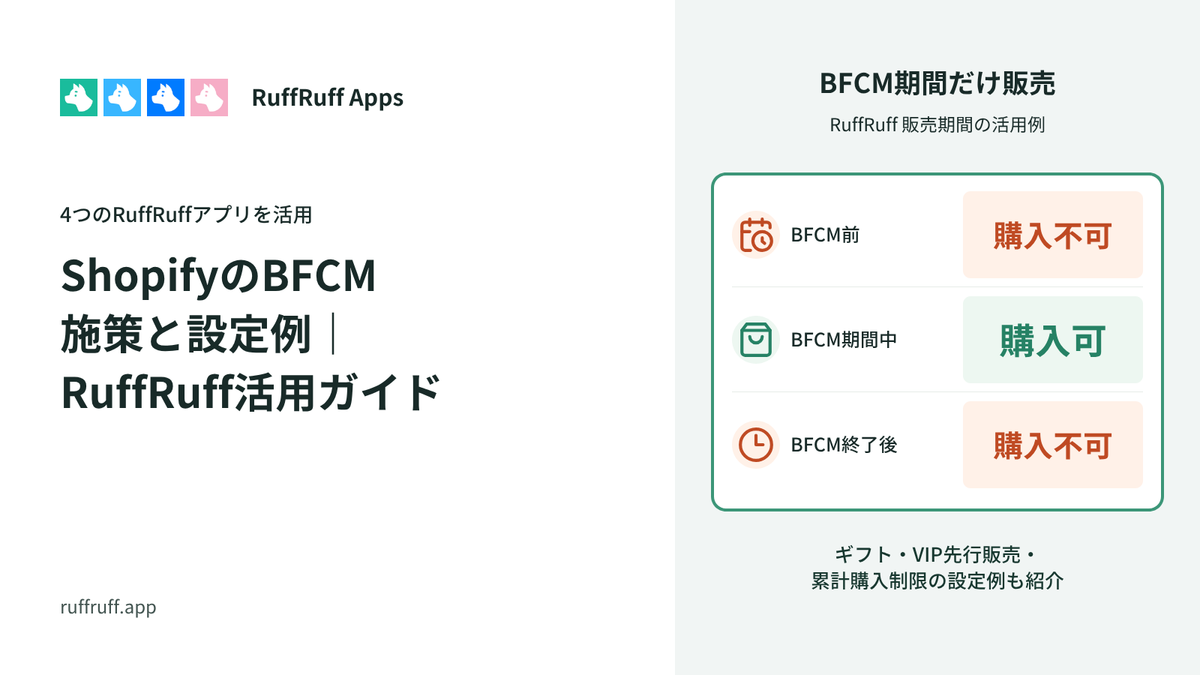
BFCM期間だけ販売する限定商品や、特定のカラーだけを期間限定で販売したい場合に使えます。日時による販売管理が目的のアプリで、商品の価格割引は行いません。
RuffRuff 注文制限|1注文・期間中の累計購入数を制限する
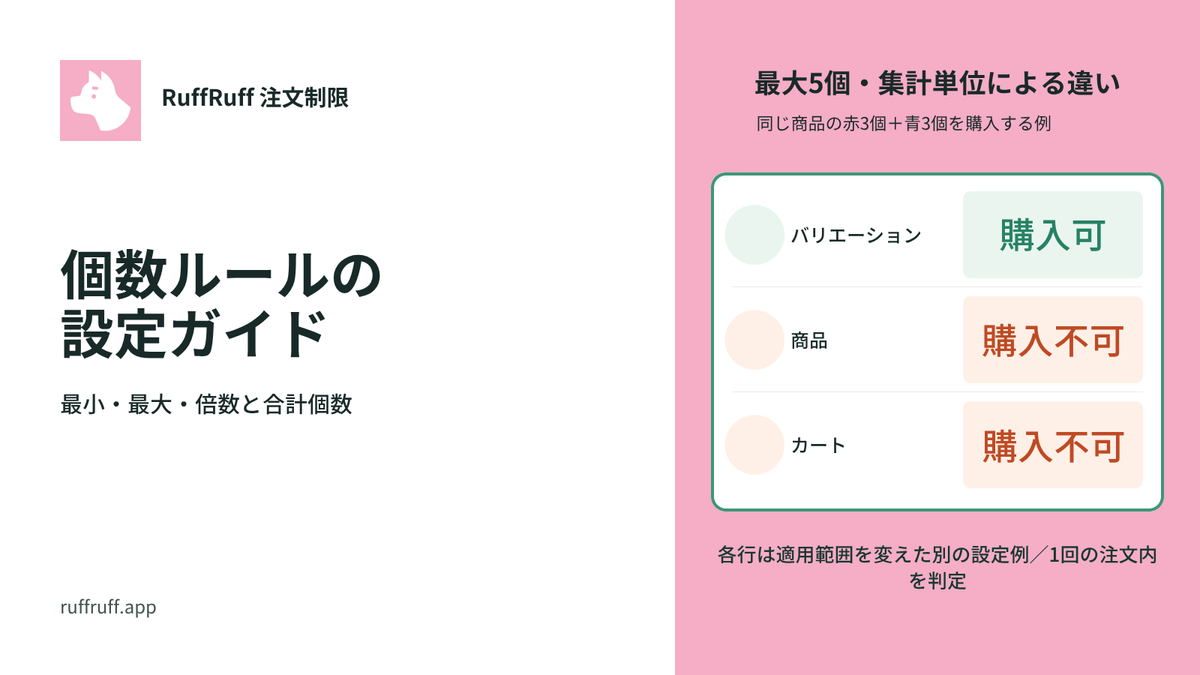
購入個数・金額・重量や、商品の組み合わせ、お客様の条件などで注文を制限できるアプリです。1注文内の個数制限と、注文をまたいで集計する累計個数制限を使い分けられます。
BFCMでは、1注文ごとの購入上限や、開催期間を通した累計上限を設けられます。累計制限では、顧客の識別方法と注文反映の時間差を確認してください。1注文内の表示例は、サイズごとに3個までの購入制限デモで確認できます。
購入条件付きのノベルティ・ギフトを配布する
サンプルやノベルティを同梱できるストアでは、購入数量や金額を条件にギフトを配布する施策が候補になります。ここでは、RuffRuff 購入特典で「対象商品3点以上ならサンプル1点」を配る例を紹介します。
ギフトは、種類とは別に配布方法も設定します。選べる方法はギフトの種類や販売チャネルによって異なります。次の図のうち、今回の例では注文前の自動配布を使います。

対象商品3点以上でサンプルを1点配る
たとえば、「BFCM対象」コレクションの商品を1注文で合計3点以上購入したお客様に、サンプルを1点配布するキャンペーンを設定します。購入商品とギフトの在庫を用意し、ギフトキャンペーンで次の条件を設定します。
| 設定項目 | 設定例 |
|---|---|
| 適用条件 | 「カートアイテムの数量」が「以上」3 |
| 数量の計算対象 | 「BFCM対象」コレクションの商品 |
| 集計からの除外 | ギフト商品・予約商品を除外。対象商品は購入オプションを使わない通常商品で用意 |
| ギフトタイプ | シンプルギフト |
| 構成商品・1回の配布数 | サンプル商品を指定し、配布数は1 |
| オンラインストアでの配布方法 | 自動配布 |
| 有効期間 | 11月27日0:00から12月1日0:00まで |
シンプルギフトのため、対象商品が6点になっても配布するサンプルは1点です。「3点ごとに1点」を配りたい場合は、繰り返しギフトを選びます。配布資格と数量を確認するため、「条件を満たさないギフトの配布を制限する」「ギフトの配布数を配布可能な個数以下に制限する」も有効にします。
設定後は、対象商品2点で特典なし、3点と6点でそれぞれ1点になるか確認します。対象外商品の追加や、条件を満たした後に数量を減らす場合も試してください。
詳しい手順は数量条件でノベルティを配布する設定例、項目の仕様はギフト設定のヘルプをご覧ください。購入時の表示は、3個以上でギフトを配るデモで確認できます。
金額条件・繰り返し・選べるギフトを使い分ける
金額条件では、対象商品と「小計金額の算出基準」を決めます。「商品ディスカウント適用後」は、商品割引後の対象商品の小計で判定する設定です。送料を含む支払総額とは異なります。
対象商品5,000円に10%の商品割引が適用されると、小計は4,500円です。割引後の小計5,000円以上という条件は満たしません。割引コード入力後も判定を確認し、算出基準は適用条件のヘルプで調べられます。
購入金額に応じて特典数を増やすなら、繰り返しギフトを使えます。「対象小計5,000円ごとに1点・最大2点・1回の配布数1」の例では、5,000円で1点、10,000円で2点、15,000円でも2点です。最大配布個数は1注文内の上限であり、キャンペーン全体の配布数や先着人数の上限ではありません。
候補から選んでもらう場合は、選べるギフトを使います。自動でポップアップを表示しても、ギフトはお客様が選択します。候補が欠品した場合や、お客様が選択を辞退した場合の案内も準備します。詳しくは繰り返しギフトの設定例、選べるギフトの設定例をご覧ください。
ギフトの構成商品は通常販売と在庫を共有するため、配布分も含めて在庫を管理します。自動追加が不要なら、Shopify標準の「Xの購入でYをプレゼント」も選択肢です。標準機能では、お客様自身がギフト商品をカートに追加します。
販売対象のお客様と販売期間を決める
会員向けに先行販売する場合は、購入できるお客様と先行期間を決めます。限定商品を期間販売する場合は、対象商品と受付の開始・終了日時を設定します。
VIP会員向けに先行販売する
RuffRuff 予約販売では、在庫がある商品もVIP会員向けに先行販売できます。ここでは、発売予告、11月26日のVIP先行販売、11月27日からの一般販売という3段階を設定します。
| 期間 | 購入できるお客様 | 案内の例 |
|---|---|---|
| 11月26日0:00より前 | 購入不可 | 発売予告を表示 |
| 11月26日の先行販売中 | VIPタグが付いたログイン顧客 | VIP先行販売中 |
| 11月27日0:00から一般販売 | VIP以外のお客様・ゲストも購入可能 | 一般販売中 |
設定の要点は次の3つです。操作する画面は、後述の設定記事で確認できます。
- 「シンプルな予約販売」で先行期間と顧客タグ「VIP」を指定し、「アカウント登録をしている人のみに販売する」を有効にします。
- 開始前と条件外はカートボタンを非表示にし、終了日後アクションでカートボタンを表示します。
- 対象商品にルールを適用し、チェックアウトでの制限も有効にします。
先行販売中は、ログインとVIPタグが必要です。VIP・一般会員・ゲストで、先行期間の前・中・後を確認してください。購入可否を切り替える設定であり、商品ページ自体は非公開になりません。
この例では、ルールの終了日時を「VIP先行販売の終了」に使います。一般販売も11月30日で終了したい場合は、その終了条件を別途設定する運用が必要です。
また、VIP先行販売もプランによって予約販売手数料の対象になります。費用を確認してから採用してください。設定の詳細は発売予告・先行販売・通常販売の3段階設定、条件は公式ヘルプ「VIP会員限定販売」で確認できます。
限定カラーをBFCM期間だけ販売する
販売する日時を指定する場合は、RuffRuff 販売期間を使えます。同じ商品の限定カラーだけに販売期間ルールを適用し、定番カラーは継続販売する、といった使い方ができます。
設定例は、限定カラーのS・M・Lを対象に、開始を11月27日0:00、終了を12月1日0:00とするものです。開始前・期間中・終了後のメッセージを設定し、期間外のカートボタンは非表示にします。11月30日の終わりまで販売する例では、終了日時に翌日の0:00を入力します。
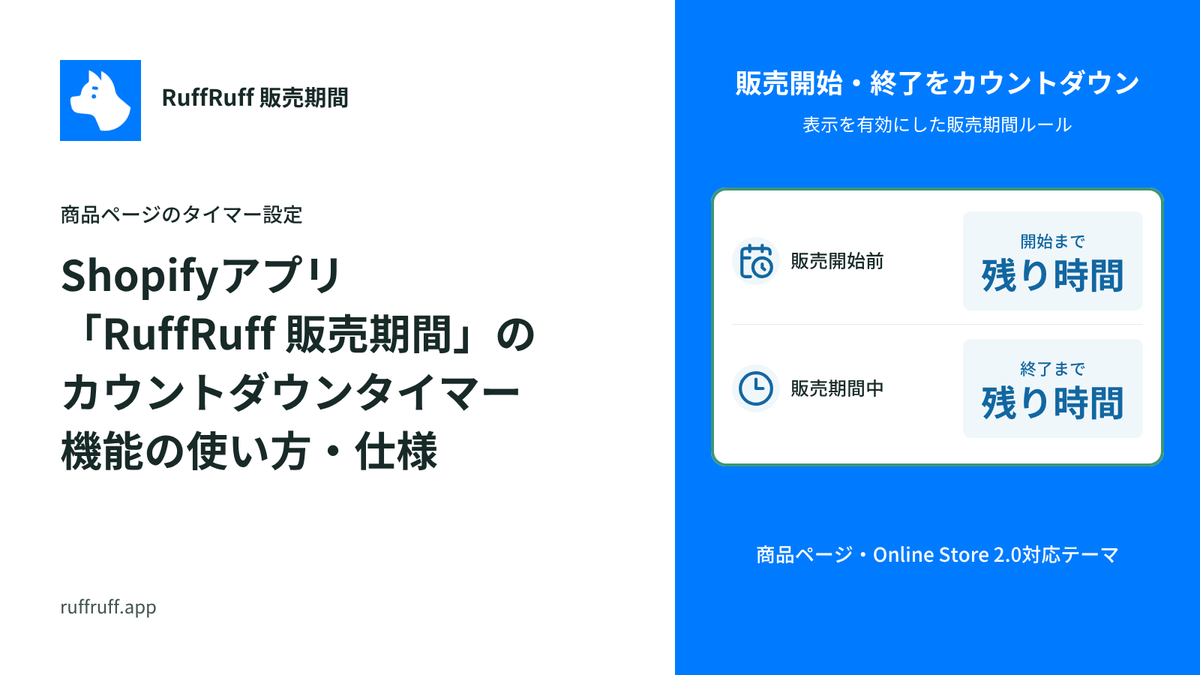
カウントダウン表示にはOnline Store 2.0対応テーマを使い、アプリブロックの設置とルール側の表示設定を行います。限定カラーと定番カラーを切り替え、表示と購入可否を確認してください。
RuffRuff 販売期間は、商品の価格割引を行いません。操作は期間限定販売の設定記事、仕様は販売期間ルールとタイマー設置のヘルプで確認できます。表示の参考には、期間限定販売・カウントダウンのデモをご覧ください。
BFCM期間中の累計購入数を制限する
RuffRuff 注文制限では、「1注文につき3個まで」なら個数ルール、「BFCM期間を通して合計3個まで」なら累計個数ルールを使います。ここでは、注文を分けた購入も合算する累計上限の例を紹介します。
対象の限定品A・Bを合わせて、期間中に合計3個までにする例は次のとおりです。
| 設定項目 | 設定例 |
|---|---|
| ルール | 累計個数ルール |
| 対象商品・上限 | 限定品A・Bの対象バリエーション、上限3個 |
| 集計単位 | ルール全体 |
| ログインを必須にする | 有効 |
| 期間を指定する | 有効。11月27日0:00から12月1日0:00まで |
| 累計を定期的にリセットする | 無効 |
同じお客様がAを2個購入し、その分が累計に反映された後なら、次の注文ではBを1個まで購入できます。対象外の商品は、このルールの累計に含めません。
次の図は、前回の購入分が同じ集計単位に反映された後の判定例です。

利用にはFullプラン、追加権限の承認、累計購入制限の有効化が必要です。集計開始前の注文は数えず、過去の購入分を含む判定はチェックアウトで行います。反映の遅れにより連続・同時注文で上限を超える場合があり、複数アカウントは別顧客として扱われます。
返金・返品・注文編集では累計を減らしません。集計開始後の対象商品や期間などを変更する場合は、新しいルールが必要です。キャンセル時の扱いなど、詳細は累計個数ルールのヘルプで確認してください。
購入制限の期間終了と、商品販売の終了は別です。期間外に販売自体も終了させたい場合は、そのための設定を別途検討します。複数アプリを同じ商品へ適用する際は、ボタン表示やチェックアウトの制御が競合しないか検証してください。
操作はキャンペーン期間中の累計購入数を制限する設定例をご覧ください。Shopify標準のカートへの追加制限はバリエーションごと・1注文内に適用されるため、期間累計の制限とは使い分けます。
商品カードバッジとキャンペーン表示で対象商品を案内する
販売条件が決まったら、お客様が対象商品を見つけ、購入条件を確認できるように案内を整えます。購入特典・予約販売・販売期間には、それぞれ販売条件の案内に使える表示機能があります。
| 伝えたい内容 | 表示の例 | 使う機能 |
|---|---|---|
| ギフト対象の商品 | 商品カードに「BFCM特典」 | 購入特典の商品カードバッジ |
| 特典の購入条件 | 商品ページに「対象3点以上でサンプル1点」 | 購入特典の商品メッセージ・ウィジェット |
| 予約受付中の商品 | 商品カードに「予約受付中」 | 予約販売の商品カードバッジ |
| 限定カラーの販売状態 | 商品カードに「限定カラー販売中」 | 販売期間の商品カードバッジ |
購入特典では、配布条件と表示対象を別々に設定します。対象商品3点以上でサンプルを配るなら、表示対象も「BFCM対象」コレクションにそろえます。バッジは対象商品の案内であり、カートが特典条件を満たしたことを示す表示ではありません。
購入特典の商品カードバッジはキャンペーン期間中のみ表示でき、対象は商品・コレクション単位です。商品メッセージには、Online Store 2.0対応テーマ、埋め込みアプリの有効化、商品メッセージのアプリブロック設置が必要です。
販売期間や予約販売をバリエーションごとに設定していても、商品カードは商品単位で表示されます。限定カラーだけが対象なら、「全色BFCM限定」のように見える文言を避け、対象が分かる案内にします。設定は購入特典のバッジ、商品メッセージ、ウィジェット、予約販売のバッジ、販売期間のバッジの各ヘルプで確認できます。
欠品時は、入荷予定に応じて予約販売と再入荷通知を選ぶ
BFCM期間中に在庫がなくなった場合の案内も決めておきます。欠品後も注文を受けるかどうかは、入荷数と発送予定から判断します。入荷と出荷の見通しが立っている商品は予約販売、注文を受けられる時期が決まっていない商品は再入荷通知が候補です。
入荷・発送予定を案内できる商品は予約を受け付ける
予約販売では、入荷数を踏まえた受注上限、発送予定、通常商品と同時購入した場合の配送方法を決めます。たとえば、商品ページとカートに「12月10日から順次発送予定」と案内する例が考えられます。
通常在庫がなくなった後も予約を受ける場合は、在庫切れ時の販売設定と、アプリの予約販売条件をそろえます。「在庫切れでも販売を続ける」だけを有効にして、入荷予定を超えた受注を続けないようにしてください。設定例は在庫切れ時に予約販売へ切り替える記事で確認できます。
入荷未確定の商品は再入荷通知を案内する
RuffRuff 予約販売の再入荷通知では、売り切れ商品のカートボタンを通知登録ボタンへ切り替えます。通知登録は注文や在庫確保ではないため、「入荷時にお知らせします。入荷や購入を保証するものではありません」と案内します。
利用には、有料プランとKlaviyoまたはOmnisendとの連携が必要です。RuffRuffがボタン表示と登録画面を担当し、メールの管理・配信は連携先が担当します。在庫数0以下で購入できない商品を対象にし、Shopifyの「在庫切れの時でも販売を続ける」は無効にします。
同じバリエーションで通知ボタンの表示条件を満たすと、予約販売ボタンより通知ボタンが優先されます。また、Impulse・Brooklyn・Expanse・Empireの各テーマには対応していません。対象テーマや連携設定は再入荷通知の公式ヘルプで確認してください。
連携後は、通知登録と実際のメール受信を分けて確認します。Klaviyoのフロー設定や配信テストは、Klaviyo連携設定のヘルプをご覧ください。
開始前・開催中・終了後の確認を用意する
設定後は、条件を満たす場合と満たさない場合の両方を試します。商品ページに加え、カート・チェックアウトまで進み、数量・価格・特典と購入可否を確認してください。
| 確認する条件 | 確認する内容 |
|---|---|
| 対象商品・対象外商品 | 対象バリエーション、コレクション、数量・金額の集計範囲が正しいか |
| ギフト条件の境界 | 数量・金額が条件の直前と到達時、数量を減らしたときに正しく判定されるか |
| 顧客条件 | VIP・一般会員・ゲスト、ログインとログアウトで購入可否が変わるか |
| 期間の前後 | 開始・終了時の表示、購入可否、ページを開いたままの場合と再読込後の動き |
| 割引と購入経路 | コード後入力、クイック追加、「今すぐ購入」などでも意図した結果になるか |
| 在庫・通知 | ギフト欠品時の案内、通知登録、実際の再入荷メール受信が正しいか |
複数のキャンペーンやアプリを同じ商品へ適用する場合は、表示と購入制御の両方を確認します。あるアプリの対象外設定が、別のアプリで設定した条件まで除外するとは限りません。PCとスマートフォンで、普段使われる購入経路を試してください。
開催中は、ギフト残数と予約受付数、購入制限を超えた注文の有無を確認します。終了後は、割引・ギフト・購入制限・告知が予定どおり終了したか確認してください。
開催中の商品がカートに残っている場合も、終了後の購入可否を試します。未出荷の予約注文や通知登録が残る場合は、対応方針を決めてからルールやアプリを整理してください。
実施したい施策と対応アプリが決まったら、設定記事・公式ヘルプを参照して準備を進めてください。各アプリの詳細ページでは、機能と導入方法を確認できます。