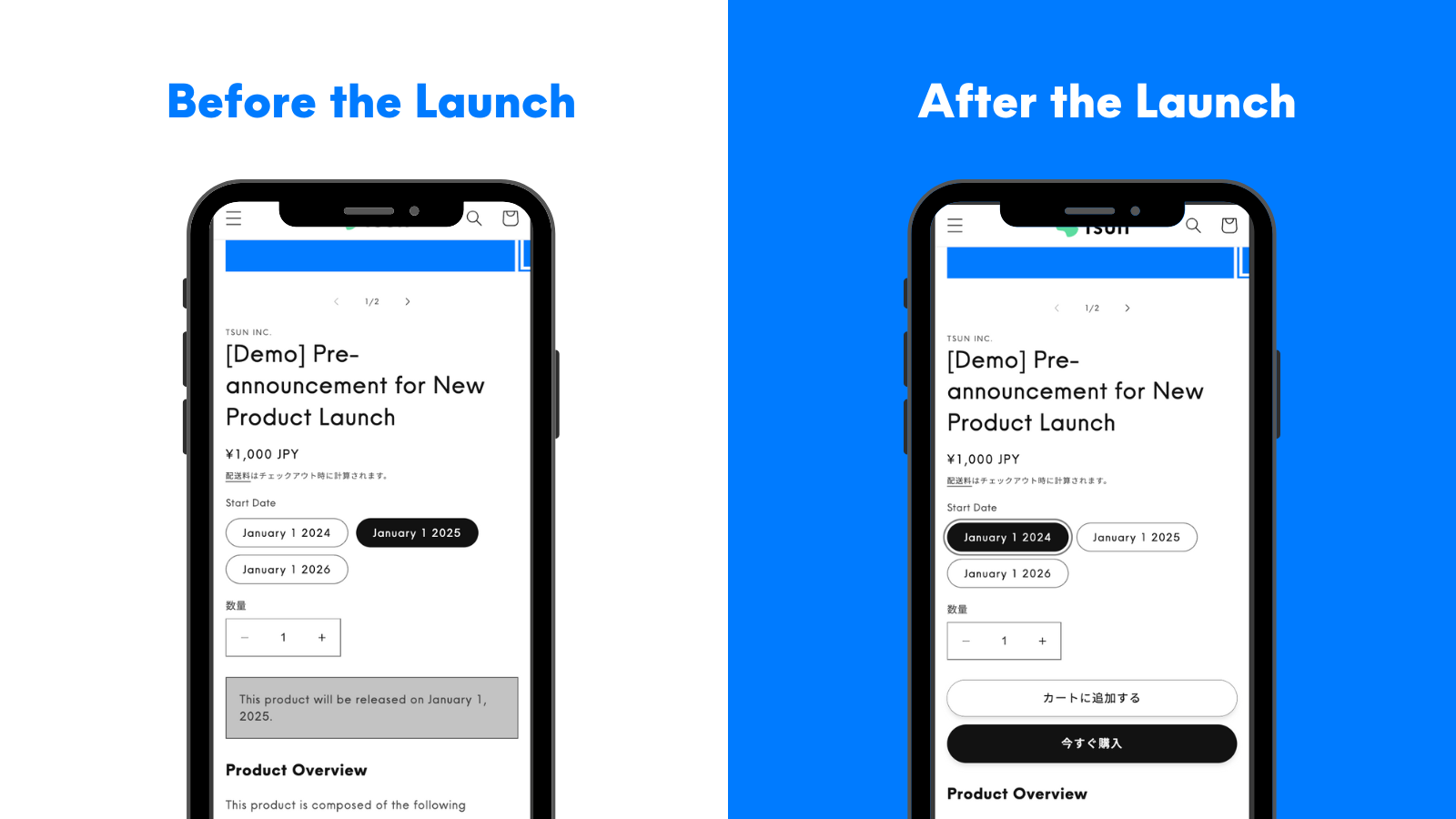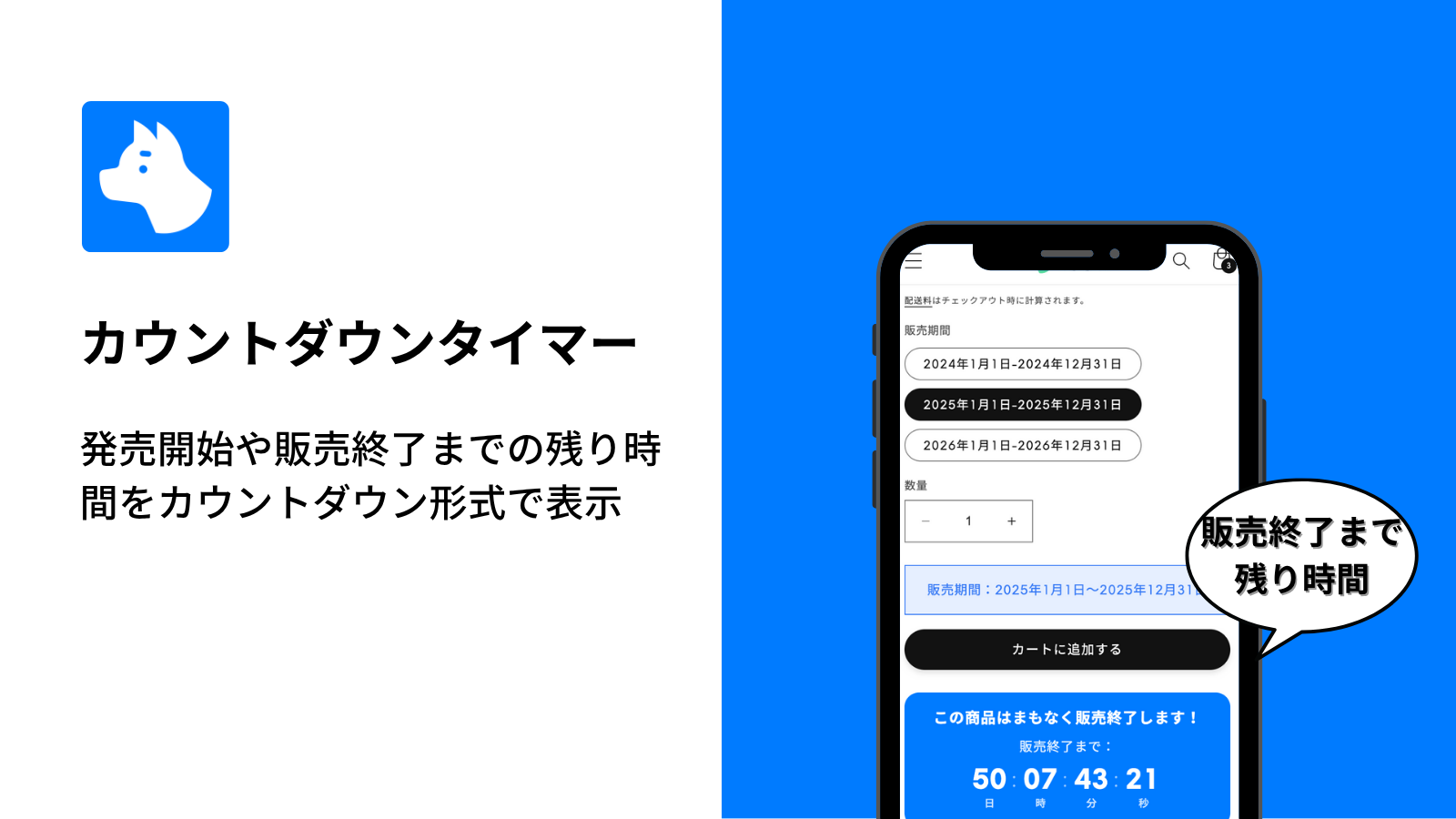
When expanding cross-border e-commerce on Shopify, pre-order functionality and multi-language support are essential elements. This guide explains the specific steps for localizing pre-order products using the RuffRuff Pre Order app. To serve customers in various countries, let's master how to translate every text element, from product information to pre-order related messages.
By making use of the language selector, customers can enjoy a smooth shopping experience in their own native language, from Japanese to English and beyond. This improves the international customer experience and leads to increased sales in the global market.
How to Localize Pre-order Products
This article explains how to set up localization data for products being sold as pre-orders (hereafter, "pre-order products") using RuffRuff Pre Order.
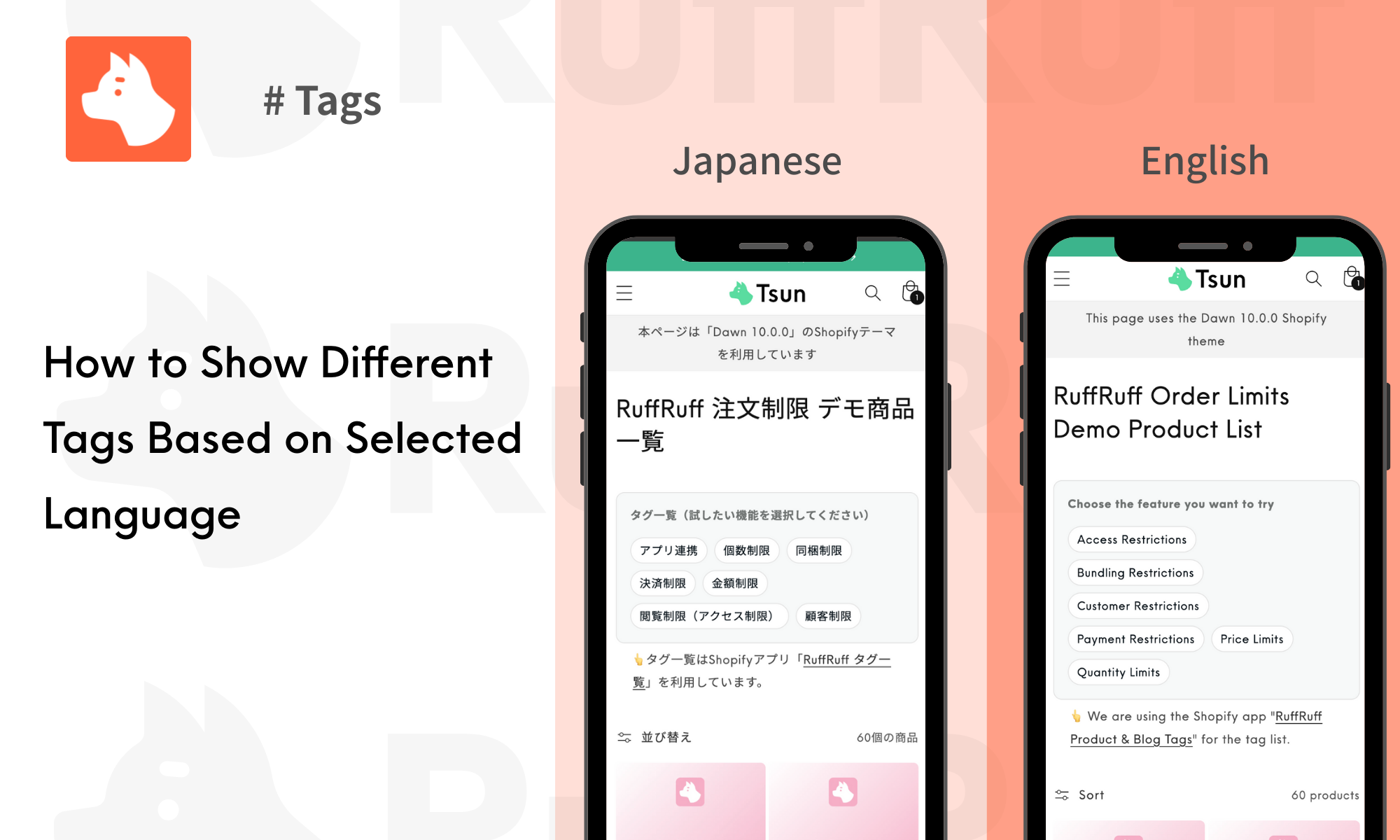
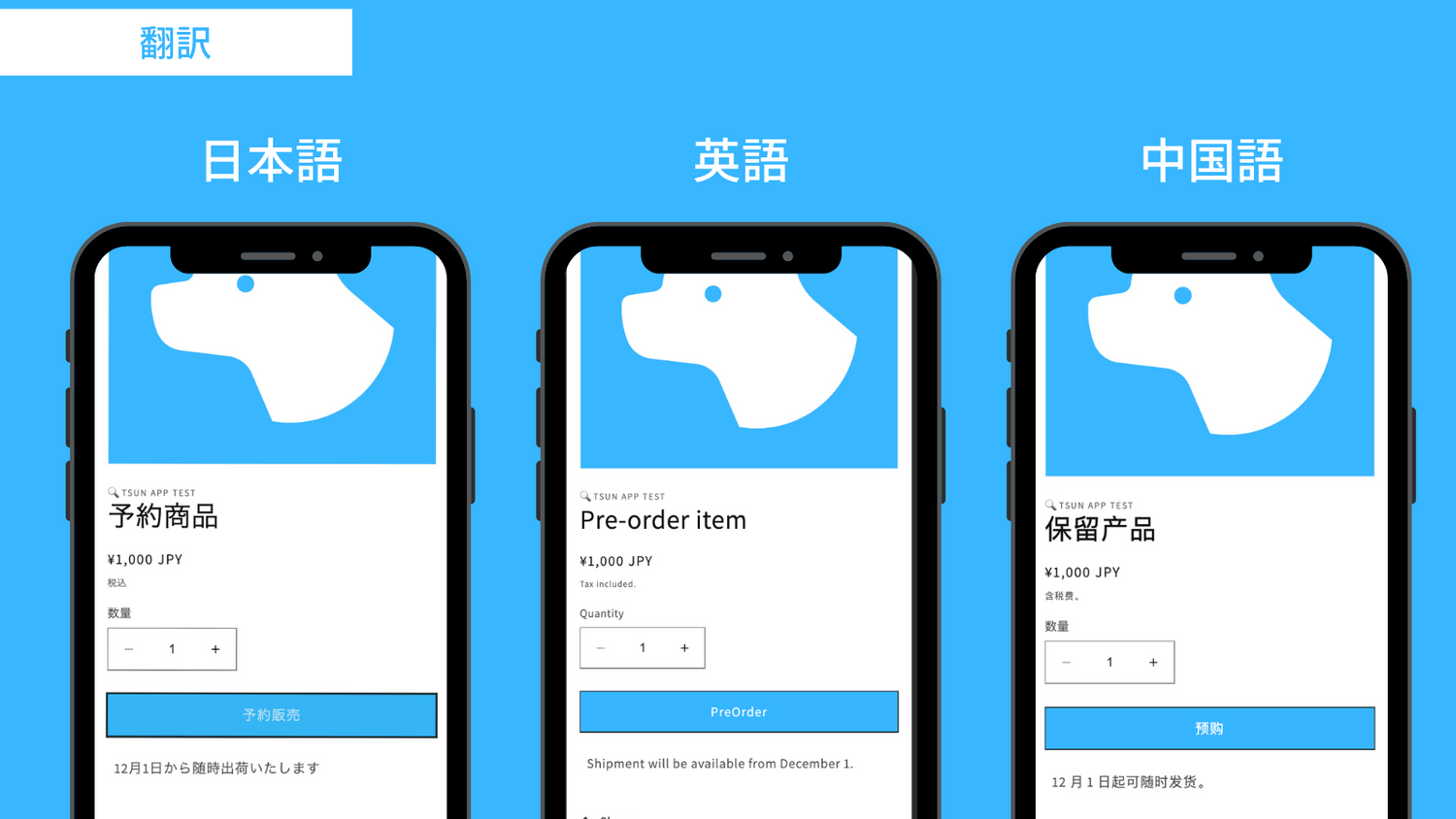
By setting up localization data, changing the language selector on your online store will automatically switch the displayed content into the various languages of each country.
For example, selecting Japanese in the language selector displays the online store in Japanese, and selecting English displays it in English.
Preparation: Install a Translation App
ℹ️ Store data and product data translation uses the translation app "Shopify Translate & Adapt," so please install it if you haven't already.
The blog article below introduces Shopify Translate & Adapt in detail. Please use it as a reference.


(1) Access the "Shopify Translate & Adapt" page from the Shopify App Store
(2) Click "Install"
(3) Review the permissions requested by the app
(4) Click "Install"
Step 1: Add a Language to Your Store
Here, you can set up localization data for the "Published languages" configured in Shopify. If you have already added a language, please proceed to Step 2.

(1) From the Shopify admin, go to "Settings > Languages"
(2) Click "Add language"

(3) Select the language you want to add from the pop-up that appears
(4) Click "Add"

(5) (Once the language is added) Click "Translate" next to the added language
(6) Click "Translate & Adapt"

(7) Click "Auto-translate"

(8) (Once auto-translation is complete) Click the "⋯ (ellipsis)" button
(9) Click "Publish"
Step 2: Localize Product Data
Here, we introduce how to localize the product data itself.
The localization data that can be set is as follows:
- Product title
- Product description
- URL handle
- Product type
- Meta title
- Meta description
- Metafields

(1) Open the detail page of the product you want to localize from Products
(2) Click "More actions"
(3) Click "Localize"

(4) Select the language you want to set from the selector at the top of the screen

(5) Enter the localization data in the input form on the right
ℹ️ You can also click "Auto-translate" to apply text data that has been automatically translated into the selected language.
(6) Click "Save"
Step 3: Localize Pre-order Rules
Here, we introduce how to localize the data of the pre-order rule applied to a product.
The localization data that can be set is as follows:
- Cart button text (Actions section)
- Product message (Actions section)
- Product card badge text (for each state and the ending-soon badge)
- Pre-order plan name (Purchase options section)
- Pre-order plan description (Purchase options section)
- Alert message (Checkout validation section)

(1) Open the RuffRuff Pre Order app
(2) Open the detail page of the pre-order rule you want to localize from Pre-order rules
(3) Click "Localize"

(4) Select the language you want to set from the selector at the top right of the screen

(5) Enter the localization data in the input form on the right
(6) Click "Save"
Product card badge text is also localized on the pre-order rule’s "Localize" screen. Open the tab for a state with badge text already configured, then enter its translation in "Product card badge text." You can also localize the ending-soon badge text on the "Pre-order" tab.
Step 4: Localize Order Limit Alert Messages
Here, we explain how to localize the alert messages used by order limits in RuffRuff 予約販売.
The localization data that can be set is as follows:
- Purchase quantity limit alert message
- Bundle limit alert message
- Out of conditions limit alert message
Localizing the Alert Messages

(1) Open the RuffRuff Pre Order app
(2) Click "Order limits" in the left menu
(3) Click "Localize"

(4) Select the language you want to set from the selector at the top right of the screen

(5) Enter the localization data in the input form on the right
(6) Click "Save"
Verifying the Setup
Visit a pre-order product and change the language selector to confirm that each piece of text data switches to the selected language.
Finally
This article explained the specific steps for setting up localization for pre-order products using the RuffRuff Pre Order app for Shopify.
By properly setting up localization data, all messages and information related to pre-order products will support multiple languages and be displayed clearly to customers in different regions. This improves the international purchasing experience and builds a foundation for successful cross-border e-commerce.
Once the setup is complete, preview your online store and switch the language selector to confirm that the localized content is reflected correctly. At the same time, we recommend checking whether the finer wording and nuances are appropriate for the target region.
Finally, multi-language support is a key element in expanding cross-border e-commerce. Manage your localization data properly and approach the global market effectively.