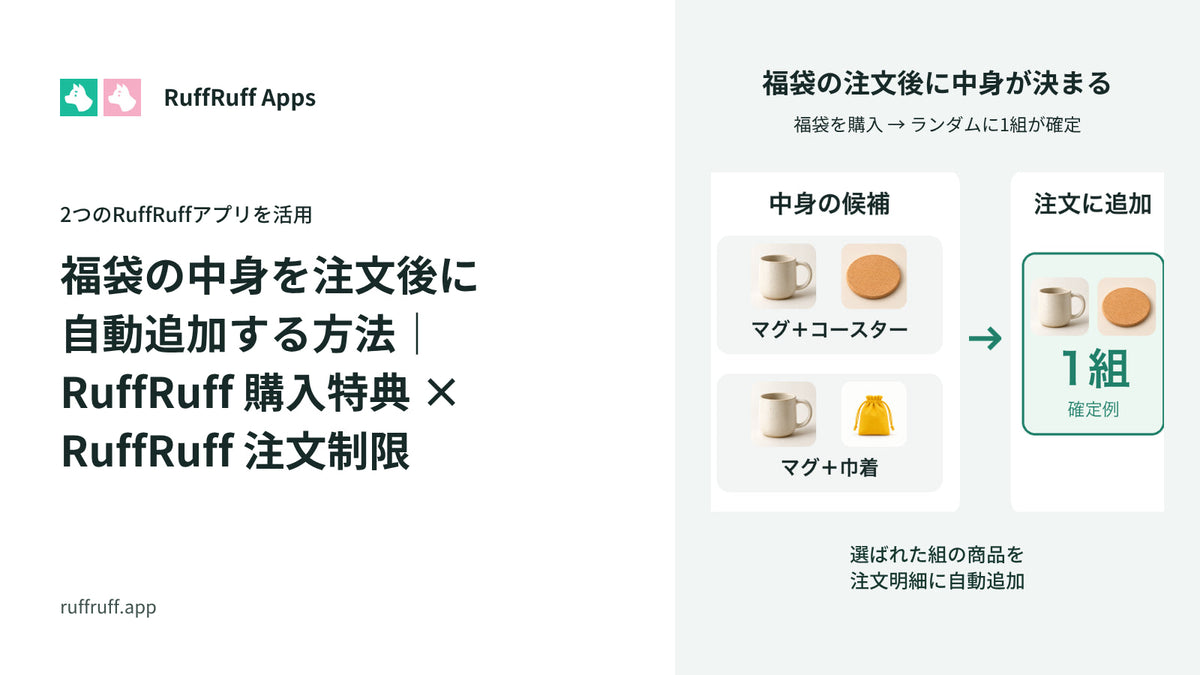
このガイドでは、RuffRuff 注文制限で福袋を1注文あたり1個までに制限し、RuffRuff 購入特典で注文後に中身を1組追加します。 福袋1袋に詰め合わせ1組を届ける設定です。3,300円の福袋にマグと雑貨を詰め合わせる例で、2つのアプリの設定とテスト注文の確認方法を紹介します。
福袋本体と中身の商品を準備する
Shopifyに有料の「新春お楽しみ福袋」を通常商品として登録し、アイボリーマグ、コルクコースター、黄色の巾着も構成商品として用意します。福袋本体に価格と販売枠を設定し、2つのアプリで同じ福袋本体を対象に指定します。商品登録から始める場合は、Shopifyで福袋本体と中身の商品を登録する方法をご覧ください。
RuffRuff 注文制限で福袋を1注文あたり1個までにする
先に、RuffRuff 注文制限の「商品ごとの個数制限」で、福袋本体の購入上限を設定します。
- 「個数制限」から「商品ごとの個数制限」を開きます。「利用を開始」が表示される場合は選びます。続いて「設定」で「商品ごとの個数制限」を有効にします。
- 商品一覧で「新春お楽しみ福袋」を探します。福袋の「個数制限」のステータスを「有効」にし、「最大個数」に「1」を入力して保存します。この例では「最小個数」は空欄にします。
- テスト注文で、福袋1袋は購入でき、2袋では上限を超えることを確認します。
この福袋はバリエーションが1つの設定例です。色やサイズの違いを合わせて1個までにする場合は、同じ商品の対象バリエーションを数える「合計個数制限」を使います。
各項目は商品ごとの個数制限の設定項目で確認できます。複数種類の福袋やお一人様の累計上限を検討している場合は、福袋の購入制限の選び方をご覧ください。
RuffRuff 購入特典でランダムギフトを設定する
RuffRuff 注文制限で福袋を1注文あたり1個までにしたら、同じ福袋を対象にランダムギフトを設定します。このキャンペーンで追加する詰め合わせは1注文につき1組です。
RuffRuff 購入特典の紹介動画では、ギフト配布や割引など、アプリの主な機能を確認できます。
注文後のギフト配布を有効にする
- 中身に使う商品と数量を候補ごとに決めます。
- RuffRuff 購入特典を開き、「設定」→「自動処理」の順に進みます。
- 「注文後のギフト」に「追加権限が必要です」と表示された場合は、「権限を許可する」を選びます。「注文後にギフトを配布する」にチェックを入れ、設定を保存します。
- 「ギフト」から「キャンペーンを作成する」に進みます。
福袋を1点以上買った注文を対象にする
- 「適用条件」で「条件を追加する」をクリックし、「カートアイテムの数量」を選びます。
- 比較方法を「以上」、数量を「1」に設定します。
- 「特定の商品」を選び、「商品を選択する」から「新春お楽しみ福袋」を選択します。
福袋と通常商品を一緒に購入した注文も、中身の追加対象です。通常商品だけの注文には中身を追加しません。

福袋1袋分の中身を候補として登録する
福袋に入れる商品を、次のように1袋分ずつ組み合わせます。どちらが届いてもお得になるよう、各組の通常販売価格の合計が福袋の価格を上回るかを確かめ、組ごとの価格差を抑えます。
| バリエーション名 | 構成商品と数量 |
|---|---|
| マグとコースター | アイボリーマグ1点、コルクコースター1点 |
| マグと巾着 | アイボリーマグ1点、カラーミニ巾着(黄)1点 |
- 「ギフト設定」の「ギフトタイプ」に「ランダムギフト」を選び、「ギフト商品名」に「新春お楽しみ福袋の中身」と入力します。
- 「バリエーションを追加する」から表の2候補を作ります。各候補で表にある2種類の商品を選び、「数量を更新する」でそれぞれ1点に設定します。
- 「チャネルごとの配布方法」で、「オンラインストア」の配布方法が「注文後に配布」であることを確認します。
- テストする日時を含むように有効期間を設定し、キャンペーンを保存します。テスト注文の前に、キャンペーンの「ステータス」で「有効」を選んで保存します。


注文確定後、アプリは在庫条件を満たす候補から詰め合わせを1組選びます。「マグとコースター」が選ばれた場合は、アイボリーマグとコルクコースターが各1点追加されます。この例では福袋本体の価格が3,300円、中身2点の追加料金が0円です。アプリが作るギフト候補の価格は0円のまま使います。
商品ページには「マグ1点と雑貨1点が入った福袋です。雑貨の種類は注文確定後に決まります」などと案内します。
注文後に追加した商品は、お客様向けの注文状況ページや、同梱する納品書の内容から分かる場合があります。到着まで中身を伏せたい場合は、事前に袋詰めして福袋専用SKUで販売する方式を選びます。
福袋本体と中身の在庫を管理する
福袋本体の在庫数は、販売できる袋数の上限です。中身の在庫数は、注文後にどの詰め合わせを用意できるかを左右します。チェックアウトで中身の在庫は確保されず、中身に使う商品が単品で売れても、福袋本体の在庫数は自動で調整されません。
たとえば、出荷する拠点で福袋に回せる在庫がマグ20点、コースター12点、巾着5点なら、この2候補で用意できるのは最大17袋です。どちらの組にもマグが1点必要なので、マグが10点に減った場合は最大10袋になります。通常販売に回す分や、中身がまだ追加されていない注文の分も見込んで、福袋本体の販売枠を決めます。
福袋本体と各構成商品は、在庫を追跡し、在庫切れ時の販売をオフにします。販売中は中身の残数を見て福袋本体の販売枠を見直し、どの組も用意できなくなったら販売を止めます。すでに注文が入っている場合は「注文後ギフト」の「要確認」を出荷前に確認し、代替品やお客様への連絡を手配します。
テスト注文で表示と出荷明細を確認する
注文後に追加された商品の金額は、Shopifyの注文明細で確認します。出荷用の明細表では、注文明細と商品名・数量を照合します。SKUを設定している場合は、SKUも照合します。
商品ページから注文詳細まで確認する
- オンラインストアで福袋をカートに入れ、チェックアウトに福袋本体の価格と数量が表示されることを確認します。
- 福袋だけの場合と、通常商品を一緒に買う場合で、送料と配送方法を確認します。
- 注文を確定し、Shopify管理画面の「注文管理」でSKU、数量、未発送の明細を確認します。
- 注文詳細の「その他の操作」→「明細表を印刷」から、出荷時に見る商品と数量を確認します。
決済も含めてテストする場合は、利用している決済サービスに合った方法を選びます。営業中のストアで決済のテストモードを使うと、その間はお客様が実際の注文を行えません。
購入上限と注文後に追加される中身を確認する
福袋の「商品ごとの個数制限」とランダムギフトキャンペーンを有効にした状態で、福袋の有無や個数、候補の在庫を変えて確認します。
| テスト注文 | 確認する結果 |
|---|---|
| 福袋を1袋購入 | 購入手続きでは福袋本体が表示されます。注文後に選ばれた組の2商品が各1点追加され、追加分の請求が0円であることを確認します。 |
| 福袋を2袋買おうとする | 福袋を1袋入れた状態で、商品ページからもう1袋を追加してみます。上限を超えると表示され、カートに入った福袋が1袋のままかを確認します。「チェックアウトのみ」に設定した場合は、購入手続きで確認します。 |
| 福袋と通常商品を同時購入 | 福袋の中身が1組追加されます。通常商品と、案内どおり同梱または別送できるか確認します。 |
| 通常商品だけを購入 | 通常商品だけで注文を確定でき、福袋の中身が追加されないことを確認します。 |
| 片方の候補だけ在庫あり | コースターだけが欠品した場合は、配布可能なマグと巾着の組が追加されることを確認します。 |
| 候補がすべて在庫切れ | 福袋の中身は追加されません。「注文後ギフト」の「要確認」と理由を読み、出荷前に対応します。 |
検証ストアでは、商品ごとの個数制限を有効にした状態で、福袋1袋の注文を確定できました。この検証では、テスト用のクーポンで福袋代と送料を割り引き、支払額を0円にしました。
福袋が1袋入ったカートへもう1袋追加しようとすると、商品ページに「新春お楽しみ福袋(デモ)は1個以下で購入してください。」と表示されました。

購入特典で中身が追加される動きは、別のテスト注文で確認しました。
2026年11月25日に、Shopifyのテスト決済ゲートウェイを使い、クーポンを適用せずに福袋を1袋注文しました。注文の内訳は福袋本体3,300円と送料800円で、合計4,100円です。テスト決済のため、実際の請求は発生していません。注文後に「マグとコースター」の組が選ばれ、アイボリーマグとコルクコースターが各1点・0円で注文明細に追加されました。同じ注文の出荷用明細でも、福袋本体と中身の2商品が各1点並びました。


注文詳細に「注文後ギフト」が表示されない場合は、注文詳細の下部にある「+ ブロック」を押します。アプリが提供する情報欄の一覧が開くので、「注文後ギフト」を選びます。次回も表示するには、ピン留めして保存します。
「要確認」が表示されたら、出荷を確定する前に理由を読み、商品ページの案内に沿って対応します。
お客様に見える情報と倉庫に渡る明細を確認する
購入後にお客様に見える情報も確認します。テスト注文の注文状況ページを開き、追加した商品名や数量が表示されるかを確かめます。納品書を同梱する場合は、お客様に渡す書式でも確認してください。
ギフトが追加される前に注文確認メールが送信されると、メールにギフトが載らないことがあります。テスト注文では、実際に届いたメールを注文詳細と照らし合わせます。メールに載らない場合は、商品ページでギフトが注文後に追加されることを案内しておきます。
倉庫管理システム(WMS)や受注管理システムでは、注文作成直後に取り込むのか、定期的に取り込むのかを確認します。ギフト追加前の明細で出荷指示が確定し、その後の注文編集が反映されないと、中身を入れずに出荷したり、出荷が止まったりするおそれがあります。
同じテスト注文で、ギフトの追加後に、倉庫側の出荷指示へ商品名・数量と、設定している場合はSKUが反映されるか確認します。反映されない場合は、連携先に注文編集への対応を確認し、出荷指示を確定する前に更新後の明細と照合する運用を決めます。
注文後に中身を決める方式を選ぶ場合は、アプリの利用条件を確認し、福袋1袋のテスト注文から試してください。出荷前に、中身の明細が揃っていることを確認します。