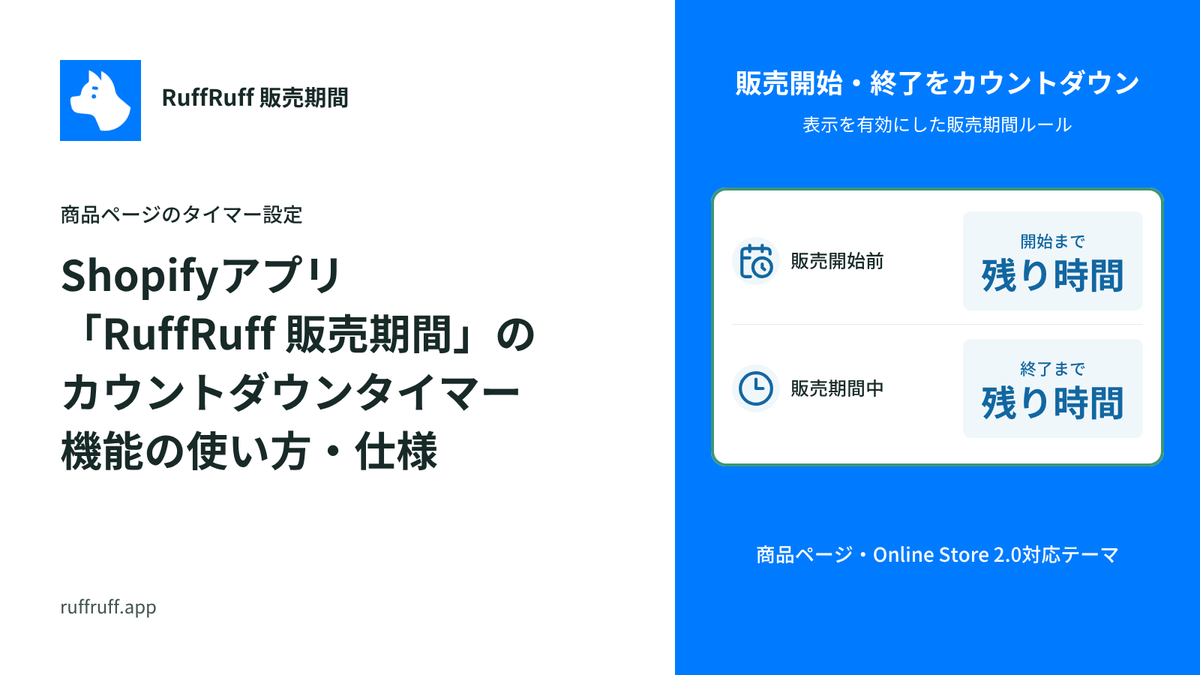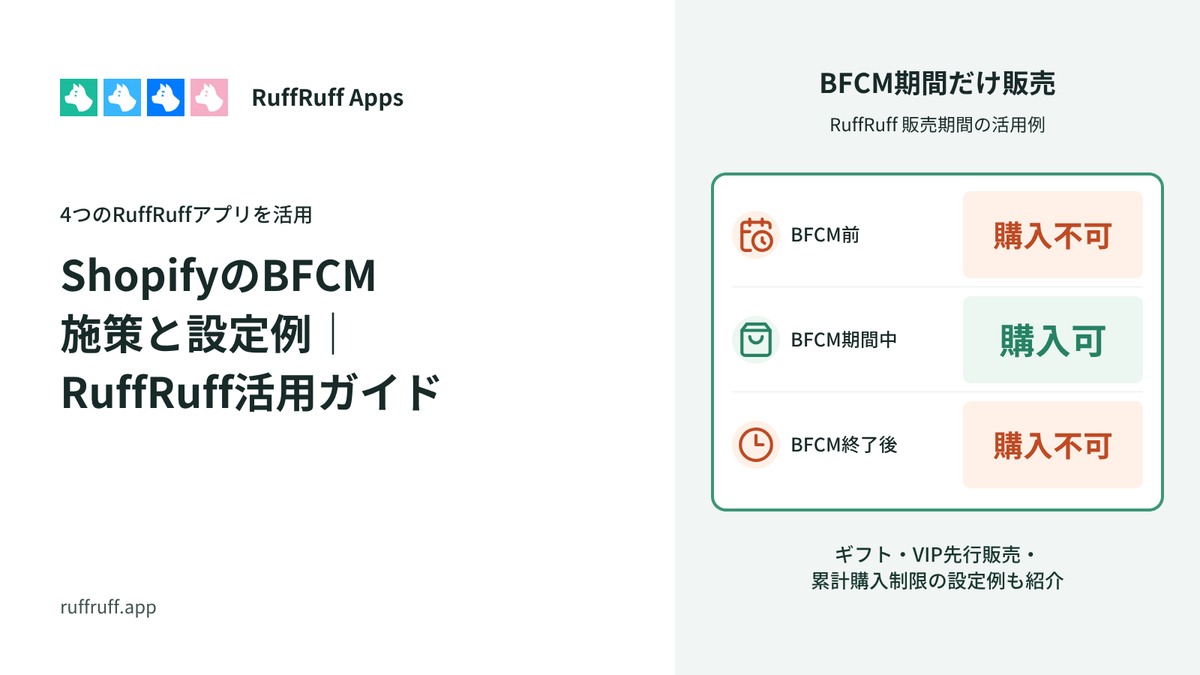

「12月1日に販売を始め、7日が終わったら受付を止めたい」。期間限定の商品は、販売する日付だけでなく、開始前や終了後の購入も制限しておくと管理しやすくなります。
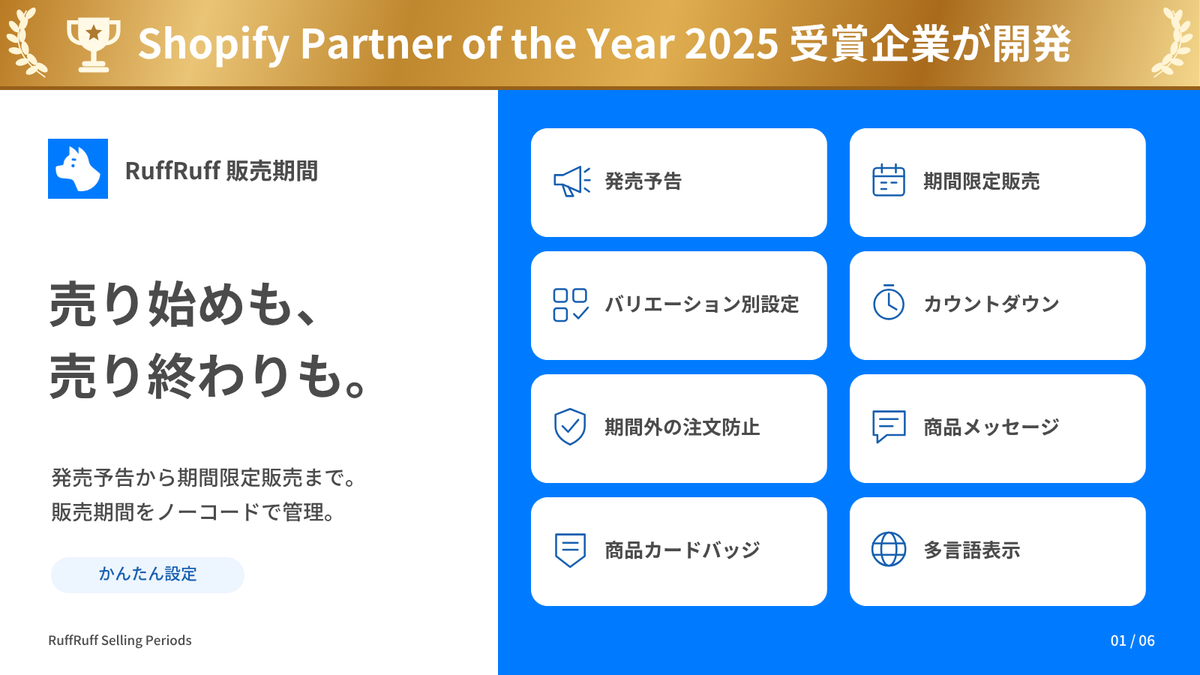
RuffRuff 販売期間では、開始・終了日時に合わせて、商品ページの案内と購入可否を切り替えられます。7日間だけ販売する例を使って、ルールの作成から商品への適用、販売期間外の確認までを説明します。
設定例:12月1日から7日まで販売する
対象商品1点を、2026年12月1日から7日まで通常価格で販売します。時刻はすべて日本時間です。
| 設定する内容 | 今回の例 |
|---|---|
| 対象商品 | 期間限定の商品1点。すべてのバリエーションに同じルールを適用 |
| 販売開始 | 2026年12月1日 00:00 |
| 販売終了 | 2026年12月8日 00:00 |
| 販売開始前・終了後 | 販売期間に応じた案内を表示し、購入を制限 |
| 価格 | 通常価格のまま。割引は設定しない |
12月7日の終わりまで販売するため、終了日時は翌日の12月8日0:00にします。日時の設定は分単位です。12月7日23:59と入力すると、終了時刻は23:59:00となり、最後の1分間を販売期間に含められません。
日時の扱いは、販売期間ルールのヘルプでも確認できます。
設定前に確認すること
RuffRuff 販売期間の利用には有料プランの契約が必要です。対象商品をオンラインストアで販売できる状態にし、在庫があることも確認します。この例で確認するのは、オンラインストアの商品ページと標準チェックアウトです。
日時の基準は、Shopify管理画面の「設定」→「一般」にあるストアのタイムゾーンです。今回の例では日本時間を使います。ストアのタイムゾーンが異なる場合は、自店の設定に合わせて販売日時を決めてください。保存後にタイムゾーンを変更しても、既存ルールの日時は自動では変換されません。
商品ページの表示には、テーマの埋め込みアプリも必要です。使用するテーマで「RuffRuff 販売期間」を有効にし、保存してください。初回の設定は初期セットアップを参照できます。
ステップ1:販売期間ルールを作成・有効化する
開始日と終了日を設定する
アプリの左側メニューで「販売期間ルール」を開き、「ルールを作成」を選びます。管理用のタイトルを入力し、「販売期間」の各項目を設定します。日付はカレンダーから選びます。時刻の入力後は別の入力欄を選び、右側のプレビューで開始・終了日時を確認してください。
| 画面の項目 | 入力する値 |
|---|---|
| タイトル | 12月1日〜7日・期間限定販売 |
| 開始日 | 2026-12-01 |
| 開始時間 | 00:00 |
| 終了日を設定 | チェックを付ける |
| 終了日 | 2026-12-08 |
| 終了時間 | 00:00 |
開始時間・終了時間の項目には、タイムゾーンの略称も表示されます。入力前に、自店で予定している時間の基準と一致するか確認してください。
終了日を設定しない場合は、開始後も販売が続きます。今回の例では「終了日を設定」にチェックを付けます。タイトルは管理用の名称で、お客様には表示されません。

期間ごとのメッセージを入力する
「販売開始前」「販売期間中」「販売終了後」の各欄で、お客様へ伝える文言を設定します。商品ページに出す案内が「商品メッセージ」、期間外の購入を制限するときの案内が「アラートメッセージ」です。
次の文言は、この設定例で使用する文章です。
| 表示する時期 | 商品メッセージ |
|---|---|
| 販売開始前 | 12月1日0:00から販売します。 |
| 販売期間中 | 12月7日までの期間限定販売です。 |
| 販売終了後 | この商品の販売は終了しました。 |
アラートメッセージは、販売開始前に「この商品は販売開始前のため購入できません。」、販売終了後に「この商品の販売は終了しました。」と入力します。

販売期間外のカートボタンは、非表示が既定です。「今すぐ購入」などの動的チェックアウトボタンも、販売期間外は非表示になります。カートボタンの無効化を選んでいるストアでは、商品ページの見え方が今回の例と異なります。
保存し、ルールを有効にする
入力した内容を保存してから、「有効にする」を選びます。確認画面でも有効化し、ルールの状態が「有効」になったことを確認してください。
ルールは作成しただけでは反映されません。 有効化したうえで、次の手順で商品へ適用します。操作の詳細はルールの作成・有効化のヘルプを参照できます。
ステップ2:対象商品にルールを適用する
左側メニューの「商品一覧」を開き、期間限定で販売する商品を選びます。「ルールを適用」を選び、作成した「12月1日〜7日・期間限定販売」を指定して「適用」を選んでください。
すでに別のルールが適用されている商品は、新しいルールで上書きされます。対象商品と現在の設定を確認してから操作します。
今回の例では、選んだ商品のすべてのバリエーションへ同じルールを適用します。色やサイズが複数ある場合は、各バリエーションの適用状況も確認してください。商品への適用や解除の操作は、商品にルールを適用/解除で確認できます。
ステップ3:開始前・販売中・終了後の動作を確認する
商品ページの案内と、標準チェックアウトでの購入制限をそれぞれ確認します。公開前のテストでは、テスト商品専用のルールに短い販売期間を設定すると、開始前から終了後までを確かめられます。
商品ページの表示を確認する
対象商品のページを再読み込みし、販売期間に応じて次の表示になるか確認してください。販売期間中は、商品をカートに入れられることも確かめます。
| 確認する時期 | 商品ページで確認すること |
|---|---|
| 開始前 | 「12月1日0:00から販売します。」と表示され、カートボタンは非表示 |
| 販売期間中 | 「12月7日までの期間限定販売です。」と表示され、カートボタンから追加できる |
| 終了後 | 「この商品の販売は終了しました。」と表示され、カートボタンは非表示 |
以下は、撮影用の短い販売期間で確認した画面です。設定例とは日時が異なります。


ルールを適用していない商品には、この販売期間の制限がかからないことも確認します。対象商品に複数のバリエーションがある場合は、切り替えて表示と購入可否を確かめてください。
開始・終了時刻をまたいで開いていたページと、新しく開いたページも分けて確認します。テストで日時を変更した場合は、終了後に本番用の日時へ戻し、保存値と商品の適用状況を再確認してください。
カートに残った商品も確認する
販売期間中に対象商品をカートへ入れ、販売終了後に標準チェックアウトへ進みます。設定した終了後のアラートが表示され、購入手続きが制限されることを確認してください。テスト中に注文を確定する必要はありません。

カートに追加できるかだけでは、チェックアウトでの制限を確認できません。販売期間中にもチェックアウトへ進み、このルールによる期間外のアラートが出ないことを確認します。
外部ページへ移る決済では、販売期間中に決済方法を選び、終了後に注文を確定できる場合があります。詳細は販売期間の制御の仕組みと適用範囲を参照してください。
販売開始・終了までの時間も表示したい場合
商品ページにカウントダウンタイマーを追加すると、販売開始まで、または販売終了までの残り時間を表示できます。Online Store 2.0対応テーマの商品ページで利用でき、テーマへのアプリブロック追加と、ルール側の表示設定が必要です。
設置場所やデザインも設定したい場合は、次の記事で手順を確認できます。

設定どおりに動かない場合
反映されないときは、表示の問題とチェックアウトの問題を分けて確認します。
| 困っていること | 最初に確認する箇所 |
|---|---|
| 商品メッセージやボタン表示が変わらない | 使用しているテーマの埋め込みアプリ、ルールの有効状態、商品への適用状況 |
| 開始・終了が予定の時刻と合わない | ストアのタイムゾーン、ルールの開始日・終了日と時間 |
| 期間外でもチェックアウトへ進める | ルールの有効状態と適用状況、標準チェックアウトか、外部決済の例外に当たらないか |
有効にできるチェックアウトルールは、他アプリのルールを含めてストア全体で最大25件です。ルールを作成・有効化できない場合は、この上限も確認します。ほかの原因や確認方法は、アプリが動かない場合のヘルプにまとめています。
販売終了後の扱いを決める
終了後も購入を受け付けない商品は、有効なルールの適用を維持します。期間が終わったという理由でルールを無効にすると、販売期間による制限とメッセージ表示が止まります。
通常販売へ戻したい商品は、その商品からルールの適用を解除します。解除後は、在庫や商品公開の設定など、ほかの販売条件に従って購入できる状態になります。
ルールを無効にすると、そのルールを適用しているすべての商品へ影響します。複数の商品に同じルールを使っている場合は、ほかの商品も通常販売へ戻してよいか確認してから操作してください。