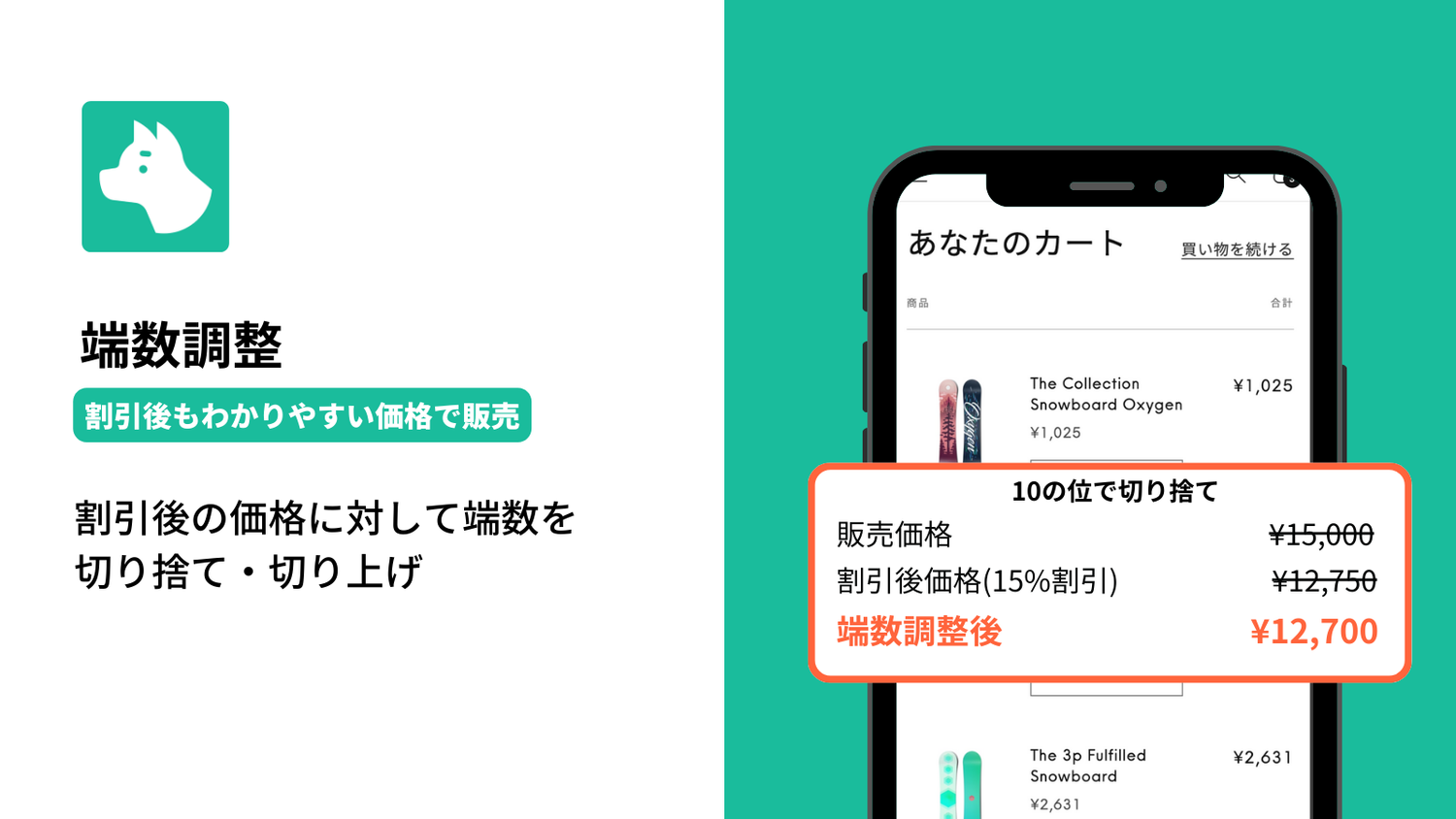
オンラインショッピングが普及する中、消費者には便利で明瞭な価格表示が求められています。特に、端数調整はショッピング体験を向上させる重要な要素であり、ひと目でわかる価格にすることで、顧客の購入意欲を高めることができます。
本記事では、Shopifyにおける割引後価格の端数調整方法について詳しく解説します。
端数調整とは
端数調整とは、電子商取引(EC)において商品価格や取引金額を丸めるプロセスを指します。端数調整は会計や請求書の整合性を保つだけでなく、顧客にとっての利便性や視覚的な明瞭性を向上させるために非常に重要です。
端数調整の主な方法
切り捨て(切り下げ)
特定の桁数を切り捨てる方法です。たとえば、価格が 12,850円 の場合、十の位を切り捨てると 12,800円 になります。
切り上げ
特定の桁数を切り上げる方法です。たとえば、価格が 12,850円 の場合、十の位を切り上げると 12,900円 になります。
四捨五入
特定の桁数に対して、切り上げるか切り捨てるかを決定する方法です。たとえば、価格が 12,850円 の場合、十の位の数字は「5」なので、四捨五入の結果は 12,900円 となります。
Shopifyで端数調整を実施する方法
Shopify Marketsの端数調整機能を利用する

Shopify Marketsの端数処理ルールを有効にすることで、通貨両替後の価格の端数を調整できます。
(商品価格 x 通貨の両替レート) + 通貨両替手数料 (10.00米ドル x 0.867519) + 1.5% = 8.81ユーロ 端数処理ルールを有効にしている場合、Shopifyは合計を端数処理し、お客様は8.90ユーロを支払います。 引用:Shopifyヘルプセンター
この機能は割引後価格の端数を調整する機能ではなく、あくまで多通貨販売をするストア向けにストア通貨を別の通貨へ変換した際に発生する端数を調整する機能になります。また、切り上げのみ対応しています。
Shopifyアプリで端数を調整する
Shopify純正のディスカウント機能には端数を調整できる機能はあります。そのため、端数を調整できるディスカウントアプリを利用する必要があります。
例えば、柔軟なディスカウント施策やギフト配布ができるアプリ「RuffRuff 購入特典」には、割引後価格の端数を調整できる機能があります。アプリには端数調整したい桁を指定したり、切り上げ・切り捨ても選ぶことができます。
割引後価格の端数調整が可能なShopifyアプリ
RuffRuff 購入特典
RuffRuff 購入特典は、さまざまな条件に基づいてディスカウント施策やギフト配布施策を簡単に実施できるShopifyアプリです。
- 選べる割引適用方法:自動割引と手動割引の2種類から選択可能。各種シチュエーションに応じた効果的な割引を設定できます。
- 多彩な割引設定:商品ディスカウント、注文ディスカウント、配送ディスカウントの3種類から設定でき、3種類全ての併用も可能で、効率的なプロモーションを実現します。
- 高度な割引オプション:最大割引額の設定や端数調整の機能を活用することで、柔軟なディスカウント戦略を展開できます。
RuffRuff 購入特典を利用すれば、顧客に魅力的なオファーを提供し、売上向上に貢献できます。さまざまな施策で、貴店のマーケティングをさらに強化しましょう。
割引後価格の端数を調整を実施する方法
本章では、「割引後価格に対して10の位で切り上げ」する設定方法をご紹介します。
今回は特定商品$1,000に対して19%OFFの商品ディスカウントを実施し、10の位で切り上げを設定します。
そのため、特定商品は件数によって下記のような結果となります。
1個の場合
- 商品価格:$1,000
- 割引後価格:$810(19%OFF)
- 端数調整後価格:$900(10の位を切り上げ)
2個の場合
- 商品価格:$2,000
- 割引後価格:$1,620(19%OFF)
- 端数調整後価格:$1,700(10の位を切り上げ)
3個の場合
- 商品価格:$3,000
- 割引後価格:$2,430(19%OFF)
- 端数調整後価格:$2,500(10の位を切り上げ)
下記のページでは本記事と同じ設定をしたデモ商品になります。実際の動作を試したい方はぜひご確認ください。

事前準備:アプリをセットアップ
本記事では、Shopifyアプリ「RuffRuff 購入特典」を利用します。まだ、RuffRuff 購入特典をインストールしていない方は、インストールをお願いします。

(1) アプリTOPページの設定ガイドより「テーマでアプリを有効にする」をクリック
(2) セレクトボックスよりアプリを導入したいShopifyテーマを選択
(3) 「アプリを有効にする」をクリック

(4) テーマエディタの画面左にある「RuffRuff 購入特典」を有効化
(5) 画面右上の「保存する」をクリック
ステップ1:ディスカウントキャンペーンを作成

(1) アプリの左メニューより「キャンペーン一覧」を選択
(2) 「キャンペーン作成」をクリック

(3) キャンペーン概要に以下の設定を行う
- キャンペーン名:アプリ内で管理するための任意の名称
- ディスカウントタイトル:お客様に表示されるクーポンコード名
(4) 有効期間にディスカウントを実施したい期間を設定

(5) ディスカウント設定にて「商品ディスカウント」を追加
(6) 商品ディスカウントで以下の設定を行う
- 「割引率」を選択し、「19」を入力
- 「特定の商品」を選択し、割引したい商品を選択
- 「端数調整を有効にする」にチェックを付ける
- 調整方法「切り上げ」を選択
- 調整単位で「10の位を調整」を選択

(7) 表示設定を任意で設定
ウィジェット内にキャンペーン情報を表示したい場合は設定してください。
(8) 制限設定を任意で設定
割引対象の商品タイプや他のディスカウントの併用に関して細かく設定したい場合は、設定してください。
(9) 「保存」をクリック
ステップ3:ディスカウントキャンペーンを有効化

(1) ステップ2で作成したディスカウントキャンペーンを開く
(2) 「有効にする」をクリック
以上で設定は完了です。
最後に
端数調整は単なる価格の丸め作業ではなく、顧客への理解度やサービスの質を向上させるための重要なプロセスです。Shopifyでの端数調整を効果的に実施することで、ビジネスの信頼性を高め、顧客満足度を向上させることが可能です。この方法を活用し、あなたのオンラインストアでの競争力を一層強化していきましょう。本記事が、あなたのディスカウント戦略の一助となることを願っています。