Discount sale

Shopifyでの最大割引額設定ガイド:利益を守りながらディスカウントを実現する方法

Shopifyでの最大割引額設定ガイド:利益を守りながらディスカウントを実現する方法

オンラインショップの運営において、顧客の興味を引きつけ、購入を促進するためのディスカウント施策は重要な戦略の一つです。その中でも「最大割引額」を設定することにより、適度な割引を提供しつつ、売上の維持や利益の確保を実現することが可能です。

本記事では、Shopifyで注文ディスカウントに最大割引額を設定する方法や、関連するShopifyアプリの利用方法について詳しく解説します。これにより、効果的なプロモーションを行い、顧客満足度を向上させるための手助けをいたします。

最大割引額とは

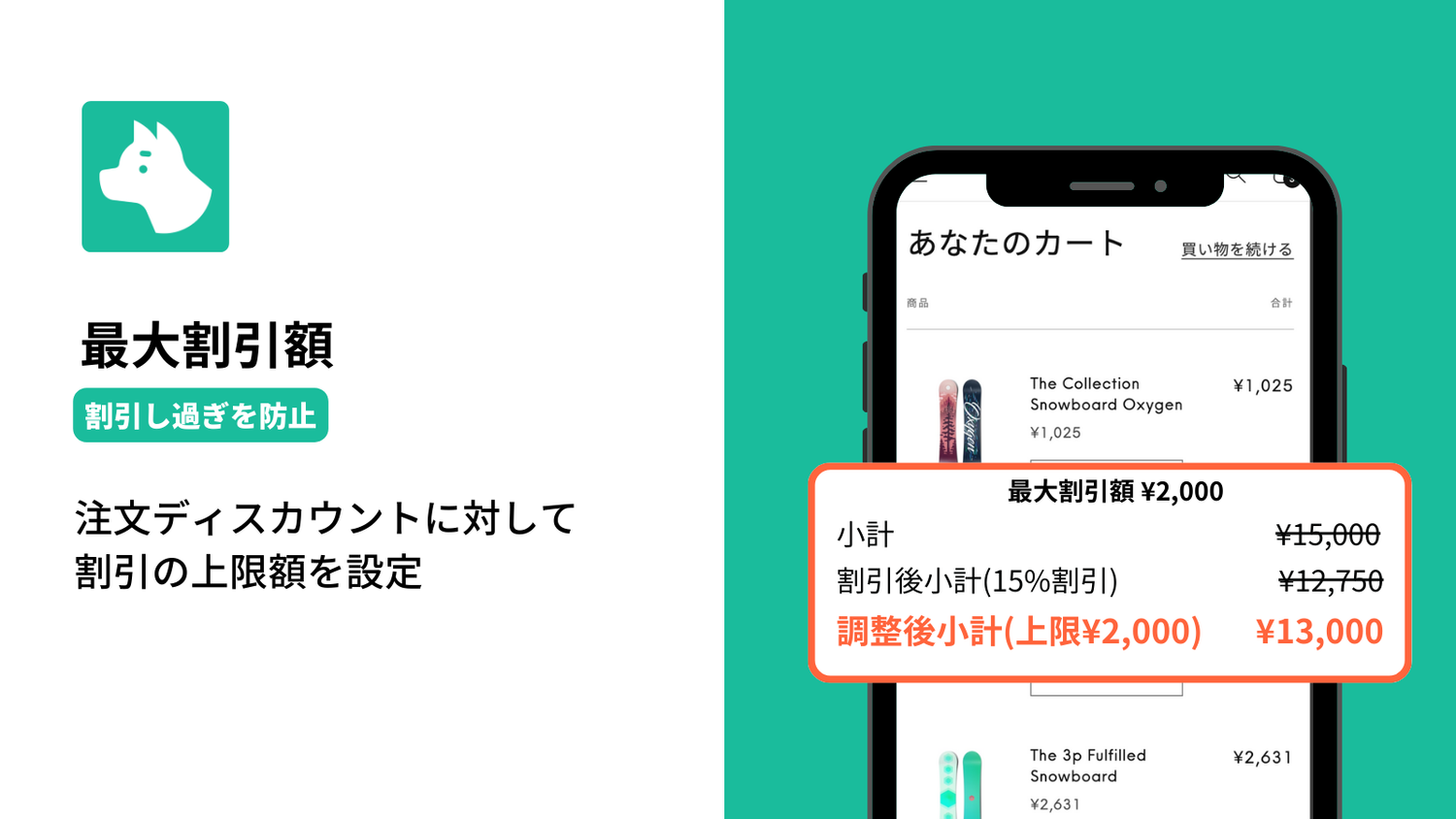
最大割引額とは、購入に対して適用される割引の上限金額を指します。ECサイトにおいては、ディスカウント施策においては、一定の割引率に加え、最大の割引額を設定することで割引しすぎを防ぐことができます。

たとえば、「20%OFF(最大割引額 $300)」のディスカウントクーポンがある場合、購入金額が$1,000の場合、割引は$200となり、$800の支払いになります。しかし、購入金額が$2,000の場合は、20%で得られる$400の割引が$300に制限されるため、最終的には$1,700の支払いとなります。これにより、お客様は高額の購入を促されると同時に、企業も利益を維持することができます。

最大割引額の設定が可能なShopifyアプリ

RuffRuff 購入特典

RuffRuff 購入特典は、さまざまな条件に基づいてディスカウント施策やギフト配布施策を簡単に実施できるShopifyアプリです。

  • 選べる割引適用方法:自動割引と手動割引の2種類から選択可能。各種シチュエーションに応じた効果的な割引を設定できます。
  • 多彩な割引設定:商品ディスカウント、注文ディスカウント、配送ディスカウントの3種類から設定でき、3種類全ての併用も可能で、効率的なプロモーションを実現します。
  • 高度な割引オプション:最大割引額の設定や端数調整の機能を活用することで、柔軟なディスカウント戦略を展開できます。

RuffRuff 購入特典を利用すれば、顧客に魅力的なオファーを提供することで、売上の向上にも貢献できます。さまざまな施策を通じて、貴店のマーケティングをさらに強化しましょう。

最大割引額の設定方法

本章では、「注文ディスカウントに対して最大割引額」を設定する方法をご紹介します。

今回は20%OFFの注文ディスカウントを実施しているが、最大割引額に$300を設定しています。

そのため、カートの小計金額に応じて、下記のような結果となります。

カートの小計金額が$1,000の場合

  • 小計金額:$1,000
  • 割引後小計金額:$800(20%OFF)

カートの小計金額が$2,000の場合

  • 小計金額:$2,000
  • 割引後小計金額:$1,600(20%OFF)
  • 調整後小計金額:$1,700(最大割引額 $300のため)

下記のページでは本記事と同じ設定をしたデモ商品になります。実際の動作を試したい方はぜひご確認ください。

事前準備:アプリのセットアップ

本記事では、Shopifyアプリ「RuffRuff 購入特典」を利用します。まだ、RuffRuff 購入特典をインストールしていない方は、インストールをお願いします。

アプリTOPページの設定ガイドより「テーマでアプリを有効にする」をクリック

(1) アプリTOPページの設定ガイドより「テーマでアプリを有効にする」をクリック

(2) セレクトボックスよりアプリを導入したいShopifyテーマを選択

(3) 「アプリを有効にする」をクリック

テーマエディタの画面左にある「RuffRuff 購入特典」を有効化

(4) テーマエディタの画面左にある「RuffRuff 購入特典」を有効化

(5) 画面右上の「保存する」をクリック

ステップ1:ディスカウントキャンペーンを作成

アプリの左メニューより「キャンペーン一覧」を選択

(1) アプリの左メニューより「キャンペーン一覧」を選択

(2) 「キャンペーン作成」をクリック

キャンペーン概要を設定している様子

(3) キャンペーン概要に以下の設定を行う

  • キャンペーン名:アプリ内で管理するための任意の名称
  • ディスカウントタイトル:お客様に表示されるクーポンコード名

(4) 有効期間にディスカウントを実施したい期間を設定

最大割引額を設定している様子

(5) ディスカウント設定で「注文ディスカウント」を追加

(6) 注文ディスカウントで以下の設定を行う

  • 「割引率」を選択し、「20」を入力
  • 「最大割引額」に「300」を入力
表示設定画面

(7) 表示設定を任意で設定

ウィジェット内にキャンペーン情報を表示する場合は、設定してください。

(8) 制限設定を任意で設定

割引対象の商品タイプや他のディスカウントの併用に関して細かく設定したい場合は、設定してください。

(9) 「保存」をクリック

ステップ3:ディスカウントキャンペーンを有効化

ディスカウントキャンペーンを有効化している様子

(1) ステップ2で作成したディスカウントキャンペーンを開く

(2) 「有効にする」をクリック

以上で設定は完了です。

最後に

ここまで、Shopifyでの最大割引額の設定方法について詳しく解説しました。最大割引額を設けることで、顧客に魅力的なディスカウントを提供しながら、運営側でも利益を確保することができます。RuffRuff 購入特典アプリを利用することで、効果的な割引キャンペーンを簡単に実施できるため、ぜひ試してみてください。

今後のマーケティング施策において、これらの知識が役立つことを願っています。
ディスアカウントの関連記事

View all
Shopifyでの最大割引額設定ガイド:利益を守りながらディスカウントを実現する方法

Shopifyでの最大割引額設定ガイド:利益を守りながらディスカウントを実現する方法

Shopifyの最大割引額設定方法を解説。効果的なディスカウント施策を通じて顧客の購入意欲を高め、利益を維持するための具体的なステップを紹介します。

Shopifyで割引後価格の端数調整

Shopifyで割引後価格の端数調整(切り捨て・切り上げ)する方法|ディスカウント応用編

Shopifyでの割引後価格の端数調整方法を解説します。本記事では、切り捨て、切り上げ、四捨五入の手法を用いた端数処理と、特定のShopifyアプリを活用した効果的なディスカウント戦略を紹介します。顧客の利便性を向上させるための方法を学び、オンラインストアの競争力を高めましょう。

Shopifyで会員ランク別にサブスク商品のディスカウントを設定する方法

Shopifyで会員ランク別にサブスク商品のディスカウントを設定する方法

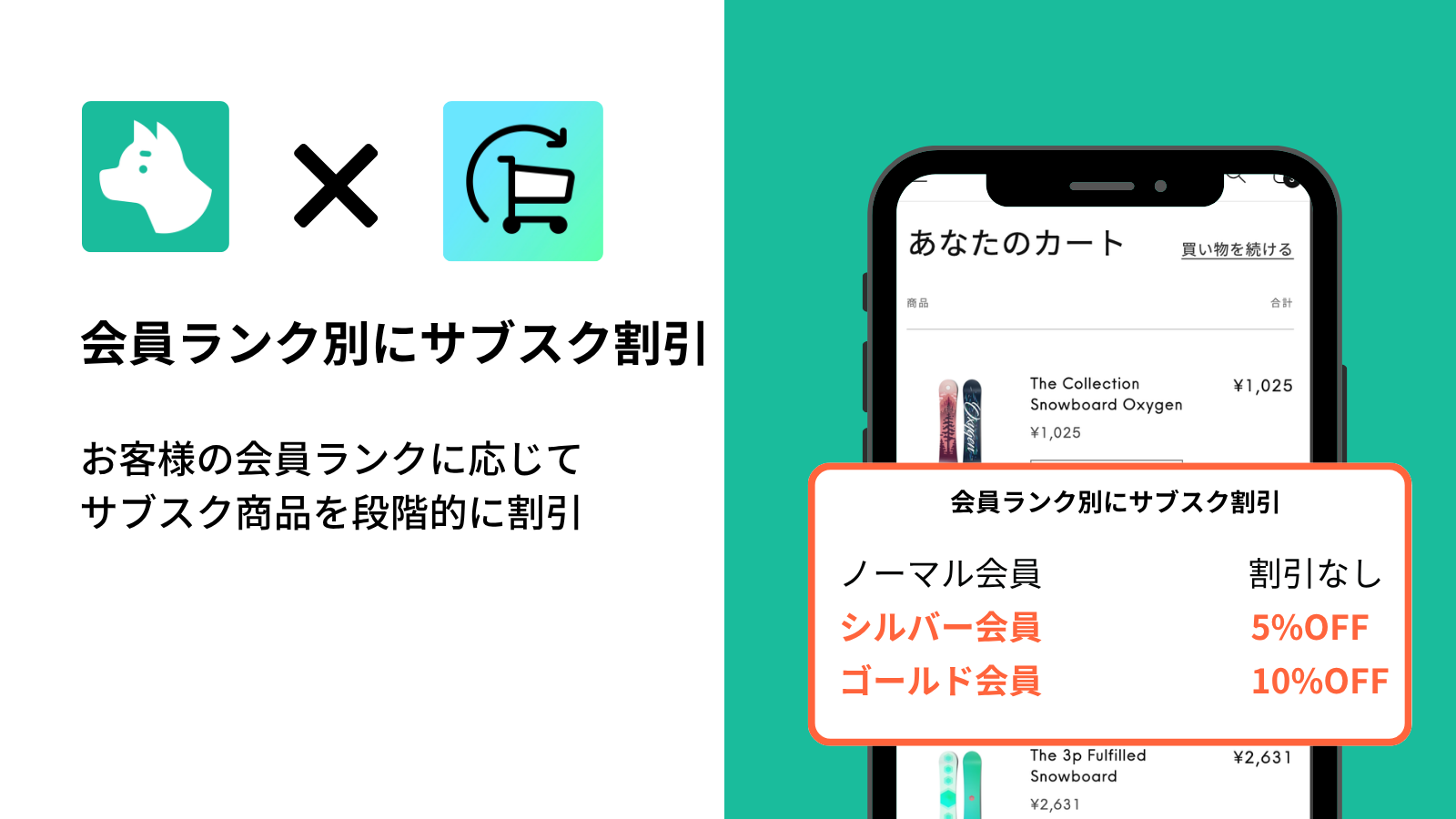
Shopify Subscriptionで会員ランク別にサブスク価格を変動させる方法を解説。RuffRuff 購入特典アプリを使い、顧客タグによってノーマル・シルバー(5%OFF)・ゴールド(10%OFF)の3段階の割引を自動適用する設定手順を画像付きで紹介します。

Shopifyで会員限定にタイムセールを実施する方法

Shopifyで会員限定にタイムセールを実施する方法

Shopifyで会員限定タイムセールを実施する方法を解説。RuffRuff 購入特典アプリを使用してログインユーザーのみに割引を適用する手順を、画像付きで詳しく説明します。

【Shopify】特定商品と同時購入で送料無料にする設定手順

【Shopify】特定商品と同時購入で送料無料にする設定手順

Shopifyストアで特定の商品を含む注文だけ送料無料にしたい方向け。アプリを活用した設定方法を、実際の管理画面の操作手順とともに詳しく解説。送料設定の柔軟な運用が可能になります。

Shopifyで会員・非会員別の割引設定方法|会員20%OFF・ゲスト会員10%OFF

Shopifyで会員・非会員別の割引設定方法|会員20%OFF・ゲスト会員10%OFF

RuffRuff 購入特典アプリを使って、Shopifyで会員は20%OFF・ゲスト会員は10%OFFのディスカウント施策を設定する方法を解説。ログイン状況に応じた柔軟な割引施策で売上アップを実現しましょう。

ブログ拡張の関連記事

View all
Shopifyでタグ一覧を言語ごとに出し分ける方法|アプリを活用し日本語・英語でタグを言語別に表示

Shopifyでタグ一覧を言語ごとに出し分ける方法|アプリを活用し日本語・英語でタグを言語別に表示

Shopifyでコレクションページのタグ一覧を言語ごとに表示する方法を解説。RuffRuffタグ一覧アプリのレギュラープランとShopify Translate & Adaptを活用し、日本語・英語の閲覧者に適切なタグのみを表示する具体的な設定手順をスクリーンショット付きで紹介します。

Shopifyでタグ一覧やタグ絞り込み機能を導入する方法

Shopifyでタグ一覧やタグ絞り込み機能を導入する方法

Shopifyでのタグ一覧表示と絞り込み機能の実装方法を解説。テーマ機能、アプリ導入、コードカスタマイズの3つのアプローチから、ストアに最適な方法を選べます。RuffRuff タグ一覧アプリを使った具体的な設定手順も詳しく紹介。商品やブログの整理に役立つタグ機能を、プログラミング知識不要で導入できます。

【2025】Shopifyのタグ一覧アプリを徹底比較|表示位置やタグ絞り込み(タグフィルター)機能など

【2025】Shopifyのタグ一覧アプリを徹底比較|表示位置やタグ絞り込み(タグフィルター)機能など

Shopifyストアのタグ管理を効率化!「RuffRuff タグ一覧」「シンプルブログタグ絞り込み」「クイックタグ検索」の3つのアプリを徹底比較。料金、機能、導入のしやすさから最適なタグ一覧アプリを選択するためのガイド。

【2025】Shopifyアプリでブログ記事に目次を表示する方法

【2025】Shopifyアプリでブログ記事に目次を表示する方法

Shopifyのブログ記事に目次を表示する3つの方法(ソースコードカスタマイズ、アプリ利用、テーマ利用)を解説。特に無料アプリ「RuffRuff 目次作成」を使った具体的な設定手順をステップバイステップで紹介します。

【2025】Shopifyのブログ記事に著者プロフィールを表示する方法

【2025】Shopifyのブログ記事に著者プロフィールを表示する方法

Shopifyブログに著者情報を表示する方法を徹底解説!標準機能、ソースコードのカスタマイズ、アプリ活用の3つの方法を比較し、最適な選択肢を見つけるヒントを提供します。

購入制限の関連記事

View all
Shopifyの購入制限アプリ 9選|料金プランや機能を徹底比較

Shopifyでできる!購入制限アプリ9選の徹底比較

Shopifyストア運営に役立つ購入制限アプリ9選を徹底比較!個数制限や金額制限、重量制限、顧客制限など多彩な機能を持つアプリを料金や対応言語の観点から解説し、最適な選択をサポートします。Minmaxify Order LimitsやOC Quantity Breaks Order Limit、、MinMax Order Limits Limitsify、KOR 注文数量制限なども紹介

Shopifyで重量制限の実施方法|カート内の合計重量に対して制限

Shopifyで重量制限の実施方法|カート内の合計重量に対して制限

ECサイトでの重量制限の重要性を解説。配送コストの管理、在庫効率化、顧客満足度向上に役立つ具体的なユースケースや、簡単に設定できるShopifyアプリ『RuffRuff 注文制限』の活用法を紹介します。

【Shopify】特定商品でパスワードを知っている人のみ閲覧可能にする方法|RuffRuff 注文制限でパスワード制限

Shopifyでパスワード制限!特定商品はパスワードを知っている人のみ閲覧可能にする方法

Shopifyで商品にパスワード保護を設定し、パスワード保持者のみアクセスを実現する方法。RuffRuff 注文制限アプリなら、コード編集不要で簡単に設定完了。VIP顧客向け先行販売や卸売専用商品の公開にも最適です。

【Shopify】特定商品で会員のみアクセス可能にする方法|RuffRuff 注文制限で閲覧制限

【Shopify】特定商品で会員のみアクセス可能にする方法|RuffRuff 注文制限で閲覧制限

Shopifyで会員のみがアクセスできるページを作成する方法を画像付きで詳しく解説。RuffRuff 注文制限アプリを使えば、ノーコードで簡単にアクセス制限を実現できます。

Shopifyでゴールド会員以上に限定販売を実施する方法|らんキィ×RuffRuff 注文制限の活用例

Shopifyでゴールド会員以上に限定販売を実施する方法|らんキィ×RuffRuff 注文制限の活用例

Shopifyでらんキィ会員ランク制度とRuffRuff注文制限を連携し、ゴールド・プラチナ会員限定販売を実装する方法を詳しく解説。アプリのインストールから設定、動作確認まで手順を画像付きで紹介します。

キャリアメール注文トラブル解決!Shopifyでメールドメイン制限の設定手順

キャリアメール注文トラブル解決!Shopifyでメールドメイン制限の設定手順

Shopifyで携帯キャリアメールのメール不達トラブル解決!RuffRuff注文制限を使ってドコモ・au・ソフトバンクなどのメールドメインからの注文を制限する方法を紹介します。

販売期間設定の関連記事

View all
Shopifyアプリ「RuffRuff 販売期間」のカウントダウンタイマー機能の使い方・仕様

Shopifyアプリ「RuffRuff 販売期間」のカウントダウンタイマー機能の使い方・仕様

RuffRuffの販売期間カウントダウンタイマーの基本設定と使い方を解説。残り時間表示で緊急性を高め、購入率向上に役立てるポイントを紹介します。

Shopifyで期間限定販売を実施する方法|販売期間設定アプリも紹介

【2025】Shopifyで期間限定販売を実施する方法|販売期間設定アプリも紹介

RuffRuffアプリを使用して、オンラインストアでの期間限定販売を簡単に設定しましょう。販売開始前、販売中、販売終了後のメッセージをカスタマイズし、意図しない注文を防ぐアラート機能を活用することで、顧客に明確な情報を提供します。販売期間のルールを適用し、スムーズな販売プロセスを実現しましょう。

【2025最新】Shopifyで発売予告を実施する方法|発売予告アプリも紹介

【2025最新】Shopifyで発売予告を実施する方法|発売予告アプリも紹介

「Shopifyで発売予告を実施する方法」を詳しく解説!新商品の発売日を効果的に告知し、顧客の期待感を高める方法や便利な発売予告アプリの活用法を紹介します。カスタマイズ性や多言語対応、API機能など、選ぶ際のポイントも徹底解説。Shopifyストア運営をさらに強化したい方におすすめの内容です!

予約販売の関連記事

View all
Shopifyアプリ「RuffRuff 予約販売」のカウントダウンタイマー機能の使い方・仕様

Shopifyアプリ「RuffRuff 予約販売」のカウントダウンタイマー機能の使い方・仕様

RuffRuff 予約販売の「カウントダウンタイマー」を商品ページに設置する基本手順を解説。Online Store 2.0 対応テーマを前提に、テーマエディターでのアプリブロック追加、配置、表示確認のポイントを簡潔にまとめています。

【Shopify】LINE会員向けに限定販売を実施する方法|CRM PLUS on LINEとRuffRuff 予約販売を活用

【Shopify】LINE会員向けに限定販売を実施する方法|CRM PLUS on LINE × RuffRuff 予約販売の活用法

CRM PLUS on LINEとRuffRuff予約販売を組み合わせて、LINE連携会員限定の商品販売や割引価格での販売を実現する方法を解説。会員登録促進とLINE連携数の増加につながる効果的な販売戦略をステップバイステップで紹介します。

【Shopify】LINE連携会員限定販売を実施する方法|Lipify × RuffRuff 予約販売の活用例

【Shopify】LINE連携会員限定販売を実施する方法|Lipify × RuffRuff 予約販売の活用例

この記事では、ShopifyでLINE連携会員限定で商品を販売する方法について解説しています。おすすめのShopifyアプリを紹介し、LINE連携会員限定販売やセールの設定事例もご紹介しています。これにより、独自の販売戦略を実施して顧客の購買意欲を刺激する方法を学べます。

ShopifyでVIP会員限定で先行販売|発売予告→先行販売→通常販売の3段階設定

ShopifyでVIP会員限定で先行販売|発売予告→先行販売→通常販売の3段階設定

ShopifyでVIP会員限定の先行販売を実施する手順を詳しく解説。RuffRuff予約販売アプリを使い、発売予告→先行販売→通常販売の3段階設定で効果的な会員限定マーケティングを実現する方法をステップ別に紹介します。

Shopifyアプリで配送保留にする方法|予約注文はフルフィルメントステータスを保留に設定

Shopifyアプリで配送保留にする方法|予約注文はフルフィルメントステータスを保留に設定

Shopifyでの予約販売における配送管理を「RuffRuff 予約販売」アプリで効率化。配送保留機能の活用方法や導入のポイントを解説し、スムーズなストア運営をサポートします。シンプル設定でお手軽に実施可能です。

【Shopify】予約商品はお届け希望日を選択不可にする方法|配送日時指定モジュールを非表示

【Shopify】予約商品はお届け希望日を選択不可にする方法|配送日時指定モジュールを非表示

Shopifyで予約商品のみ配送希望日の選択を無効にする方法を解説。RuffRuff予約販売の機能を使い、カート内に予約商品がある場合に配送日時指定モジュールを自動で非表示にする設定手順を紹介。対応している配送日時指定アプリの一覧と設定方法を詳しく説明しています。

ギフト配布の関連記事

View all
Shopifyで繰り返しギフトを実現する方法|条件達成ごとにギフト商品を配布

Shopifyで繰り返しギフトを実現する方法|条件達成ごとにギフト商品を配布

Shopifyで「3個買うごとに1個プレゼント」のような繰り返しギフト設定を実現する方法を解説。Shopifyアプリ「RuffRuff 購入特典」を使えば、購入数に応じた自動プレゼントや配布上限の設定がノーコードで実装可能です。まとめ買い促進や客単価アップにお役立てください。

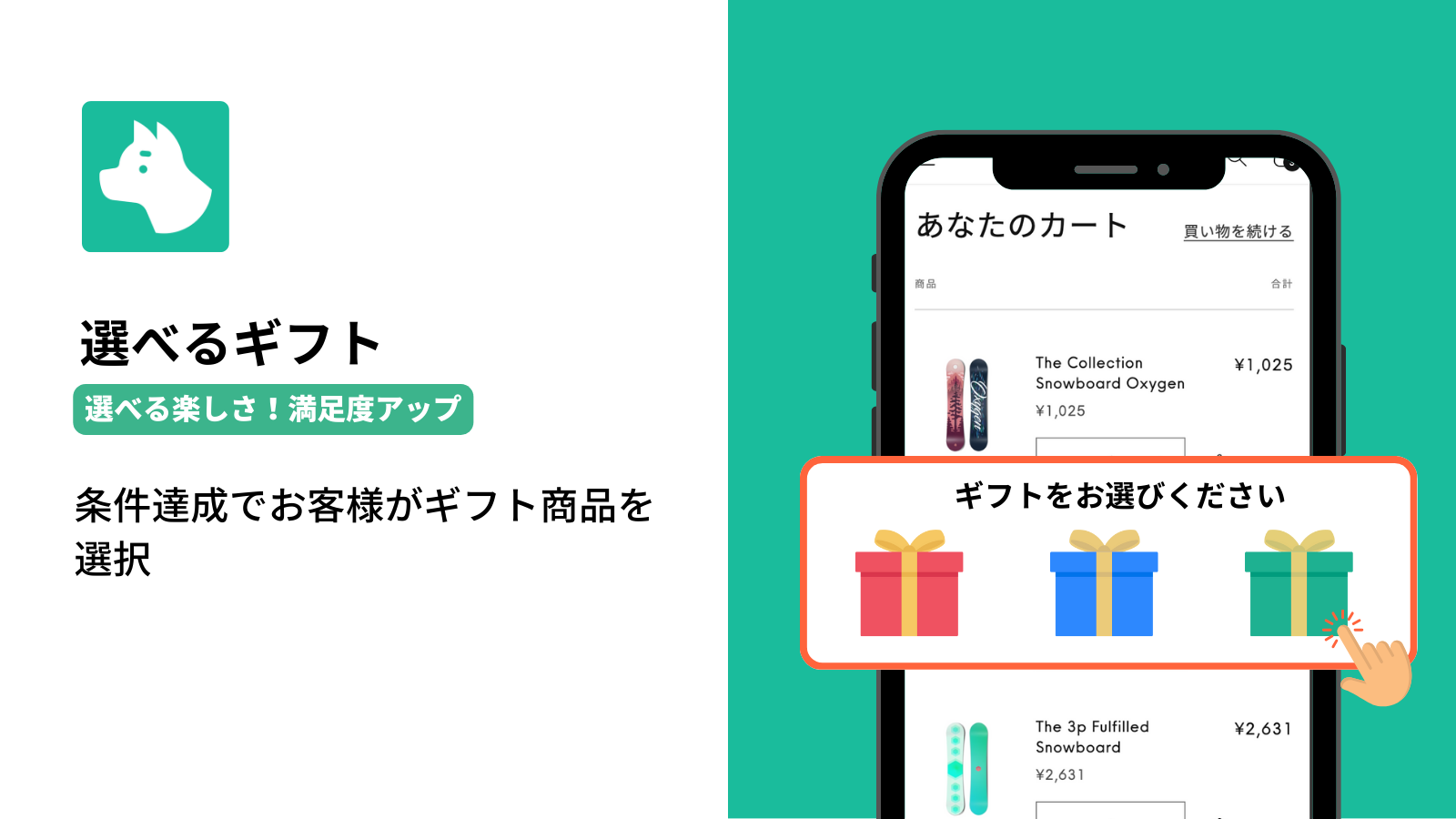
Shopifyで選べるギフトを実現する方法|条件達成でお客様が好みの商品を選択

Shopifyで選べるギフトを実現する方法|条件達成でお客様が好みの商品を選択

Shopifyで条件達成時にお客様が好みの特典を選べる「選べるギフト」の導入方法を解説。Shopifyアプリ「RuffRuff 購入特典」を活用し、顧客満足度を高めるノベルティ施策を実現する具体的な設定手順を紹介します。デモ商品による実際の挙動も確認できます。

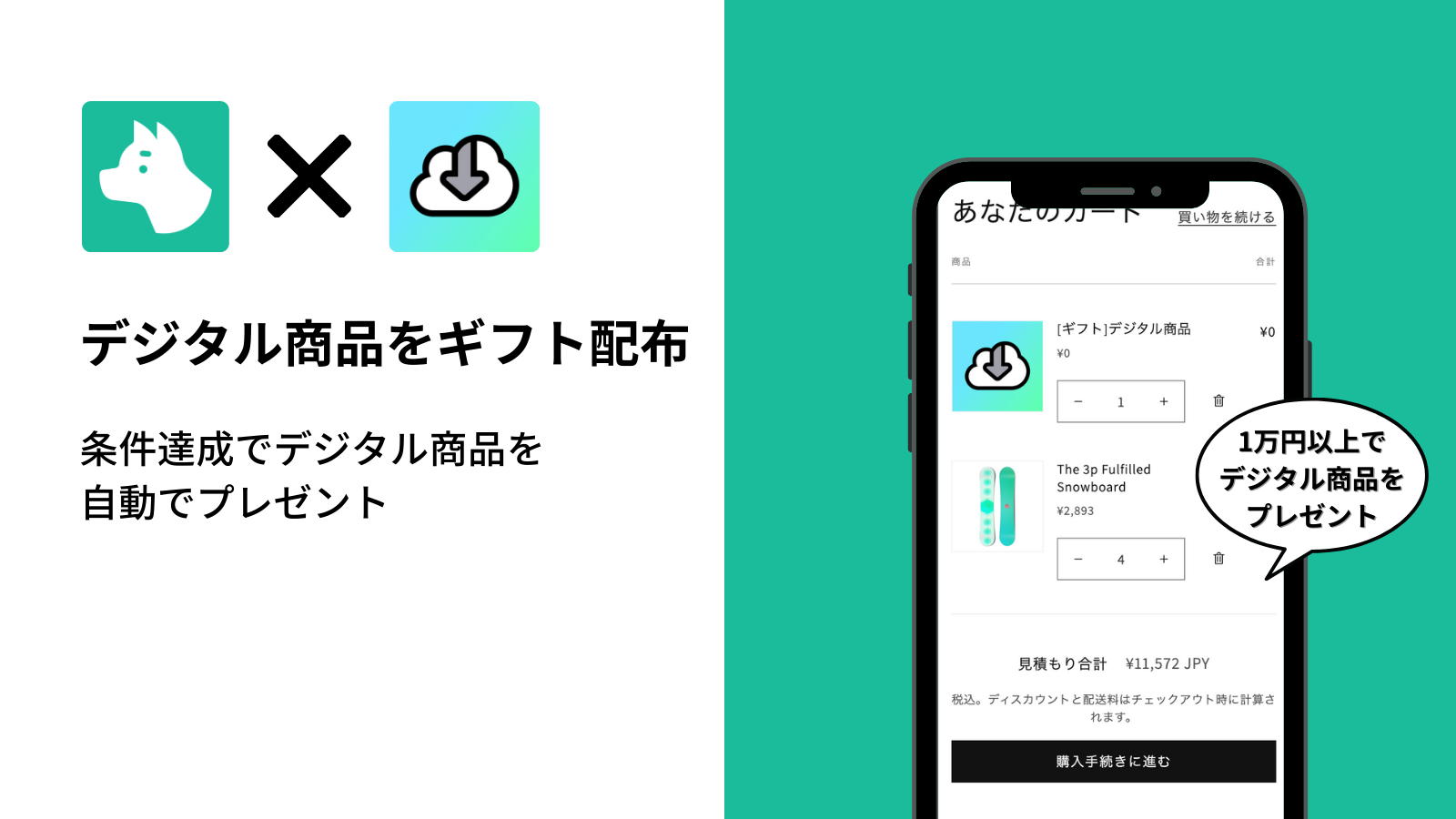
Shopifyで条件達成時にデジタル商品を無料プレゼントする方法

Shopifyで条件達成時にデジタル商品を無料プレゼントする方法

Shopifyでデジタル商品を特典として配布する方法を解説。「Digital Downloads」と「RuffRuff 購入特典」の2つのアプリを連携させ、購入者に自動でデジタルコンテンツをプレゼントする設定手順をステップごとに紹介します。

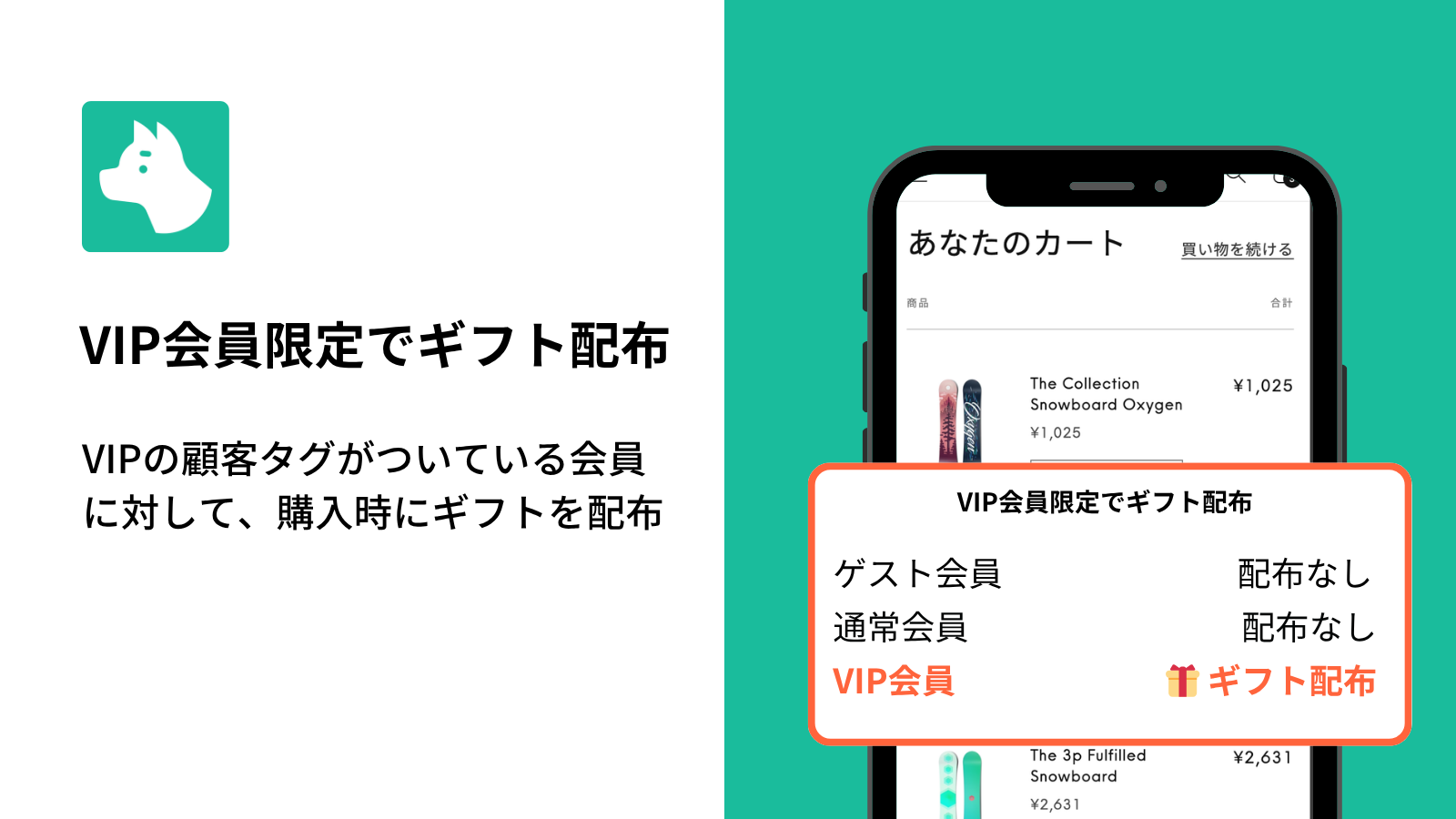
Shopifyでプレゼント商品を配布する方法|RuffRuff 購入特典で顧客タグを条件にギフト配布

Shopifyでプレゼント商品を配布する方法|RuffRuff 購入特典で顧客タグを条件にギフト配布

Shopifyアプリ「RuffRuff 購入特典」を使って顧客タグを条件にプレゼント商品を自動配布する設定方法を詳しく解説。VIP会員限定の特典配布で顧客満足度とリピート率を向上させましょう。

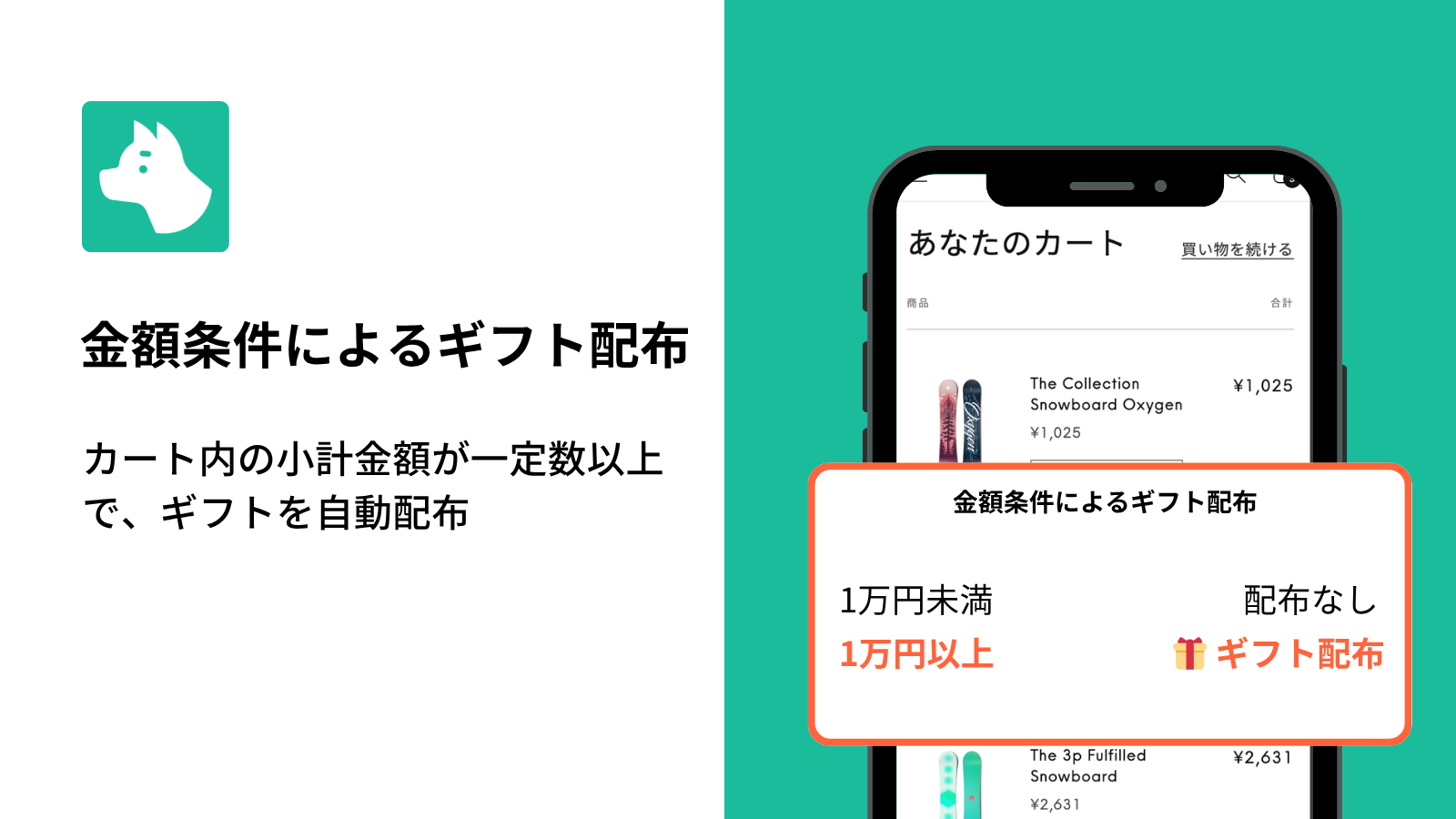
Shopifyでサンプル商品を配布する方法|RuffRuff 購入特典で金額を条件にギフト配布

Shopifyでサンプル商品を配布する方法|RuffRuff 購入特典で金額を条件にギフト配布

Shopifyでサンプル商品を自動配布する方法を解説。RuffRuff購入特典アプリを使って1万円以上の注文時にサンプル商品を配布し、平均注文単価向上と運営効率化を実現する設定手順を詳しく紹介します。

Shopifyでノベルティを配布する方法|RuffRuff 購入特典で数量を条件にギフト配布

Shopifyでノベルティを配布する方法|RuffRuff 購入特典で数量を条件にギフト配布

Shopifyノベルティ自動配布の設定手順を画像付きで解説。RuffRuff購入特典アプリで対象商品3個以上の条件設定からテーマ有効化まで、ECサイトの売上向上に効果的な購入特典システムの構築方法。