コンテンツへスキップ
RuffRuff Order Bonus

通常購入と定期購入が混在するカートでも、購入方法ごとに割引を適用できるようになりました|RuffRuff 購入特典

通常購入と定期購入が混在するカートでも、購入方法ごとに割引を適用できるようになりました|RuffRuff 購入特典

ディスカウントキャンペーンで、通常購入と定期購入が混在するカートでも、設定した購入方法の商品にだけ割引を適用できるようになりました。あわせて、達成条件やギフトの条件を購入方法で絞れるようにしました。

要点

  • 「通常購入のみ」「定期購入のみ」のキャンペーンは、混在するカートでも対象の購入方法の商品に割引を適用します。これまでは、割引が一切適用されませんでした
  • 設定名を「キャンペーンの適用範囲」から「割引を適用する購入方法」に変え、3つの選択肢から選ぶ形にしました
  • 達成条件の個数・小計を購入方法で絞る「対象となる購入方法」を追加しました

変更前と変更後

割引を適用する購入方法 混在カートでの変更前 混在カートでの変更後
通常購入のみ 割引なし 通常購入の商品に商品ディスカウント、その小計に注文ディスカウント、通常購入の配送に配送ディスカウント
定期購入のみ 割引なし 定期購入の商品に商品ディスカウント、その小計に注文ディスカウント(配送は下記の注意を参照)
すべての購入方法 すべての商品に適用 変わりません

予約販売など、繰り返し配送のない購入オプションの商品は通常購入として扱います。これまでは予約商品がカートにあると「通常購入のみ」のキャンペーンが適用されませんでしたが、今後は予約商品も割引の対象になります。

設定場所の変更

  • 「割引を適用する購入方法」は、「制限設定」から「ディスカウント設定 › 高度な設定」に移りました。端数調整と同じ折りたたみの中にあります
  • 「定期購入での適用回数」も同じ場所に移りました。定期購入が割引の対象のときだけ表示されます
  • 「制限設定」には、併用と利用回数の設定が残ります

達成条件を購入方法で絞る

対象商品の設定に「高度な設定」を設け、「対象となる購入方法」(すべての購入方法 / 通常購入のみ / 定期購入のみ)を追加しました。これまでの「対象から除外する商品」(ギフト・セール・予約商品)もこの中に移っています。

  • 使える場所: ディスカウントの達成条件(個数・小計)、ギフトキャンペーンの達成条件、繰り返しギフトの対象商品
  • 例: 「定期購入の商品を2個以上購入したら、通常購入の商品を10% OFF」のように、条件と割引で購入方法を分けられます
  • 商品ディスカウントの対象商品には表示されません。割引の対象は「割引を適用する購入方法」で決まります
  • ストアフロントの表示条件(カートの個数・小計)も、同じ判定で集計します

使い方

  1. 「ディスカウントキャンペーン」からキャンペーンを開きます
  2. 「ディスカウント設定 › 高度な設定」で「割引を適用する購入方法」を選びます
  3. 達成条件を購入方法で絞る場合は、条件の対象商品の「高度な設定」で「対象となる購入方法」を選びます
  4. キャンペーンを保存します

商品・注文・配送のディスカウントごとの計算例は、公式ヘルプの「割引を適用する購入方法(高度な割引)」をご確認ください。

既存設定への影響

  • 既存のキャンペーンの購入方法の設定はそのまま引き継がれます。作り直しは不要です
  • 「対象となる購入方法」は「すべての購入方法」で追加されるため、達成条件の判定は変わりません
  • 動きが変わるのは、「通常購入のみ」「定期購入のみ」のキャンペーンに混在するカートや予約商品を含むカートが来た場合です。割引なしだったものが、対象の商品に割引されるようになります

ストア運営者による対応

設定変更は不要です。達成条件を購入方法で絞りたい場合だけ、上の「使い方」の手順で設定してください。

適用日

2026年9月25日

ご利用時の注意

  • 送料は配送ごとにしか割り引けません。混在するカートで「定期購入のみ」にすると、定期購入の送料は初回注文・2回目以降の注文とも割引されません
  • 混在するカートで「通常購入のみ」にすると、定期購入の初回配送は通常購入と同じ配送にまとめられるため、その送料も割引されます。2回目以降の注文には適用されません
  • 配送ディスカウントがあるキャンペーンでは、上記の内容を設定画面のバナーでもお知らせします
  • 「対象となる購入方法」を初めて使うときは、「購入オプションの読み取り」権限の許可が必要です。この権限は商品の購入オプションの読み取りにのみ使用します
  • 商品メッセージ・商品カードバッジ・ウィジェットの表示は、「割引を適用する購入方法」の影響を受けません

この記事に関連するRuffRuffアプリ

前後の記事を読む

ポップアップとトーストの文言を言語ごとに変更できるようになりました|RuffRuff 購入特典
商品ごとの同梱制限を追加しました|RuffRuff 注文制限

更新履歴

記事をもっと見る
注文後に配布するランダムギフトを追加しました|RuffRuff 購入特典

注文後に配布するランダムギフトを追加しました|RuffRuff 購入特典

RuffRuff 購入特典にランダムギフトを追加しました。条件を満たした注文に、在庫のある無料の候補からランダムに1つを選んで追加します。

カートボタンの色を予約販売・販売不可・通常販売で分けて設定できるようになりました|RuffRuff 予約販売

カートボタンの色を予約販売・販売不可・通常販売で分けて設定できるようになりました|RuffRuff 予約販売

RuffRuff 予約販売のカートボタンの色を、予約販売時・販売不可時・通常販売時で分けて設定できるようになりました。通常販売時はテーマのデザインを使うこともでき、既存の配色は引き継がれます。

再入荷通知ボタンの配色設定を分かりやすくしました|RuffRuff 予約販売

再入荷通知ボタンの配色設定を分かりやすくしました|RuffRuff 予約販売

RuffRuff 予約販売の再入荷通知設定で、デザインのカスタマイズをオンにしたときだけボタンの配色欄を表示するようにしました。オフにしても保存済みの配色は残ります。

コレクションを指定して販売期間ルールを一括適用・解除できるようになりました|RuffRuff 販売期間

コレクションを指定して販売期間ルールを一括適用・解除できるようになりました|RuffRuff 販売期間

RuffRuff 販売期間で、コレクションを指定して販売期間ルールを一括適用・解除できるようになりました。実行前に対象件数と、上書きされるルールを確認できます。

チャットでのお問い合わせの受付条件を変更しました|RuffRuff 販売期間

チャットでのお問い合わせの受付条件を変更しました|RuffRuff 販売期間

RuffRuff 販売期間の担当者とのチャットは、アプリを日本語で利用し、アプリのプランが Light で、Shopify のプランが Advanced または Plus のストアが対象です。担当者とのチャットを利用できない場合は、ヘルプセンターやAIアシスタントで確認し、解決しなければ、お問い合わせフォームをご利用ください。

チャットでのお問い合わせの受付条件を変更しました|RuffRuff 購入特典

チャットでのお問い合わせの受付条件を変更しました|RuffRuff 購入特典

RuffRuff 購入特典の担当者とのチャットは、アプリを日本語で利用し、アプリのプランが Light で、Shopify のプランが Advanced または Plus のストアが対象です。担当者とのチャットを利用できない場合は、ヘルプセンターやAIアシスタントで確認し、解決しなければ、お問い合わせフォームをご利用ください。

GUIDE

Shopify 運用ガイド

Shopifyの販売施策やアプリの使い方を、やさしく・わかりやすく・正確に解説しています。

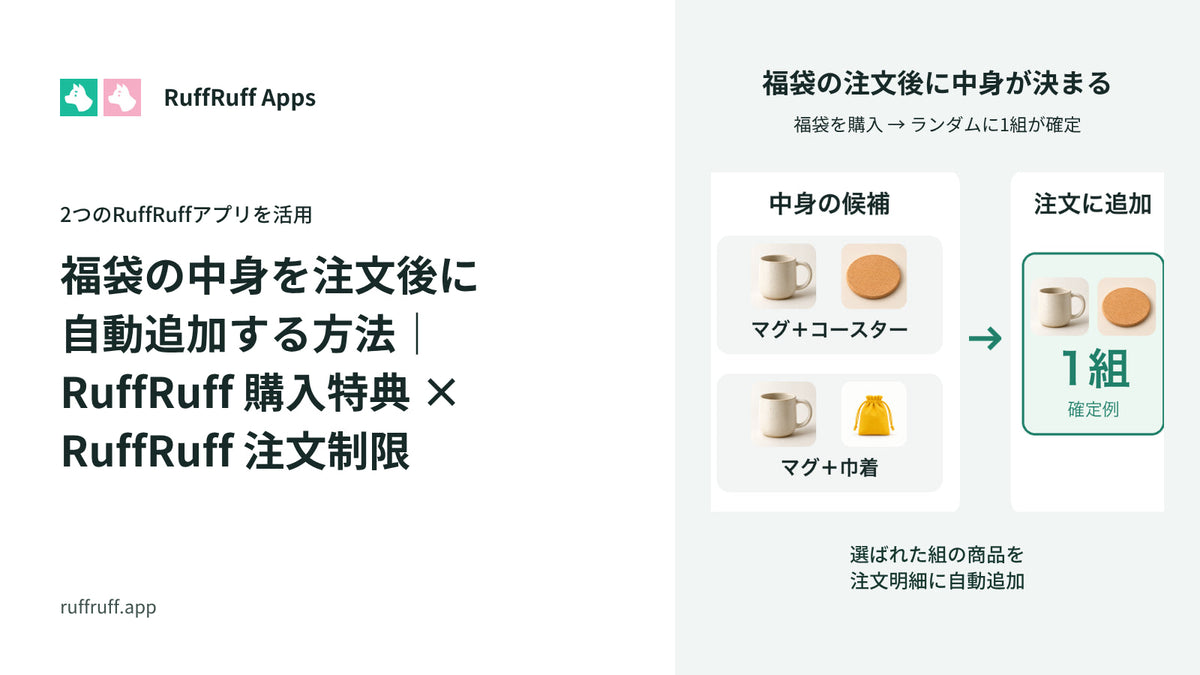
福袋の中身を注文後に自動追加する方法|RuffRuff 購入特典 × RuffRuff 注文制限

福袋の中身を注文後に自動追加する方法|RuffRuff 購入特典 × RuffRuff 注文制限

RuffRuff 注文制限で福袋を1注文あたり1個までにし、RuffRuff 購入特典で2商品入りの詰め合わせを注文後に1組追加します。設定手順と3,300円のテスト注文の明細を紹介します。

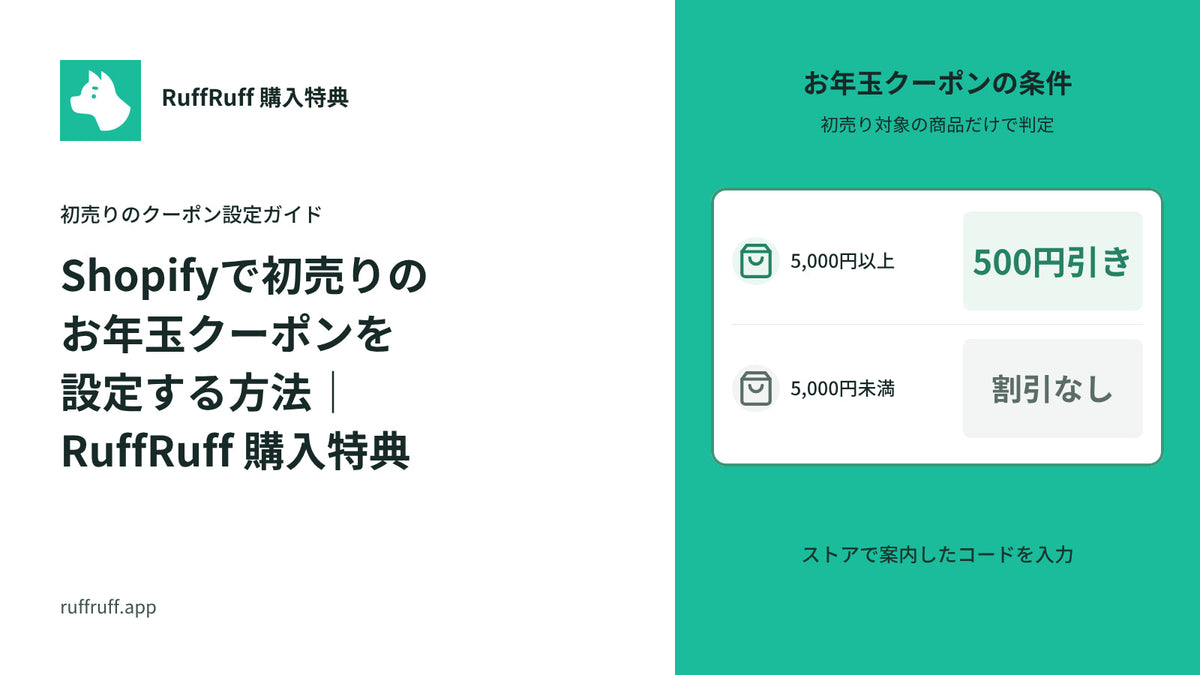
初売り対象の商品を5,000円以上購入し、クーポンコードを入力すると500円引きになる設定例

Shopifyで初売りのお年玉クーポンを設定する方法|RuffRuff 購入特典

初売り対象の商品を5,000円以上買うと500円引きになるお年玉クーポンを作ります。利用回数と期間の設定、ストアでの案内、テスト注文での確認方法まで紹介します。

Shopifyで注文完了後にノベルティを自動追加する方法|カートに入れず注文へ配布

Shopifyで注文完了後にノベルティを自動追加する方法|カートに入れず注文へ配布

カートにギフトを入れず、注文作成後に0円のノベルティを自動追加する設定例。対象条件と、実際の注文明細での確認手順を紹介します。

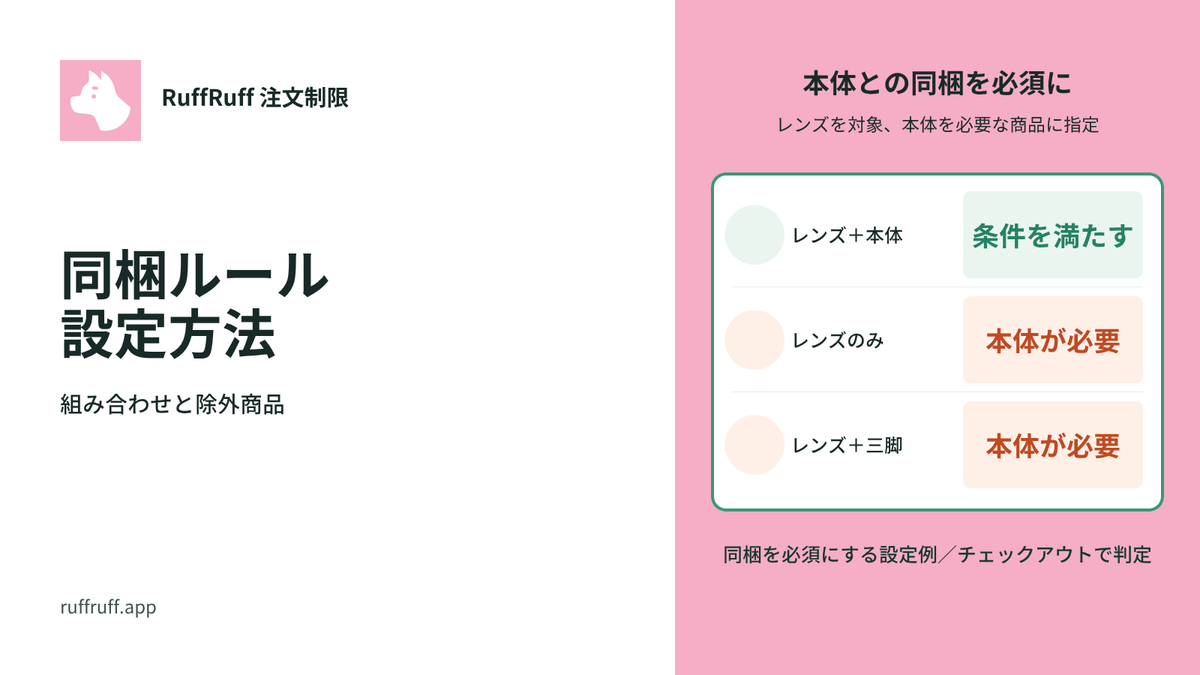
RuffRuff 注文制限の同梱ルール設定方法|組み合わせと除外商品

RuffRuff 注文制限の同梱ルール設定方法|組み合わせと除外商品

単独購入、指定商品との同梱許可・必須、カタログなどの除外を、実際の設定画面で説明。対象商品の選び方から有効化、購入可否の確認方法まで紹介します。

Shopify 期間限定セール実施ガイド|3つの方法を比較・解説

Shopify 期間限定セール実施ガイド|3つの方法を比較・解説

 Shopifyで期間限定セールを実施する3つの方法を徹底解説。純正機能・手動設定・専用アプリの比較、それぞれのメリット・デメリット、RuffRuff活用法まで。実装手順も詳しく紹介。

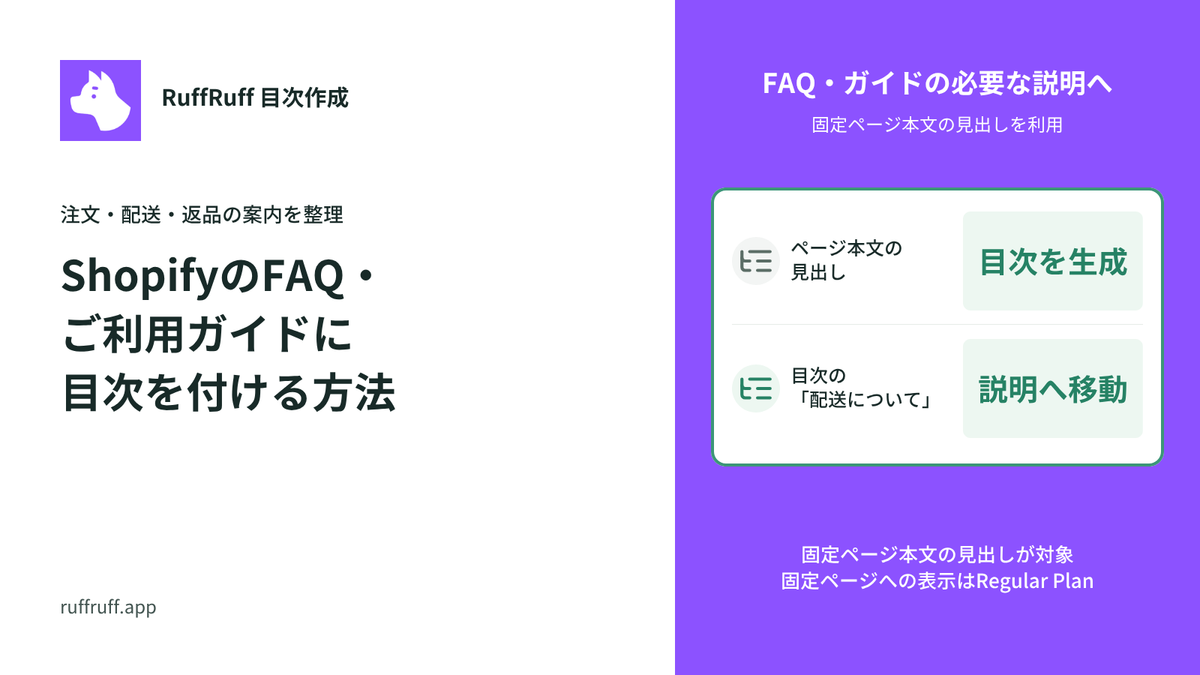
ShopifyのFAQ・ご利用ガイドに目次を付ける方法

ShopifyのFAQ・ご利用ガイドに目次を付ける方法

FAQやご利用ガイドの本文に見出しを付け、大項目や質問へ案内する構成例です。固定ページの対応条件とテンプレートへの設置、更新後の確認まで説明します。

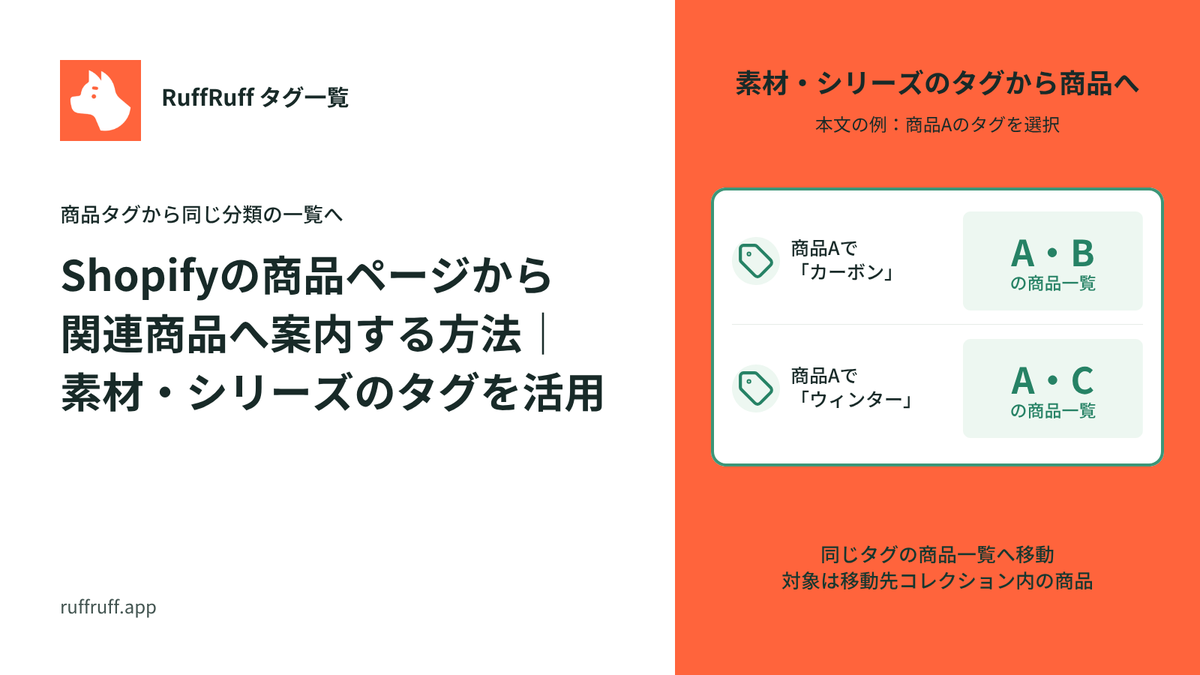
Shopifyの商品ページから関連商品へ案内する方法|素材・シリーズのタグを活用

Shopifyの商品ページにタグを表示する方法|同じ素材・シリーズの商品一覧へ案内

素材やシリーズのタグを商品ページに表示し、同じタグの商品一覧へ案内する例を紹介します。商品URLで変わる絞り込み範囲と、管理用タグの表示除外、設定後の確認手順を説明します。

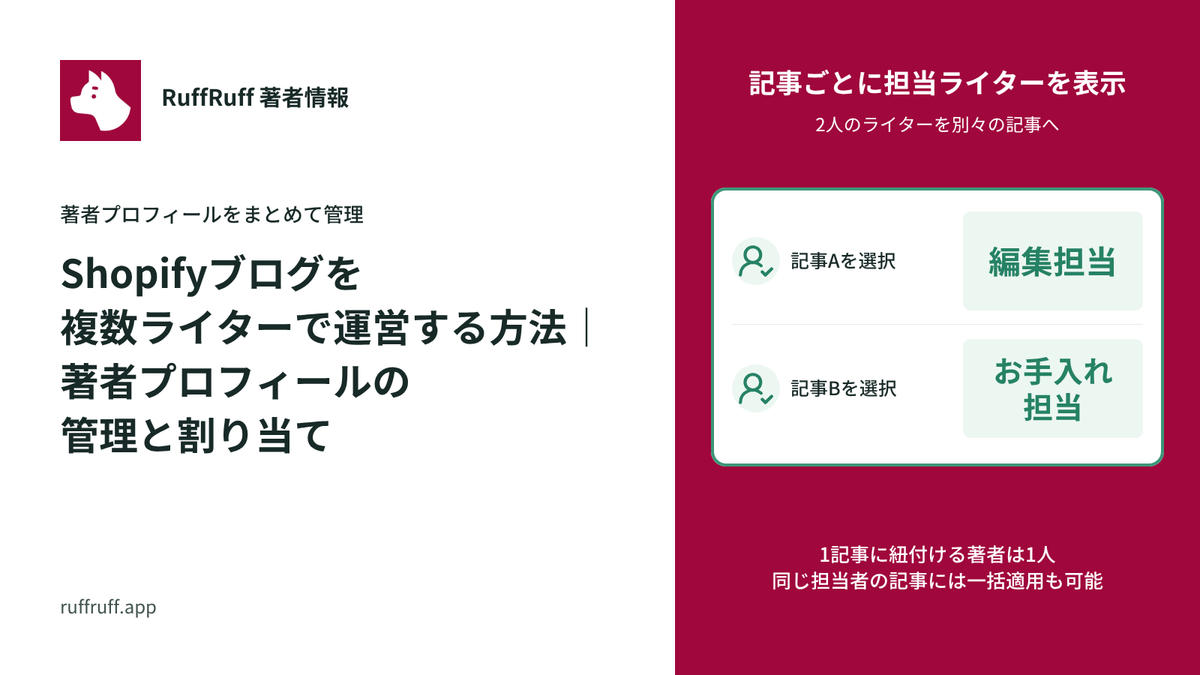
Shopifyブログを複数ライターで運営する方法|著者プロフィールの管理と割り当て

Shopifyブログを複数ライターで運営する方法|著者プロフィールの管理と割り当て

記事ごとに担当ライターを割り当てる運用例です。著者の登録、一括適用・解除、1記事1人の条件、Shopify標準の著者名との連動を説明します。

RuffRuff 販売期間で期間限定販売を設定する方法|開始・終了と動作確認

RuffRuff 販売期間で期間限定販売を設定する方法|開始・終了と動作確認

RuffRuff 販売期間で、決まった期間だけ商品を販売する設定方法を解説。開始・終了日時、商品メッセージ、ルールの有効化と商品への適用、販売期間外の購入制限を確認する手順を紹介します。