
Shopifyのタグ機能は、商品やブログ記事を効率的に整理・分類するための重要な機能です。しかし、Shopifyのデフォルト機能にはタグ一覧を表示する機能がありません。
本記事では、Shopifyでタグ一覧を表示する方法と、タグによる絞り込み機能の実装について、具体的な手順を解説します。
タグ一覧とは

この記事でのタグ一覧とは、商品やブログ記事に設定されているタグ情報をオンラインストア上に一覧表示することです。
Shopifyでタグ一覧を表示する方法については、下記のブログ記事も参考にしてください。

タグ絞り込み機能(タグフィルター機能)とは
この記事でのタグ絞り込み機能(タグフィルター機能)は、タグ一覧から任意のタグを選び、そのタグが付いた商品やブログ記事だけを表示する機能です。
実際にタグ絞り込み機能を試してみたい方は、下記のデモページを参考にしてください。

タグ一覧やタグ絞り込み機能の導入方法
Shopifyテーマの機能を利用する
Shopifyテーマに備わっている機能を利用する方法です。
Impactなど一部の有料テーマには、タグ一覧を表示できる機能が備わっています。タグ一覧を表示できるテーマの多くは、タグ絞り込み機能も備えています。
- メリット:追加費用なしで実装できます。
- デメリット:有料テーマの購入費が発生し、カスタマイズ性に限界がある点です。
Shopifyアプリを利用する
Shopifyアプリを利用する方法です。
RuffRuff タグ一覧などのShopifyアプリを利用すれば、タグ一覧を表示できないShopifyテーマにも、プログラミング知識なしでタグ一覧を表示できます。
タグ一覧を表示できるShopifyアプリの多くは、タグ絞り込み機能を備えています。
- メリット:プログラミング知識なしで簡単に実装でき、Shopifyテーマ機能に比べてカスタマイズ性が高いです。
- デメリット:月額費用が発生する場合があり、debutテーマなどのVintageテーマに対応していないアプリが多い点です。
ソースコードをカスタマイズする
ソースコードをカスタマイズする方法です。
この方法では、タグ一覧やフィルター機能を独自に構築できます。
- メリット:費用が発生せず、デザインや機能を完全に自由に変更できます。
-
デメリット:一定の技術力が必要である点です。
コードの編集にはプログラミング知識が必要で、作業後には意図した通りに機能するか確認するテスト作業も避けられません。これらの負担があるため、この方法はプログラミングスキルがある方や、自由度を重視する方に適しています。
Shopifyアプリでタグ一覧を表示する方法
今回は、RuffRuff タグ一覧というShopifyアプリを利用して、オンラインストアの各ページにタグ一覧を表示する方法を紹介します。
RuffRuff タグ一覧には、タグ一覧とタグ絞り込み機能が備わっています。そのため、本章の設定で両方の機能を導入できます。
RuffRuff タグ一覧
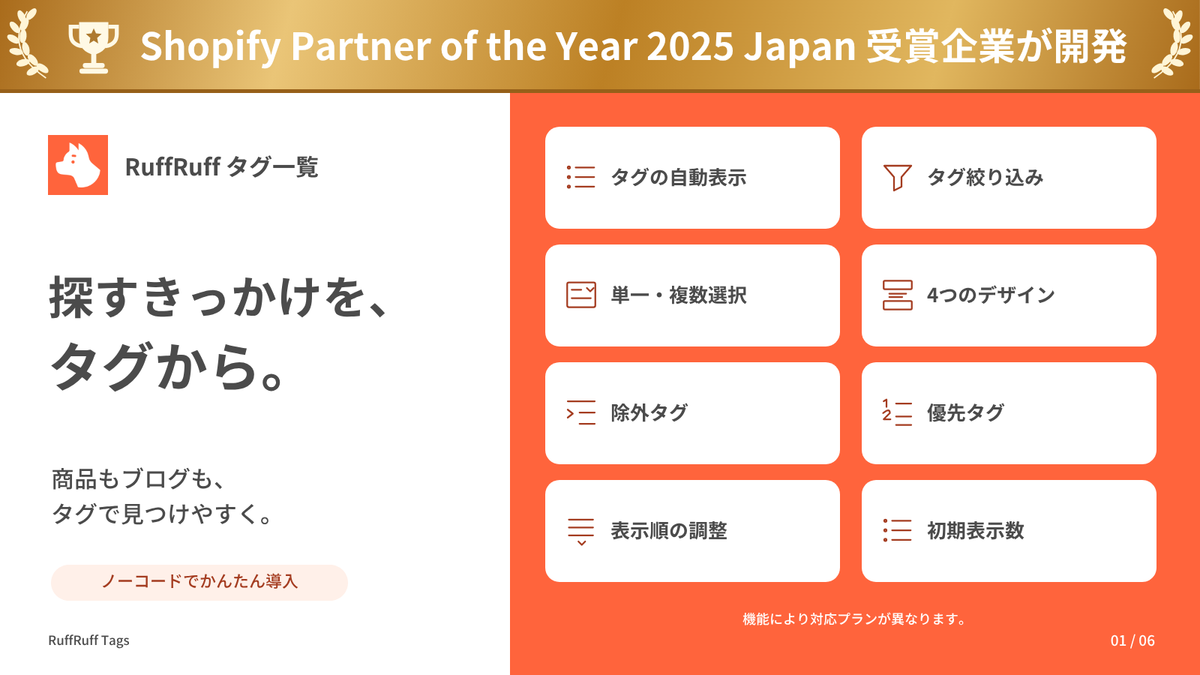
「RuffRuff タグ一覧」は、商品やブログ記事に設定しているタグをオンラインストア上に一覧表示し、「目的の情報へのアクセス性向上」や「サイト回遊率の向上」をサポートします。ノーコードで簡単に導入でき、導入手順は3ステップです。オンラインストアのテーマに合わせてカスタマイズできます。
アプリを見るデモページを見る詳しく見るブログ記事にタグ一覧を表示する
ステップ1:ブログ記事にタグを設定する

ブログ記事ページにタグ一覧を表示するには、ブログ記事にタグが設定されている必要があります。タグを設定していない場合は、Shopify管理画面よりブログ記事の詳細ページにアクセスし、タグを設定してください。
すでにタグを設定済みの場合はステップ2へ進んでください。
ステップ2:アプリブロックを追加する

(1) アプリのトップページにアクセスする
(2) テーマ選択画面から、タグ一覧を表示したいテーマを選択する
(3) ブログ記事の右に表示されている「アプリブロックを追加する」をクリックする

(4) セクションを追加(または、ブロックを追加)をクリックする
(5) アプリタブをクリックする
(6) 「タグ一覧」という名称のアプリを選択する

(7) タグ一覧を表示したい場所へアプリブロックをドラッグ&ドロップする
(8) 「保存する」をクリックする
ステップ3:動作確認をする
(1) ブログ記事にアクセスし、タグ一覧が表示されていることを確認する
(2) タグ一覧内のタグをクリックし、ブログページへ遷移することを確認する
(3) 遷移後に、(2)でクリックしたタグが付いたブログ記事だけが表示されていることを確認する
※ (1)はタグ一覧の表示確認で、(2)(3)はタグ絞り込み機能の動作確認です。
ブログページにタグ一覧を表示する
ステップ1:ブログ記事にタグを設定する
ブログページにタグ一覧を表示するには、ブログ記事にタグが設定されている必要があります。タグを設定していない場合は、Shopify管理画面よりブログ記事の詳細ページにアクセスし、タグを設定してください。
すでにタグを設定済みの場合はステップ2へ進んでください。
ステップ2:アプリブロックを追加する

(1) アプリのトップページにアクセスする
(2) テーマ選択画面から、タグ一覧を表示したいテーマを選択する
(3) ブログの右に表示されている「アプリブロックを追加する」をクリックする

(4) セクションを追加(または、ブロックを追加)をクリックする
(5) アプリタブをクリックする
(6) 「タグ一覧」という名称のアプリを選択する

(7) タグ一覧を表示したい場所へアプリブロックをドラッグ&ドロップする
(8) 「保存する」をクリックする
ステップ3:動作確認をする
(1) ブログページにアクセスし、タグ一覧が表示されていることを確認する
(2) タグ一覧内のタグをクリックし、そのタグが付いたブログ記事だけが表示されていることを確認する
※ (1)はタグ一覧の表示確認で、(2)はタグ絞り込み機能の動作確認です。
商品ページにタグ一覧を表示する
ステップ1:商品にタグを設定する

商品ページにタグ一覧を表示するには、商品にタグが設定されている必要があります。タグを設定していない場合は、Shopify管理画面より商品の詳細ページにアクセスし、タグを設定してください。
すでにタグを設定済みの場合はステップ2へ進んでください。
ステップ2:アプリブロックを追加する

(1) アプリのトップページにアクセスする
(2) テーマ選択画面から、タグ一覧を表示したいテーマを選択する
(3) 商品の右に表示されている「アプリブロックを追加する」をクリックする

(4) セクションを追加(または、ブロックを追加)をクリックする
(5) アプリタブをクリックする
(6) 「タグ一覧」という名称のアプリを選択する

(7) タグ一覧を表示したい場所へアプリブロックをドラッグ&ドロップする
(8) 「保存する」をクリックする
ステップ3:動作確認をする
(1) 商品ページにアクセスし、タグ一覧が表示されていることを確認する
(2) タグ一覧内のタグをクリックし、コレクションページへ遷移することを確認する
(3) 遷移後に、(2)でクリックしたタグが付いた商品だけが表示されていることを確認する
※ (1)はタグ一覧の表示確認で、(2)(3)はタグ絞り込み機能の動作確認です。
コレクションページにタグ一覧を表示する
ステップ1:商品にタグを設定する
コレクションページにタグ一覧を表示するには、商品にタグが設定されている必要があります。タグを設定していない場合は、Shopify管理画面より商品の詳細ページにアクセスし、タグを設定してください。
すでにタグを設定済みの場合はステップ2へ進んでください。
ステップ2:アプリブロックを追加する

(1) アプリのトップページにアクセスする
(2) テーマ選択画面から、タグ一覧を表示したいテーマを選択する
(3) コレクションの右に表示されている「アプリブロックを追加する」をクリックする

(4) セクションを追加(または、ブロックを追加)をクリックする
(5) アプリタブをクリックする
(6) 「タグ一覧」という名称のアプリを選択する

(7) タグ一覧を表示したい場所へアプリブロックをドラッグ&ドロップする
(8) 「保存する」をクリックする
ステップ3:動作確認をする
(1) コレクションページにアクセスし、タグ一覧が表示されていることを確認する
(2) タグ一覧内のタグをクリックし、コレクションが[フィルタリング]されることを確認する
(3) フィルタリング後に、(2)でクリックしたタグが付いた商品だけが表示されていることを確認する
※ (1)はタグ一覧の表示確認で、(2)(3)はタグ絞り込み機能の動作確認です。
[番外編]タグ一覧のデザインをカスタマイズする
RuffRuff タグ一覧では、文言や色、接頭辞などあらゆるカスタマイズが可能です。

(1) アプリの左メニューにある「タグ一覧のカスタマイズ」をクリックする
(2) カスタマイズ画面で、好みのデザインに変更する
(3) 「保存」をクリックする
[番外編]タグ一覧から不要なタグを非表示にする方法
RuffRuff タグ一覧では、オンラインストア上に表示させたくないタグを非表示にできます。例えば、タグA、タグB、タグC、タグDが存在する場合に、タグA、タグBを非表示にし、タグC、タグDだけを表示することが可能です。

(1) アプリの左メニューにある「タグ一覧のカスタマイズ」をクリックする
(2) カスタマイズ画面の除外タグに非表示にしたいタグを設定する
※ 非表示にしたいタグが複数ある場合は、改行で入力してください。
(3) 「保存」をクリックする
最後に
本記事では、Shopifyにおけるタグ一覧表示やタグ絞り込み機能の導入方法について、テーマ機能の活用、便利なアプリの利用、さらにはソースコードのカスタマイズという3つのアプローチを紹介しました。タグ機能を活用することで、ストア運営者は商品の整理や顧客の検索性向上を図るだけでなく、より独自性のあるユーザー体験を提供できます。皆様のショップに最適な方法を選んで、ぜひ実際に取り入れてみてください。
また、下記のブログ記事では、タグ一覧以外にもShopifyのブログ記事を拡張する便利なShopifyアプリを紹介しています。ブログ記事の拡張をご検討中の方は参考にしてください。

RuffRuff タグ一覧